Пачатак працы: чэкліст налады
Картка «Пачатак працы» на Галоўнай вядзе ад пустога акаўнта да першага заказ-нараду. У ёй да дзевятнаццаці крокаў: пяць абавязковых і да чатырнаццаці рэкамендуемых (крокі пра склад, выдаткі і іншыя з'яўляюцца толькі пры ўключаных модулях). Побач з кожным крокам кароткі сказана, навошта ён патрэбны, і ёсць кнопка, якая адкрывае патрэбны экран.
Дзе знайсці
Шлях: Галоўная → Пачатак працы. Картка знаходзіцца ўверху Галоўнай, пакуль акаўнт наладжваецца. Калі вы яе схавалі, вярнуць можна двума спосабамі — гл. Як схаваць і вярнуць картку.
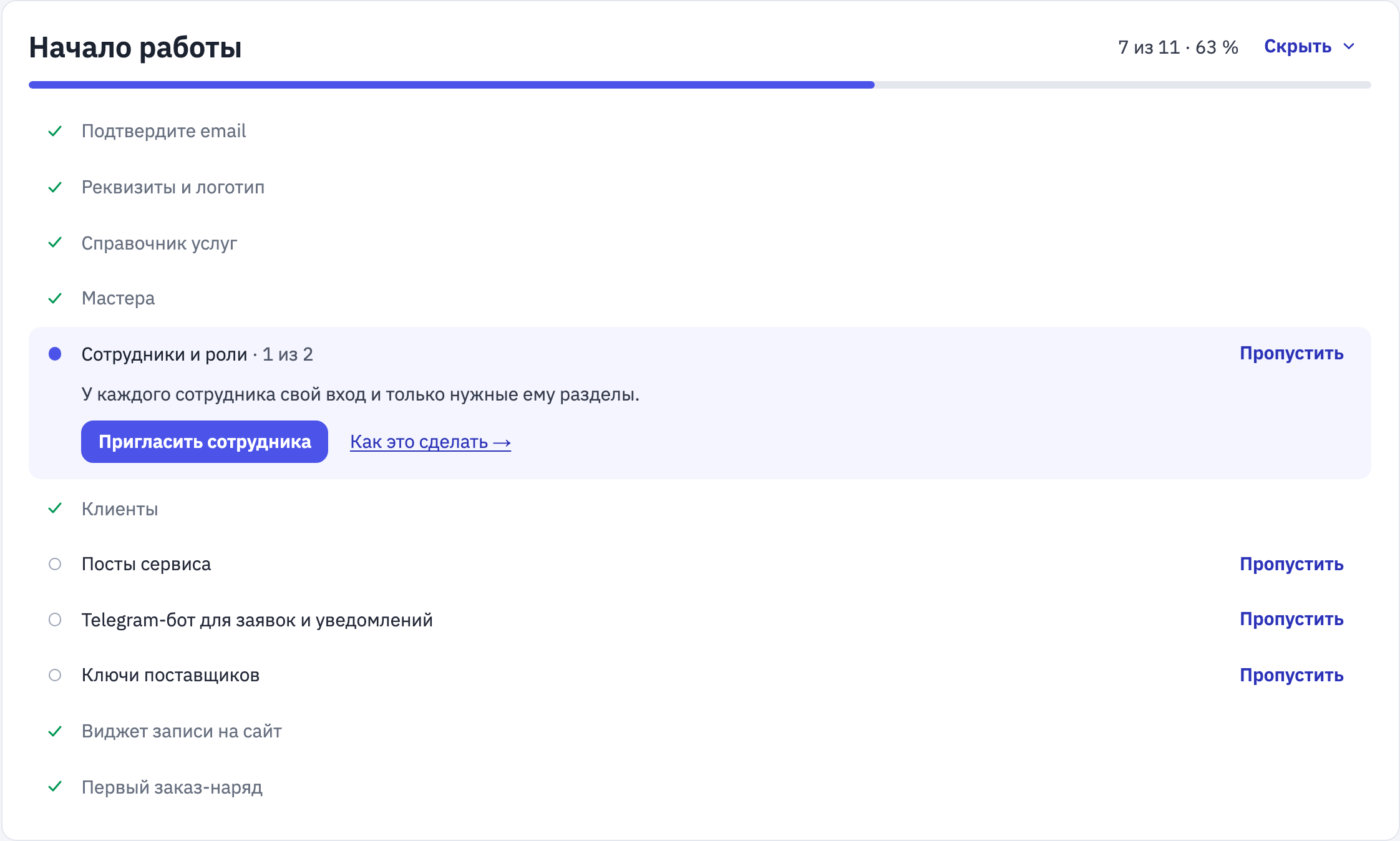
Як гэта працуе
- Крокі адзначаюцца самі паводле даных акаўнта. Запоўнілі рэквізіты — крок атрымаў галочку, нічога націскаць не трэба. Вярніцеся на Галоўную, і прагрэс абновіцца.
- Уверху карткі — пола і лічыльнік выгляду «N з M · P %». Абавязковыя крокі не прапускаюцца, рэкамендуемыя ўлічваюцца ў прагрэсе, пакуль вы іх не прапусцілі.
- Раскрыты бягучы крок — першы невыкананы. Пад ім адна радка «навошта», кнопка і спасылка Як гэта зрабіць → на артыкул даведак. Іншыя крокі раскрываюцца па націску на радку.
- Калі крок выконваецца па некалькіх адзінках, лічыльнік бачны ў радку: «2 з 5» у даведніка паслуг і прайса, «1 з 2» у супрацоўнікаў.
- Крокі выключаных модуляў не паказваюцца і ў прагрэс не ўваходзяць. Уключыце модуль у Акаўнт → Тарыф — крок з'явіцца (гл. Падключаныя модулі).
- Пакуль ідзе налада, на Галоўнай замест лічыльнікаў уверху адна радка прывітання. Калі налада скончыцца, лічыльнікі вярнуцца. Пасля налады Галоўная становіцца працоўным сталом на сёння: ён з'яўляецца пад карткай, як толькі ў акаўнце ёсць першыя даныя, — гл. Працоўны стол на Галоўнай.
Крокі па парадку
Слова «абавязкова» знаходзіцца справа ў радку кроку. У астатніх справа кнопка Прапусціць.
| № | Шаг | Навошта | Кнопка | Куды вядзе |
|---|---|---|---|---|
| 1 | Пацвердзіце email (абавязкова) | Пасля пацвярджэння адкрыецца пробны перыяд на 7 дзён са ўсімі модулямі — нічога не налічваецца і не спісваецца | Пацвердзіць email | Акаўнт |
| 2 | Рэквізіты і лагатып (абавязкова) | Без рэквізітаў не друкуюцца заказ-нарад, акт і рахунак | Запоўніць рэквізіты | Рэквізіты кампаніі |
| 3 | Даведнік паслуг (абавязкова) | З даведніка паслугі дадаюцца ў заказ адным клікам | Дадаць паслугі | Даведнікі → Паслугі |
| 4 | Прайс паслуг | Запоўніце прайс паслуг — цана падставіцца ў заказы | Запоўніць прайс, а побач спасылка «Загрузіць файлам» | Даведнікі → Паслугі, імпарт прайса |
| 5 | Майстры (абавязкова) | Майстраў прызначаюць на працы — па іх налічваецца заробак | Дадаць майстра | Новы майстар |
| 6 | Супрацоўнікі і ролі | У кожнага супрацоўніка Уласны уваход і толькі патрэбныя яму раздзелы | Запрасіць супрацоўніка | Новы карыстальнік |
| 7 | Кліенты | Картка кліента з аўтамабілямі падстаўляецца ў заказ | Дадаць кліента | Новы кліент |
| 8 | Загрузіце кліентаў з файла | Перанесіце базу з папярэдняй праграмы: кліенты і іх аўтамабілі з Excel або CSV за некалькі хвілін, з праверкай да запісу | Загрузіць кліентаў | Імпарт кліентаў |
| 9 | Посты сэрвісу | Посты патрэбны для запісу па часе і загрузкі сэрвісу | Дадаць пост | Посты |
| 10 | Укажыце гадзіны працы | Каляндар постаў пакажа працоўны час, астальнае зацямніцца, а запіс па-за гадзінамі атрымае паметку | Указаць гадзіны працы | Посты |
| 11 | Усталюйце мабільную праграму і ўключыце апавяшчэнні | Новыя заяўкі, заказы і адказы падтрымкі прыйдуць push на тэлефон | Наладзіць апавяшчэнні | Налады → Абвесткі |
| 12 | Ключы пастаўшчыкаў | Цэны і наяўнасць запчастак у пастаўшчыкаў — непасрэдна з заказу | Увесці ключы | Пастаўшчыкі |
| 13 | Наладзіце нацэнку на запчасткі | Цана продажу вылічваецца сама: працэнт па змаўчанні, шкала «чым дараўэй дэталь, тым менш працэнт» і акругленне | Наладзіць нацэнку | Налады → Заказ-нарады |
| 14 | Склад: завядзіце запчасткі | Тады запчасткі ў заказах будуць спісвацца самі | Адкрыць склад | Склад |
| 15 | Загрузіце рэшты склада | Пачатковыя рэшты і накладныя пастаўшчыкаў з Excel або CSV: артыкул, брэнд, назва, колькасць і закупі, з праверкай да запісу | Загрузіць рэшты | Імпарт рэштаў | | 16 | Наладзьце паведамленні кліентам | Кнопка «Напісаць кліенту» адправіць «Машына гатова», напаміна пра запіс і просьбу пра водгук у WhatsApp, Telegram або SMS | Адкрыць налады паведамленняў | Налады → Паведамленні кліентам | | 17 | Віджэт запісу на сайт | Кліенты запісываюцца сама, заяўкі прыходзяць у сістэму | Скапіяваць код віджэта | Онлайн-запіс | | 18 | Унясіце пастаянныя выдаткі | Аранда, камуналка, рэклама — каб бачыць прыбытак сэрвісу за месяц | Дадаць выдатак | Даходы і выдаткі | | 19 | Першы заказ-нарад (абавязкова) | Заказ-нарад — аснова працы: паслугі, запчасткі, дакументы і аплата | Стварыць заказ-нарад | Новы заказ-нарад |
Калі крок лічыцца выкананым
- Пацвердзіце email. Адрас адміністратара акаўнта пацверджаны па спасылцы з ліста. Кнопка кроку адкрывае экран Акаўнт (Налады → Акаўнт і біллінг). Падрабязней пра рэгістрацыю — Рэгістрацыя. Папярэдні крок «Тарыф і баланс» заменены гэтым: баланс, цану тарыфа і тэрмін «Аплачана да» па-ранейшым глядзіце ў Тарыфе і балансе. Якія модулі застануцца пасля пробнага, выберыце да яго канца ў Акаўнт → Тарыф (блок «Тарыф пасля пробнага») — см. Тарыф пасля пробнага.
- Рэквізіты і лагатып. Запоўнена назва арганізацыі або ІНН. Астатныя поля і лагатып дадайце там жа, у Налады → Рэквізіты кампаніі: яны падстаўляюцца ў печатныя дакументы. Пакуль няма ОГРН (у ІП — ОГРНІП) або даты рэгістрацыі, пад крокам віднавіцца спасылка «Дапоўніце рэквізіты: ОГРН і дата рэгістрацыі» — па правілах рамонту яны абавязковыя ў заказ-нарадзе; на працэнт выканання яна не ўплывае. Артыкул — Рэквізіты арганізацыі і лагатып.
- Даведнік паслуг. У даведніку пяць паслуг або больш. Пакуль іх менш, у радку бачны лічыльнік, напрыклад «2 з 5». Артыкул — Даведнік паслуг.
- Прайс паслуг. Для пяці паслуг або больш зададзена цана або нарма-гадзіны. Крок рэкамендуемы, яго можна прапусціць. Пакуль такіх паслуг менш, у радку бачны лічыльнік, напрыклад «2 з 5». Адкрыйце Даведнікі → Паслугі і ўпішыце цены; пры разліку па нарма-гадзінах адміністратору трэба яшчэ указаць «Стаўку нарма-гадзіны», а чып «Без цены» пакажа, што засталося запоўніць. Крок бачны, калі ўключаны модуль «Заказ-нарады». Спасылка «Загрузіць файлам» побач з кнопкай адкрывае майстра імпарту прайса з Excel або CSV (калі ёсць доступ да «Імпарту і экспарту»), см. Імпарт і экспарт прайса. Артыкул — Даведнік паслуг.
- Майстры. Заведзены хаця б адзін майстар. Майстар прызначаецца на радку паслугі ў заказе і атрымлівае налічэнне па сваёму тарыфе. Артыкул — Картка майстра.
- Супрацоўнікі і ролі. У акаўнце два актыўныя карыстальнікі: вы і яшчэ адзін супрацоўнік. Ролі з правамі стварыце загадова, каб адразу прызначыць іх пры стварэнні. Кожны наступны супрацоўнік дадае да тарыфа ўсяго 10 % цаны аднаго, дакладную суму пакажа акно перад даданнем. Артыкул — Карыстальнікі.
- Кліенты. Заведзены хаця б адзін кліент. Артыкул — Картка кліента.
- Загрузіце кліентаў з файла. У акаўнце дзесяць кліентаў або больш, ці выкананы хаця б адзін імпарт кліентаў. Модуль «Імпарт і экспарт» асноўны (уваходзіць у аснову тарыфа, выключыць яго нельга), таму крок бачны адміністратору заўсёды, а супрацоўніку — пры праве «Імпарт і экспарт». Кнопка адкрывае майстра імпорту. Артыкул — Імпарт і экспарт кліентаў.
- Посты сэрвісу. Заведзены хаця б адзін актыўны пост: па іх будуецца запіс па часе і загрузка. Артыкул — Посты.
- Укажыце гадзіны працы. Вы хаця б адзін раз нажалі «Захаваць гадзіны» ў картцы «Гадзіны працы» на экране Посты сэрвісу. Крок бачны, калі ўключаны модуль «Планаванне постаў» (499 ₽ за супрацоўніка на месяц). Артыкул — Посты.
- Мабільная праграма. Хаця б адзін карыстальнік акаўнта ўвайшоў у праграму для iPhone або Android і дазволіў апавяшчэнні. Віды апавяшчэнняў і кнопка «Праверце» — у Налады → Абвесткі → Push-апавяшчэнні. Артыкулы — Устаноўка праграм і Што даступна з тэлефона.
- Ключы пастаўшчыкаў. Увведзены ключы або лагін і пароль хаця б аднаго пастаўшчыка. Раздзел «Пастаўшчыкі» па змаўчанні не падключаны, таму крок з'явіцца пасля таго, як падтрымка выдасць модуль, а вы яго ўключыце (399 ₽ за супрацоўніка на месяц). Артыкул — Ключы пастаўшчыкаў.
- Наладзьце нацэнку на запчасткі. Адміністратор хаця б адзін раз захаваў блок «Нацэнка на запчасткі» у Налады → Заказ-нарады (працэнт па змаўчанні, шкала па цане закупкі, акругленне). Без налады ўсё працуе з наладамі па змаўчанні (30 %), крок толькі нагадвае пра яе. Крок бачны, калі ўключаны модуль «Заказ-нарады». Артыкул — Запчасткі ў заказе.
- Склад: заведзіце запчасткі. На складзе ёсць хаця б адна пазіцыя. Крок бачны, калі ўключаны модуль «Спісанне ў заказах» — бясплатнае дапаўненне да модуля «Запчасткі» (499 ₽ за супрацоўніка на месяц). Артыкул — Склад запчастак.
- Загрузіце рэштакі склада. На складзе пяць пазіцый або больш, ці выкананы хаця б адзін імпарт рэштакаў. Крок бачны, калі ўключаны модуль «Запчасткі» (склад); супрацоўніку — пры праве «Імпарт і экспарт» і доступе да склада. Кнопка адкрывае майстра імпорту рэштакаў. Артыкул — Імпарт і экспарт рэштакаў.
- Наладзьце паведамленні кліентам. Зададзена «Спасылка для адгукаў» або захаваны зменены шаблон на ўкладцы Налады → Паведамленні кліентам. Крок бачны пры ўключаным модулі «Паведамленні кліенту» (199 ₽ за супрацоўніка на месяц; у пробным перыядзе адкрыты, пасля — калі ён у тарыфе пасля пробнага або ўключаны ў Акаўнт → Тарыф). Артыкул — Паведамленні кліентам.
- Віджэт запісу на сайт. Крок бачны, калі модуль «Онлайн-запіс» уключаны (499 ₽ за супрацоўніка на месяц), і адзначаецца пасля першай заяўкі онлайн-запісу. Код віджэта з вашым ідэнтыфікатарам скапіруйце на экране Онлайн-запіс і ўстаўце на сайт. Артыкул — Віджэт онлайн-запісу.
- Унесіце пастаянныя выдаткі. Крок бачны, калі ўключаны модуль «Даходы і выдаткі» (399 ₽ за супрацоўніка на месяц), і адзначаецца, калі ёсць хаця б адзін выдатак па-за касай або аперацыя касы са статёй. Кнопка «Дадаць выдатак» адкрывае Даходы і выдаткі → Аперацыі з гатоў формай. Артыкул — Даходы і выдаткі.
- Першы заказ-нарад. Створаны першы заказ-нарад. Артыкул — Стварэнне заказа.
Калі падключаны модуль «Пара на ТА», у карточцы з’яўляецца яшчэ адзін рэкамендуемы крок — Укажыце інтэрвалы работ (кнопка Падабраць інтэрвалы, вядзе на старонку «Пара на ТА» адразу з акном падбору). Ён адзначаецца, калі прынамна ў адной паслузе або комплексе пазначана «Паўтараць: кожныя … км або … мес». Адміністратар можа яго прапусціць. Артыкул — Пара на ТА і «Давно не былі».
Калі падключаны модуль «SMS-напаміны кліентам», з’яўляецца рэкамендуемы крок Падключыце SMS-напаміны (кнопка «Падключыць SMS», вядзе ў Налады → SMS-напаміны). Ён адзначаецца, калі шлюз правяны («Падключана») і ўключана прынамна адно правіла для кліентаў. Артыкул — SMS-напаміны кліентам.
Калі падключаны модуль «Лаяльнасць», з’яўляецца рэкамендуемы крок Наладзьце праграму лаяльнасці (кнопка «Наладзіць бонусы», вядзе ў Кліенты → Лаяльнасць, укладка «Бонусы: правілы»). Праверце, колькі бонусаў налічваць з прац і запчастак, калі яны згараюць і якую частку заказу можна імі аплаціць. Крок адзначаецца, калі правілы захаваны кнопкай «Захаваць», нават калі значэння па змаўчанні вас задавальняюць. Яго бачаць адміністратар і супрацоўнік з правам «Налада праграмы, купоны, карэктыроўкі і справаздача»; адміністратар можа яго прапусціць. Артыкул — Лаяльнасць: бонусы, сертыфікаты, абанементы, купоны.
Калі падключаны модуль «Маркетінгавыя кампаніі», з’яўляецца рэкамендуемы крок Запусціце першую кампанію (кнопка «Адкрыць кампаніі»). Ён адзначаецца, калі запушчана прынамна адна кампанія. Спачатку адзначце згоду на рэкламу ў карточках кліентаў — без яе кампанія нікому не пойдзе. Артыкул — Маркетінгавыя кампаніі.
Калі падключаны модуль «Дакументы па e-mail», з’яўляецца рэкамендуемы крок Укажыце e-mail для адказаў кліентаў (кнопка «Указаць e-mail», вядзе да поля «E-mail для адказаў кліентаў» ў Налады → Рэквізіты кампаніі). Ён адзначаецца, калі ў рэквізітах ёсць e-mail; без яго нельга адправіць лісты з дакументамі. Адміністратар можа яго прапусціць. Артыкул — Дакументы кліенту па e-mail.
Калі падключаны модуль «Рабочае месца механіка», з’яўляецца рэкамендуемы крок Звяжыце майстроў з уліковымі запісамі (кнопка «Адкрыць майстроў», вядзе ў спіс майстроў). Ён бачны толькі адміністратару і адзначаецца, калі прынамна адзін майстар звязаны з уліковым запісам: без сувязі механік не ўбачыць свае працы ў «Маіх працах». Сувязь устанаўліваецца ў карточцы майстра, блок «Уліковы запіс»; адміністратар можа крок прапусціць. Артыкул — Рабочае месца механіка.
Калі падключаны модуль «Бухгалтэрыя і падаткі», з’яўляецца абавязковы крок Падатковы рэжым і рэквізіты для ФНС — перад «Першым заказ-нарадам» (кнопка «Указаць рэжым», вядзе ў Бухгалтэрыя → Улік і падаткі → «Налады»). Яго бачыць толькі адміністратар акаўнта. Ён адзначаецца, калі зададзены падатковы рэжым з даты і ў карточцы «Рэквізіты для ФНС» запоўнены ОКТМО і код ІФНС: ад іх залежаць УПД, рахункі-фактуры і падаткі. Артыкул — Рэжым, НДС і рэквізіты для ФНС.
З тым жа модулем з’яўляецца рэкамендуемы крок Загрузіце выпіску банка — таксама перад «Першым заказ-нарадам» (кнопка «Загрузіць выпіску», вядзе ў Бухгалтэрыя → Улік і падаткі → «Банк і каса»). Яго бачаць адміністратар і супрацоўнік з правам «Весьці ўлік». Выгрузіце ў інтэрнэт-банку выпіску за мінулы месяц у фармаце 1С («Выгрузка ў 1С») — аплаты за заказы, пастаўшчыкі, падаткі і эквайрынг разнесуцца сама. Крок адзначаецца пасля першай загружанай выпіскі; адміністратар можа яго прапусціць. Артыкул — Банк і каса: выпіска і разнесенне.
Калі ў Улік і падаткі → «Налады» поле «Пачынаем улік з» — не студзень, з’яўляецца рэкамендуемы крок Увядзіце даходы і авансы з пачатку года (кнопка «Увесці даныя», вядзе ў Бухгалтэрыя → Улік і падаткі → «Налады», картка «Пачатковыя даныя»). Яго бачыць толькі адміністратар акаўнта. Увядзіце даходы, выдаткі і авансы УСН з 1 студзеня да пачатку ўліку — без іх падатак за паўгоддзя, 9 месяцаў і год будзе разлічаны няправільна. Крок адзначаецца пасля захавання пачатковых даных; адміністратар можа яго прапусціць. Артыкул — Падатак і авансы УСН.
З модулем «Бухгалтэрыя і падаткі» ёсць і рэкамендуемы крок Праверце і закрыйце першы месяц (кнопка «Адкрыць «Месяц»», вядзе ў Бухгалтэрыя → Улік і падаткі → «Месяц»). Яго бачаць адміністратар і супрацоўнік з правам «Справаздачнасць і закрыццё». «Месяц для бухгалтэра» знойдзе нерапознаныя радкі выпіскі, заказы без УПД і касу ў мінусе; выправіце іх па спасылках «Выправіць» і націсніце «Закрыць месяц» — КУДіР і падатак за закрыты месяц больш не змяняюцца. Крок адзначаецца, калі закрыты першы месяц; адміністратар можа яго прапусціць. Артыкул — Месяц для бухгалтэра і закрыццё.
Калі ў рэквізітах вы плацельшчык НДС, але стаўка не пазначана (так стала ў тых, хто да 18.10.2026 паставіў галочку «Плацельшчык НДС»), пад крокам Рэквізіты і лагатып відна звязнасць «Укажыце стаўку НДС — яна трапніць у рахунак, акт і заказ-нарад». На працэнт выканання яна не ўплывае. Артыкул — Рэквізіты арганізацыі і лагатып, раздзел «НДС».
Прапусціць крок і вярнуць яго
Рэкамендуемыя крокі (4 і з 6 па 18) адміністратар акаўнта можа прапусціць кнопкай Прапусціць. Прапушчаны крок перамяшчаецца ў звернуты радок унізе карточкі і больш не ўлічваецца ў прагрэсе.
- Унізе карточкі знайдзіце радок Прапушчана: N · Паказаць і націсніце Паказаць.
- Напротив патрэбнага крока націсніце Вярнуць. Крок зноў з'явіцца ў спісе.
Абавязковыя крокі прапусціць нельга.
Як схаваць і вярнуць карточку
Справа ўверху карточцы кнопка Схаваць ▾ адкрывае меню з двума варыянтамі.
- Схаваць да заўтра. Картка знікае да наступнага дня, толькі на гэтай прыладзе. У шапцы застаецца кольца Гатоўнасць P %: навесці на яго — колькі крокаў засталося, націснуць — і вы вярцецеся на Галоўную да карткі.
- Больш не паказваць. Картка і кольца ў шапцы знікнуць для вашага карыстальніка. Вярнуць іх можна ў меню карыстальніка ў шапцы: пункт Пачатак працы.
Што бачаць супрацоўнікі
Супрацоўнік бачыць толькі тыя крокі, якія даступны яму паводле правоў: «Кліенты», «Загрузіце кліентаў з файла» і «Загрузіце рэшты склада» (Правы на «Імпарт і экспарт» і доступ да раздзела), «Унясіце пастаянныя выдаткі» (Правы на «Даходы і выдаткі») і «Першы заказ-нарад». Астатнія крокі — налада акаўнта, яны ёсць толькі ў адміністратара. Калі адпаведных крокаў няма, у супрацоўніка няма і карткі. Прапускаць і вяртаць крокі можа толькі адміністратар акаўнта.
Калі ўсё гатова
Калі выкананы ўсе крокі, картка паказвае радок «Сэрвіс наладжаны — можна працаваць.» і кнопку Схаваць. Пасля гэтага картка больш не з'яўляецца, а кольца ў шапцы знікае.
Пра модулі
Новаму акаўнту выдаюцца і ўключаюцца ўсе модулі, апрача «Пастаўшчыкаў» (яго падключае падтрымка). Лішняе можна выключыць самому: Акаўнт → Тарыф — выключаны раздзел знікае з меню ў усіх супрацоўнікаў, а крокі гэтых модуляў знікаюць з карткі. Даныя і правы роляў захоўваюцца, уключыце модуль зноў — усё вярнецца. Асноўныя модулі «Заказ-нарады» і «Кліенты» выключыць нельга.
Што можна наладзіць пазней
- Уласныя шаблоны дакументаў (Шаблоны дакументаў) — Налады → Шаблоны дакументаў, вкладка патрэбнага дакумента: спампуйце ўзор, выправце тэкст і афармленне ў Word і загрузіце як Уласны шаблон. Значэнні па змаўчанні працоўныя.
- Даведнікі для прыёмкі і планавання — раздзел Даведнікі ў меню: вузлы дыягностыкі, комплексы работ.
- Тэма і мова (Тэма і мова інтэрфейса) — колер афармлення, памер тэксту і мова інтэрфейса.
- ЮКасса (Прыём онлайн-аплаты праз ЮКасса) — папаўненне балансу самога акаўнта. Аплату ад кліентаў аўтасэрвісу на Уласны магазін ЮКасса прымае модуль Аплата па спасылцы («Налады → Аплата онлайн»).
Частыя пытанні
- «Карткі няма на Галоўнай». Яе схавалі або налада скончылася. Націсніце на кольца Гатоўнасць P % у шапцы, калі яно ёсць, або выберыце Пачатак працы ў меню карыстальніка. Калі ў супрацоўніка няма адпаведных крокаў, карткі ў яго і не будзе.
- «Крок не адзначыўся». Адзначка ставіцца па даных, а не па націску. Праверце ўмову крока ў раздзеле вышэй і абнавіце Галоўную.
- «Няма крока пра пастаўшчыкаў або іншы раздзел». Модуль гэтага раздзела выключаны, у яго няма і крока. Уключыце модуль у Акаўнт → Тарыф, пастаўшчыкаў падключае падтрымка.