Паведамленні супрацоўнікаў
Перапіска ўнутры сэрвісу: майстар, прыёмшчык, касір і адміністратар пішуць адно аднаму непасрэдна ў праграме — без асабовых месенджараў і без страчаных дамоўленасцей. Пункт ёсць у ўсіх супрацоўнікаў акаўнта і бясплатны.
Дзе знайсці
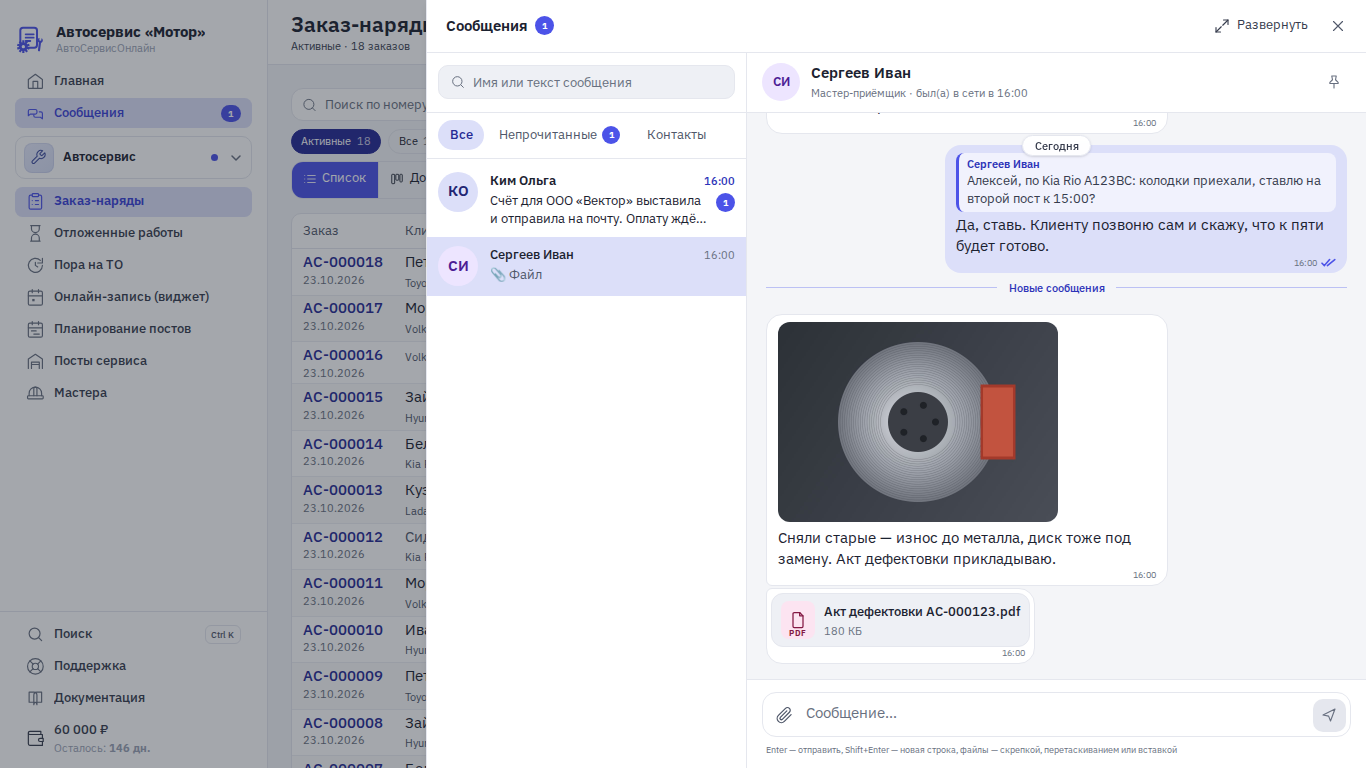
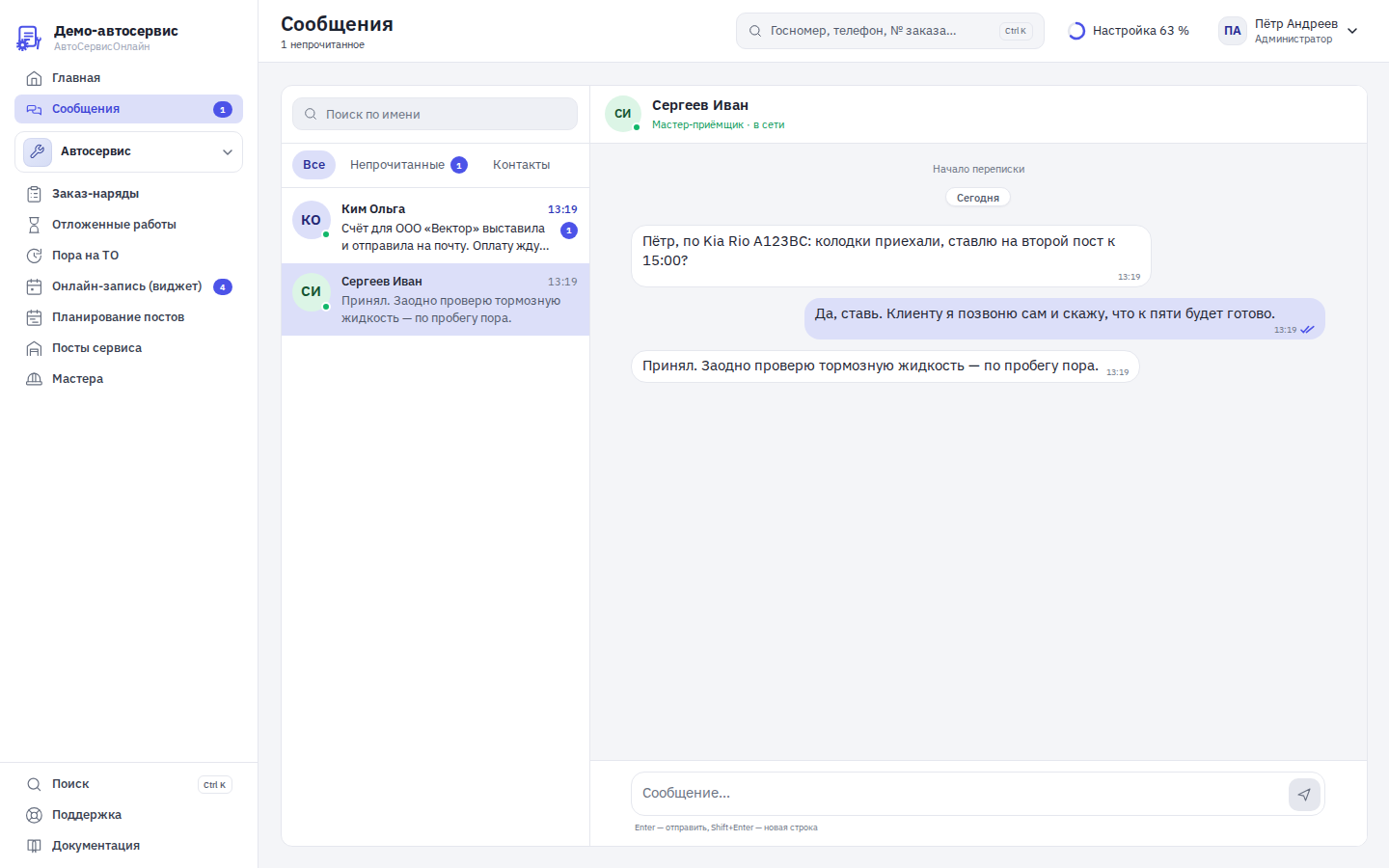
Шлях: Паведамленні — адразу пад «Галоўнай» у меню злева. Побач з пунктам — лік непрачытаных паведамленняў.
Клік адкрывае акно паверх бягучага экрана: можна адказаць калезе, не выходзячы з заказ-нараду або спісу кліентаў. Кнопка «Разгарнуць» у акне адкрывае «Паведамленні» на ўсю старонку, крыжык або клавіша Esc — закрываюць акно.
Як пачаць перапіску
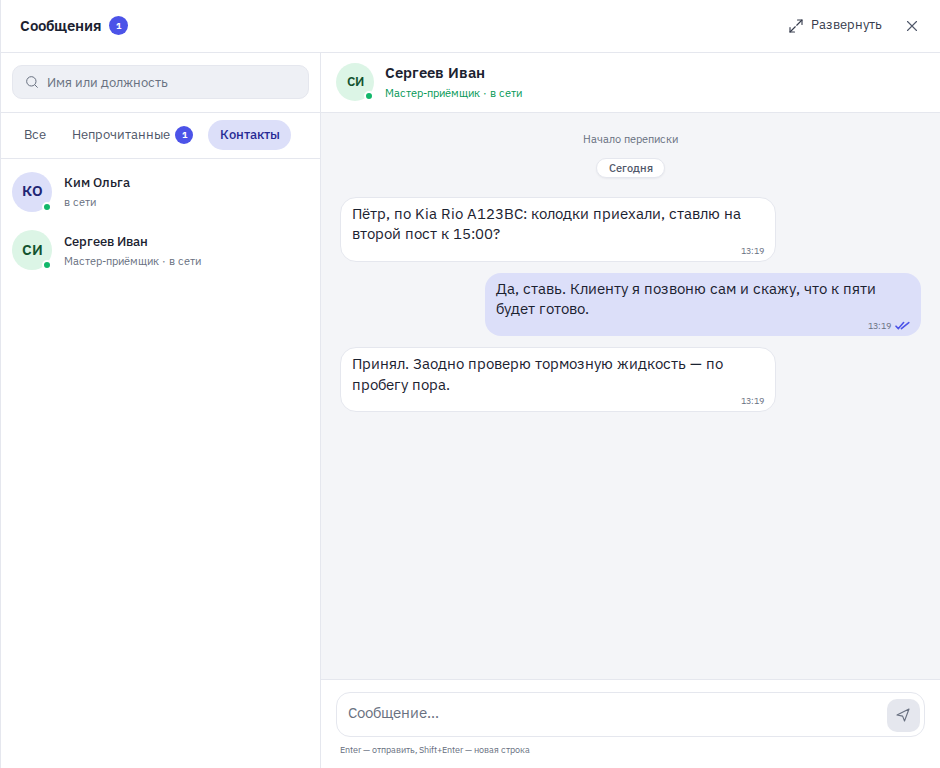
- Адкрыйце Паведамленні і перайдзіце на ўкладку «Кантакты» — там усе супрацоўнікі акаўнта з пасадамі.
- Націсніце на супрацоўніка — адкрыецца дыялог з ім. Калі вы ўжо перапісываліся, адкрыецца папярэдні дыялог.
- Напішыце паведамленне і націсніце Enter або кнопку са значком самалётыка.
Спіс дыялогаў
- Укладкі: «Усе» — дыялогі, свежыя зверху; «Непрачытаныя» — толькі тыя, дзе вам напісалі і вы яшчэ не прачыталі; «Заказы» — перапіска па заказах, за якімі вы сочыце; «Кантакты» — усе супрацоўнікі акаўнта. Калі ўкладкі не змяшчаюцца ў радку, яна пракручваецца ўбок.
- Пошук над ўкладкамі — па імені супесніка і па тэксту паведамленняў вашых дыялогаў (ад двух літар, «е» і «ё» не адрозніваюцца). Знойдзеныя паведамленні — асобнай групай «Паведамленні» з вылучаным словам: націсніце — адкрыецца дыялог на гэтым паведамленні, яно падсвятліцца. У «Кантактах» пошук — па імені і пасаде.
- У радку дыялога: ініцыялы, імя, час апошняга паведамлення, яго пачатак («Вы: …» — калі пісалі вы; «📎 Фота» або «📎 Файл» — калі даслалі файл) і лік непрачытаных. Пакуль супеснік набирае тэкст — «піша…».
- Закрэпленыя дыялогі — зверху спісу са значком шпількі. Закрэпіць або адкрэпіць — кнопка са шпількай у шапцы дыялога; закрэпіць можна да 5 дыялогаў.
- Зялёная кропка каля ініцыялаў — супрацоўнік зараз у праграме. У шапцы дыялога і ў «Кантактах» указана «у сетцы» або калі ён быў у сетцы апошні раз.
Перапіска
- Вашы паведамленні — справа на каляровым фоне, паведамленні супесніка — злева. Паведамленні падзелены па днях («Сёння», «Учора», дата).
- Галочкі каля вашых паведамленняў: адна — дастаўлена, две — супеснік прачытаў.
- «Новыя паведамленні» — лінія перад першым непрачытаным, калі адкрываеце дыялог.
- Адказ прыходзіць сам: новае паведамленне з'яўляецца ў адкрытым дыялогу без перазагрузкі, лік у меню абнаўляецца адразу.
- Гісторыя падгружаецца, калі пракручваеце перапіску ўверх. Калі вы чытаеце старыя паведамленні, а прыйшлі новыя — унізе з'явіцца кнопка са стрэлкай і лікам новых.
- Спасылкі ў тэксце клікабельныя і адкрываюцца ў новай укладцы. Доўгае паведамленне пераносіцца, нічога не абрэзаецца.
- Паведамленне прачытана, толькі калі дыялог адкрыты ў вас на экране і пракручаны да апошняга паведамлення: калі ўкладка браўзера згорнутая або вы чытаеце гісторыю вышэй, адметкі не будзе, пакуль не вярнецеся ўніз.
- «піша…» у шапцы дыялога — супеснік зараз набирае тэкст.
Фота і файлы
- Далучыць: скрыпка злева ад поля ўводу, перацякніце файлы ў перапіску або ўстаўце скрыншот з буфера (Ctrl+V). На тэлефоне скрыпка прапануе «Камера» (адразу сфатаграфаваць), «Фота і відэа» і «Файл».
- Перад адпраўкой файлы бачны над полем — з мініяцююрой фота, імем і памерам; крыжык убирае файл. Можна дадаць подпіс або даслаць файлы без тэксту. Пакуль файлы загружаюцца, пад імі палоска хода загрузкі.
- Да 10 файлаў у адным паведамленні, кожны да 20 МБ, разам да 50 МБ. Прымаюцца фота (PNG, JPEG, GIF, WebP, HEIC), PDF, дакументы Word, Excel, PowerPoint і OpenDocument, архівы ZIP, RAR, 7z, відэа MP4, MOV, WebM і тэкставыя файлы. Калі файл не падыходзіць, пад полем адразу будзе сказана чаму.
- Фота ў перапіскі — прагляд: націсніце, каб адкрыць на ўвесь экран; стрэлкамі (або клавішамі ← →) пералістываюцца ўсе фота дыялога, там жа можна спампаваць. Іншыя файлы — картка з імем і памерам, націсніце — файл спампуецца.
- Файлы бачаць толькі ўдзельнікі дыялога. У ўведомленнях і ў спісе дыялогаў замест імя файла — «📎 Фота» або «📎 Файл».
Адказ, праўка і выдаленне
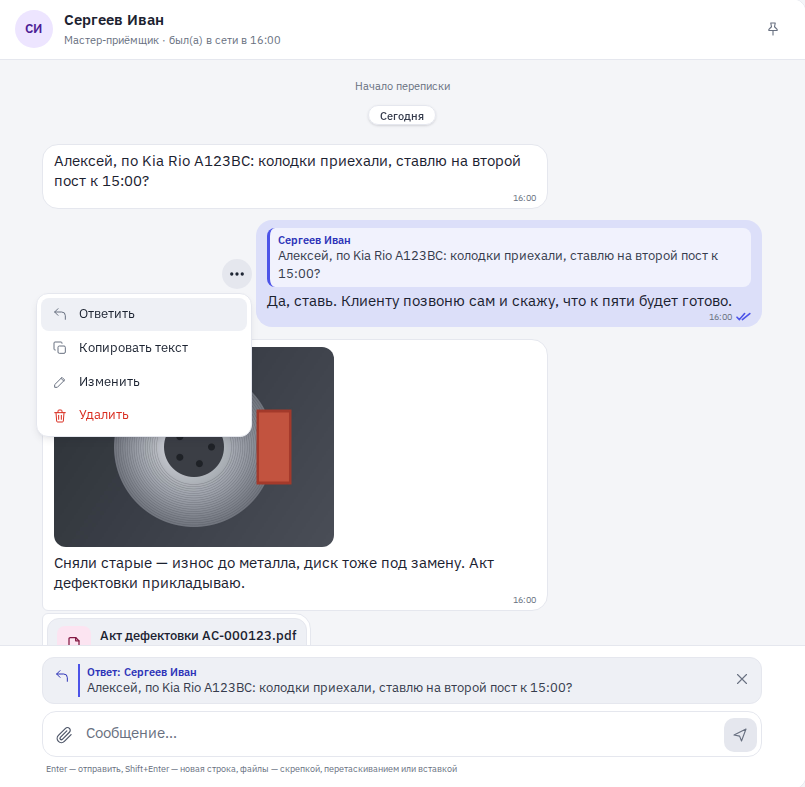
У кожнага паведамлення ёсць меню: на кампутары навядзіце на паведамленне і націсніце «⋯» (або клікніце правай кнопкай мышы), на тэлефоне — доўга націсніце на паведамленне.
- «Адказаць» — над полем уводу з'явіцца цытата (крыжык яе ўбирае). У адпраўленым адказе зверху цытата зыходнага паведамлення: націсніце на яе — перапіска пракруціцца да зыходнага і падсвятліць яго (старое падгрузіцца сама).
- «Скапіяваць тэкст» — тэкст паведамлення ў буфер абмену.
- «Змяніць» — толькі сваё паведамленне і на працягу 24 гадзін пасля адпраўкі: тэкст з'явіцца ў полі ўводу, Enter захоўвае, Esc адмяняе. У паведамлення з'явіцца паметка «зменена» — у вас і ў супесніка.
- «Выдаліць» — толькі сваё, пасля пацвярджэння: паведамленне выдаляецца у абодвух, тэкст і файлы сціраюцца з сервера, на яго месцы — «Паведамленне выдалена». Вярнуць нельга.
Перапіска па заказе
У кожнага заказ-нараду ёсць свая перапіска — ўкладка Перапіска ў картцы заказа. Гэта агульная размова супрацоўнікаў пра машыну: хто прымаў, хто рамантуе, хто званіць кліенту.
- Хто бачыць і пішаць: усе супрацоўнікі з доступам да заказ-нарадаў (у адміністратара акаўнта доступ заўсёды). Супрацоўнік без Правы на заказы гэтай перапіскі не бачыць. Кліент яе не бачыць ніколі.
- Каму ўведомленні: тым, хто сочыць за перапіскай, — хто ў ёй пісаў, хто націснуў Сачыць, і аўтару заказа. Толькі ў іх перапіска па заказе з'яўляецца ў «Паведамленнях» на ўкладцы «Заказы» і ў агульным ліку непрачытаных. Астатнія чытаюць і пішуць на ўкладцы заказа; напісалі — сталі сачыць.
- Сачыць / Вы сочыце — кнопка ў шапцы перапіскі (на тэлефоне — званок). Не сачыць — перапіска знікае з вашага спісу, уведомленні па гэтым заказе больш не будуць (пакуль зноў не напішаце або не націснеце «Сачыць»).
- У спісе перапіска заказа — са значком заказа: «Заказ АС-000123 · Kia Rio», хто напісаў апошнім і лік непрачытаных. У шапцы — статус заказа, колькі чалавек сочыць, кнопка Адкрыць заказ (адкрыецца картка на ўкладцы «Перапіска»). Над паведамленнямі калег — іх імёны.
- Две галочкі каля вашага паведамлення — яго прачытаў хтосьці з тых, хто сочыць.
- У нумары заказа ў спісе заказ-нарадаў — значок з лікам непрачытаных паведамленняў перапіскі.
- Push на тэлефон: «Заказ АС-000123 · Кім Ольга» і пачатак паведамлення (тэлефоны і e-mail схаваны). Выключаецца асобнай радком «Перапіска па заказах» у Налады → Абвесткі → Push-апавяшчэнні — асабовыя паведамленні пры гэтым прыходзяць.
- Заказ выдалілі — перапіска застаецца і адкрываецца з карткі выдаленага заказа.
Групы
Група — агульная перапіска некалькіх супрацоўнікаў: змена, склад, прыёмка, кіраўнікі.
- Стварыць: у «Паведамленнях» кнопка «Новая група» справа ад пошуку (значок з чалавечком і плюсам). Увядзіце назву (да 80 знакаў) і адзначце ўдзельнікаў: пошук па імені і пасадзе, а кнопкі пасад адзначаюць адразу ўсіх — напрыклад, «Майстар-прыёмшчык». Стварыць групу можа любы супрацоўнік, ён становіцца адміністратарам групы.
- Шапка групы: назва і «N удзельнікаў» — націсніце, каб адкрыць панэль «Удзельнікі»: хто ў групе, хто зараз у сетцы, у каго адметка «адмін групы».
- Кіраваць — адміністратар групы і адміністратар акаўнта (калі ён у групе): «Дадаць удзельнікаў», значок кошыка каля ўдзельніка — убраць, карандаш каля назвы — перайменаваць. У стужцы з'яўляюцца службовыя радкі: «Кім Ольга дадала(а): Сяргееў Іван», «… выйшаў(ла) з групы», «… перайменаваў(ла) групу».
- Выйсці з групы — кнопка ўнізе панэлі «Удзельнікі». Новыя паведамленні перастануць прыходзіць, перапіска да выхаду застанецца ў вас толькі для чытання (у спісе — «Вы выйшлі з групы», з назвай на момант выхаду). Вярнуць можа адміністратар групы. Сышоў апошні адміністратар — ім становіцца самы старажытны ўдзельнік.
- Новы ўдзельнік бачыць усю гісторыю групы. Адключаны супрацоўнік у групе не ўдзельнічае.
- Галочкі: дзве — ваша паведамленне прачыталі ўсе. Націсніце на галочкі — убачыце, хто прачытаў і хто яшчэ не.
- Push на тэлефон: «Назва групы · Кім Ольга» і пачатак паведамлення. Выключаецца той жа радком «Паведамленні», што і асабовыя.
Згадкі @
У групе і ў перапіскі па заказе можна паклікаць калегу: напішыце @ і пачатак прозвішча або імені — з'явіцца падказка, выберыце супрацоўніка (стрэлкамі і Enter або націсканнем). У тэксце атрымаецца @Прозвішча Імя, яно вылучана колерам, ваша імя — ярчэй. Згаданы атрымае ўведомленне, нават калі выключыў гук гэтай перапіскі, а ў радку спісу ў яго будзе значок @. У перапіскі па заказе падказка прапануе ўсіх з доступам да заказаў, і згаданы пачынае сачыць за заказам. Згадак «усіх адразу» няма.
Без гуку
У любой перапіскі — асабовай, групы або заказа — можна выключыць гук: кнопка з дынамікам у шапцы (на тэлефоне — меню «⋯») → на 1 гадзіну, на 8 гадзін або назаўсёды. Пакуль гук выключаны, не прыходзяць push, гук і ўведомленні браўзера (апрача згадак вас); каля назвы значок перакрэсленага дынаміка, лік непрачытаных у спісе шэры, а ў агульны лік непрачытаных каля пункта «Паведамленні», у загалоўку ўкладкі і на кнопцы тэлефона такая перапіска не ўваходзіць — апрача паведамленняў, дзе вас згадалі. Уключыць — там жа, «Уключыць гук».
Уводу паведамлення
- Enter — адправіць, Shift+Enter — новы радок. Поле расце па меры набору тэксту.
- Чернавік захоўваецца: пачалі пісаць, пераключыліся на іншы дыялог або закрылі акно — тэкст застанецца на месцы (у гэтым браўзеры).
- Пакуль паведамленне адпраўляецца, побач з ім значок гадзін. Калі сувязі няма — з'явіцца «Не адпраўлена» і кнопка «Паўтарыць»: паўтарэнне не створыць другое паведамленне.
- Да 4000 сімвалаў у адным паведамленні: бліжэй да ліміту пад полем з'явіцца лічыльнік, даўжэй — падказка, і кнопка адпраўкі стане неактыўнай (тэкст не абрэзаецца — скараціце або раздзяліце на некалькі паведамленняў). Пустае паведамленне не адпраўляецца.
- Калі паведамленне не адправілася, а вы перайшлі ў іншы дыялог, — вярніцеся: яно застанецца з кнопкай «Паўтарыць».
- Чернавікі захоўваюцца ў гэтым браўзеры і сціраюцца пры выхадзе з акаўнта.
Старонка «Паведамленні»
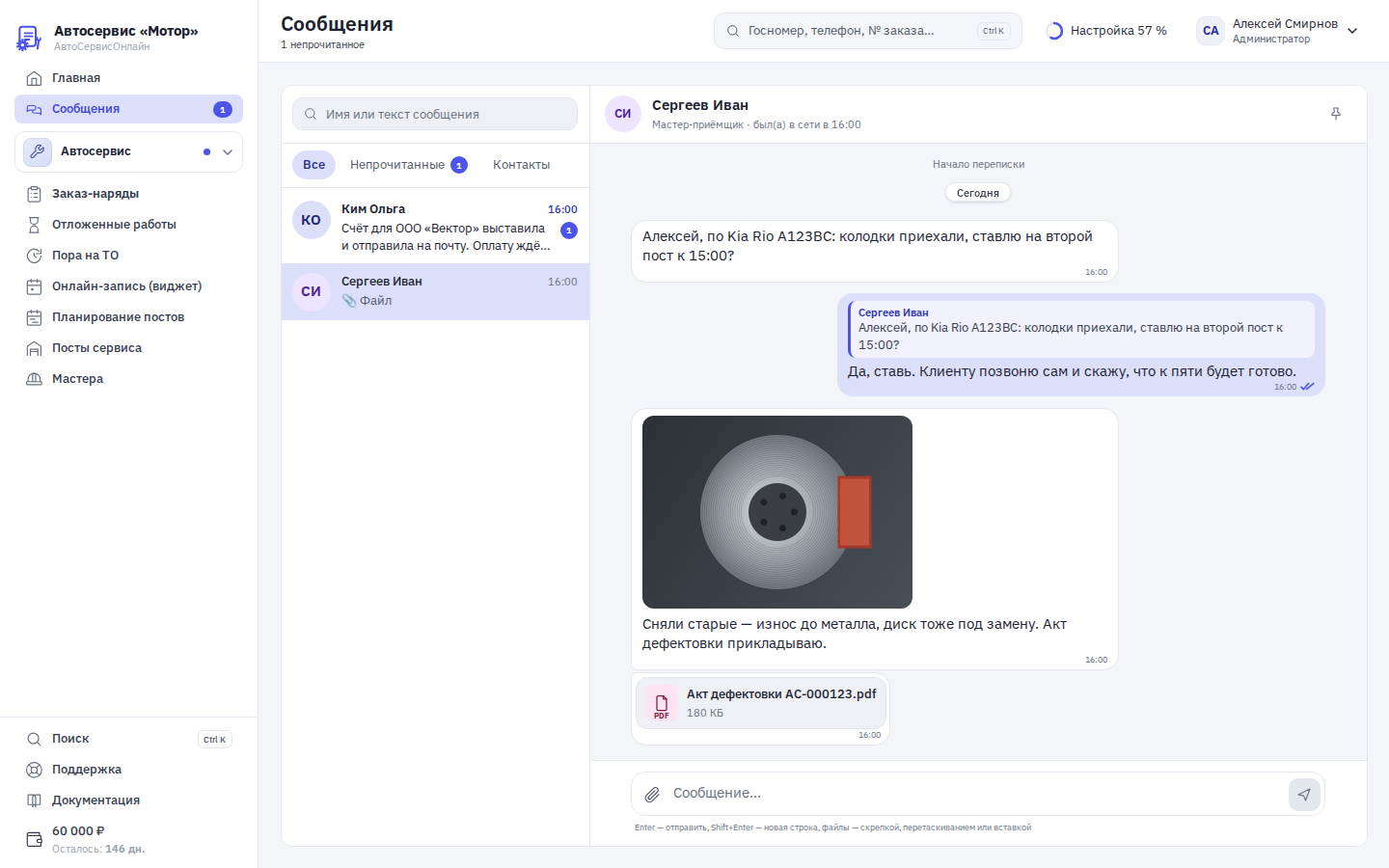
«Разгарнуць» адкрывае тыя ж спіс і дыялог на ўсю шырыню — зручна, калі перапіскі шмат.
На тэлефоне і ў мабільнай праграме
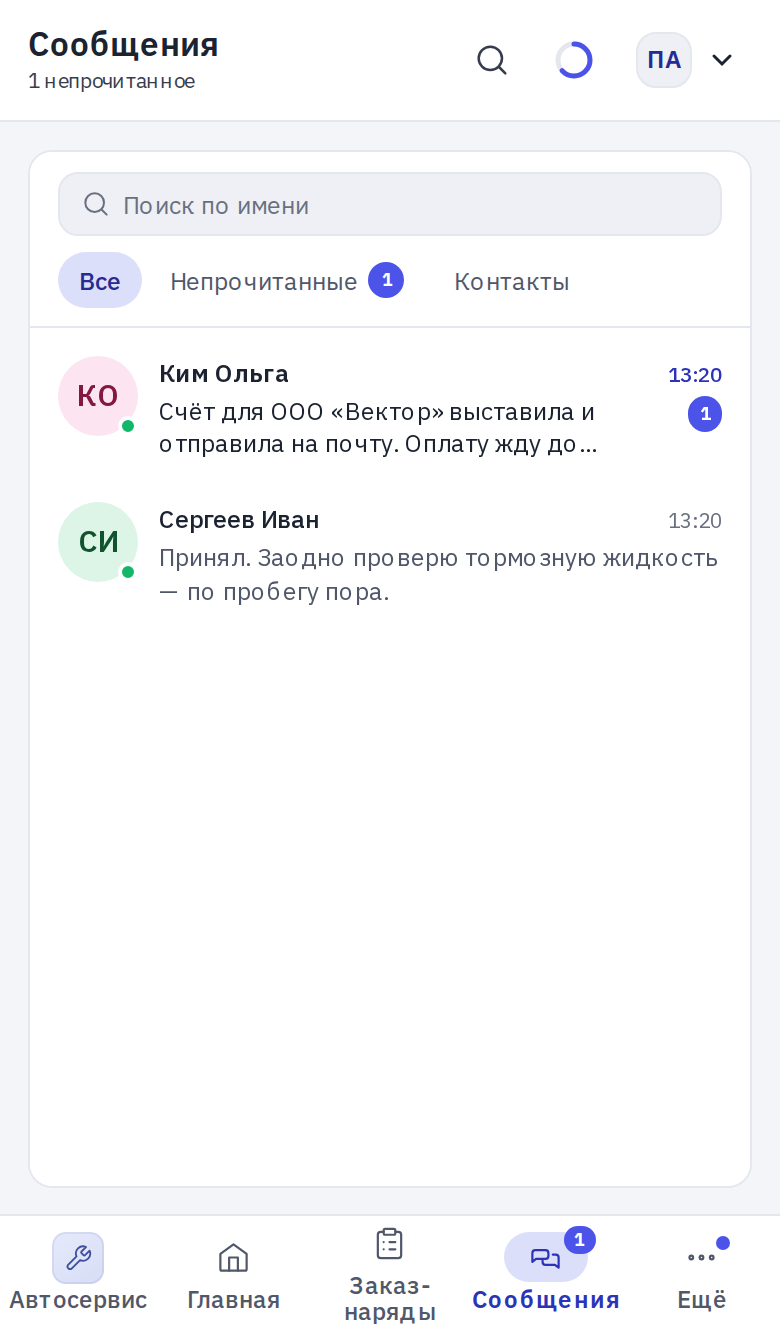
- Паведамленні — кнопка на ніжняй панэлі ( побач з першым пунктом бягучага раздзела) з лікам непрачытаных.
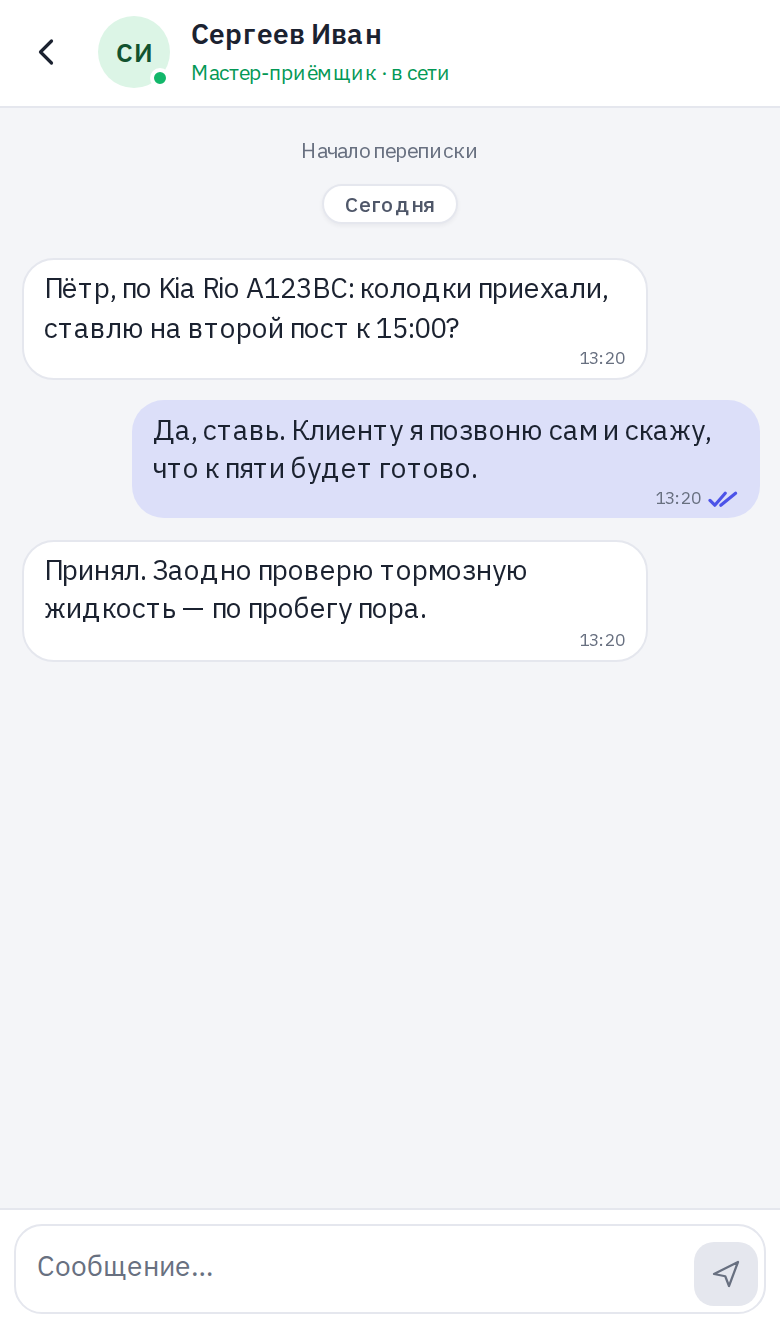
- Спачатку адкрываецца спіс дыялогаў, націсканне — дыялог на ўвесь экран: ніжняя панэль схавана, уверху стрэлка «Назад». Вярнуцца да спісу — стрэлкай, свайпам злева направа або кнопкай «назад» тэлефона.
- На клавіятуры тэлефона Enter пераносіць радок, адпраўка — круглай кнопкай са значком самалётыка справа ад поля.
- Меню паведамлення («Адказаць», «Скапіяваць тэкст», «Змяніць», «Выдаліць») — доўгім націсканнем на паведамленне, знізу выезжае спіс дзеянняў.
- Кнопка «⋯» у шапцы дыялога: «Удзельнікі» групы, «Без гуку», «Закрэпіць», «Адкрыць заказ», «Выйсці з групы».
Абвесткі
Каб не прапусціць паведамленне, калі акно «Паведамленняў» закрыта:
- Лік у загалоўку ўкладкі браўзера: «(3) AutoServiceOnline» — відна, нават калі вы ў іншай укладцы.
- Ціхі гук — калі пішуць у дыялог, які ў вас зараз не адкрыты, або ўкладка згорнутая. Выключаецца ў Налады → Абвесткі → «Паведамленні на гэтай прыладзе» → «Гук паведамленняў» (там жа кнопка «Паслухаць»).
- Уведомленні браўзера — калі ўкладка згорнутая або адкрытая іншая: імя калегі і пачатак паведамлення (тэлефоны і e-mail схаваны зоркамі), клік адкрые дыялог. Уключаюцца там жа кнопкай «Уключыць» — браўзер запытае разреш. Калі браўзер забарніў уведомленні, дазвольце іх для сайта ў наладах браўзера (значок замка ў адраснай радку).
- Push на тэлефон у праграме для Android і iPhone: імя калегі і пачатак паведамлення (тэлефоны і e-mail схаваны зоркамі). Прыходзіць праз 10–15 секунд і толькі калі вы яшчэ не прачыталі паведамленне ў праграме. Пакуль дыялог адкрыты на відзімнай укладцы браўзера (нават калі акно браўзера закрыта іншым акном або вы адыйшлі ад кампутара), push не прыйдзе — згарніце ўкладку або закрыйце акно «Паведамленняў», і наступнае паведамленне прыйдзе на тэлефон. На адзін дыялог — адно ўведомленне: наступныя паведамленні абнаўляюць яго («3 новыя паведамленні · …»). Націсніце на ўведомленне — адкрыецца гэты дыялог. Выключаецца радком «Паведамленні» ў картцы «Push-апавяшчэнні» (падаўжэнне пра push).
- У праграме для Android, калі адкрыты іншы экран, зверху на некалькі секунд з'яўляецца плашка «Новае паведамленне ад …» — націсніце, каб адкрыць дыялог. На iPhone ў адкрытай праграме прыходзіць звычайнае уведомленне.
Гук і ўведомленні браўзера — налада гэтага браўзера: на іншым кампутары або тэлефоне іх уключаюць асобна.
Хто бачыць перапіску
- Удзельнікі дыялога. Адміністратар акаўнта не бачыць чужых асабовых дыялогаў і груп, у якіх не ўваходзіць. Перапіску па заказе бачаць усе супрацоўнікі з доступам да заказ-нарадаў. Выйшаўшы з групы бачыць толькі перапіску да выхаду.
- Адміністрацыя сэрвісу пры звяртанні ў падтрымку або праверцы можа зайсці ў акаўнт пад карыстальнікам (рэжым «Увайсці як») і ўбачць яго перапіску і файлы — толькі для чытання: уверху плашка «Прагляд у рэжыме «Увайсці як» — толькі чытанне», пісаць, змяняць і выдаляць паведамленні ад імя карыстальніка і адзначаць іх прачытанымі ў гэтым рэжыме нельга, а кожны ўваход пад карыстальнікам запісваецца ў часопіс дзеянняў.
- Калі супрацоўніка адключылі або выдалілі, перапіска з ім застаецца ў вас, але напісаць яму больш нельга.
Калі пункта няма ў меню
- Модуль выключаны. «Паведамленні» уключаны ўсім акаўнтам, але адміністратар можа іх выключыць: Налады → Модулі, пераключальнік «Паведамленні». Выключылі — пункт знікае з меню ўсіх, перапіска захоўваецца і вярнецца, калі модуль уключаць.
- Баланс вычарпаны — перапіска працягвае працаваць, як і чат з падтрымкай.
Што будзе далей
Лік непрачытаных на значку праграмы iPhone і зняцце ўведомлення, прачытанага на іншай прыладзе, — у наступных абнаўленнях.
Звязаныя раздзелы: Чат з падтрымкай, Меню і раздзелы, Модулі.