البنك والصندوق: كشف الحساب وتوزيعه
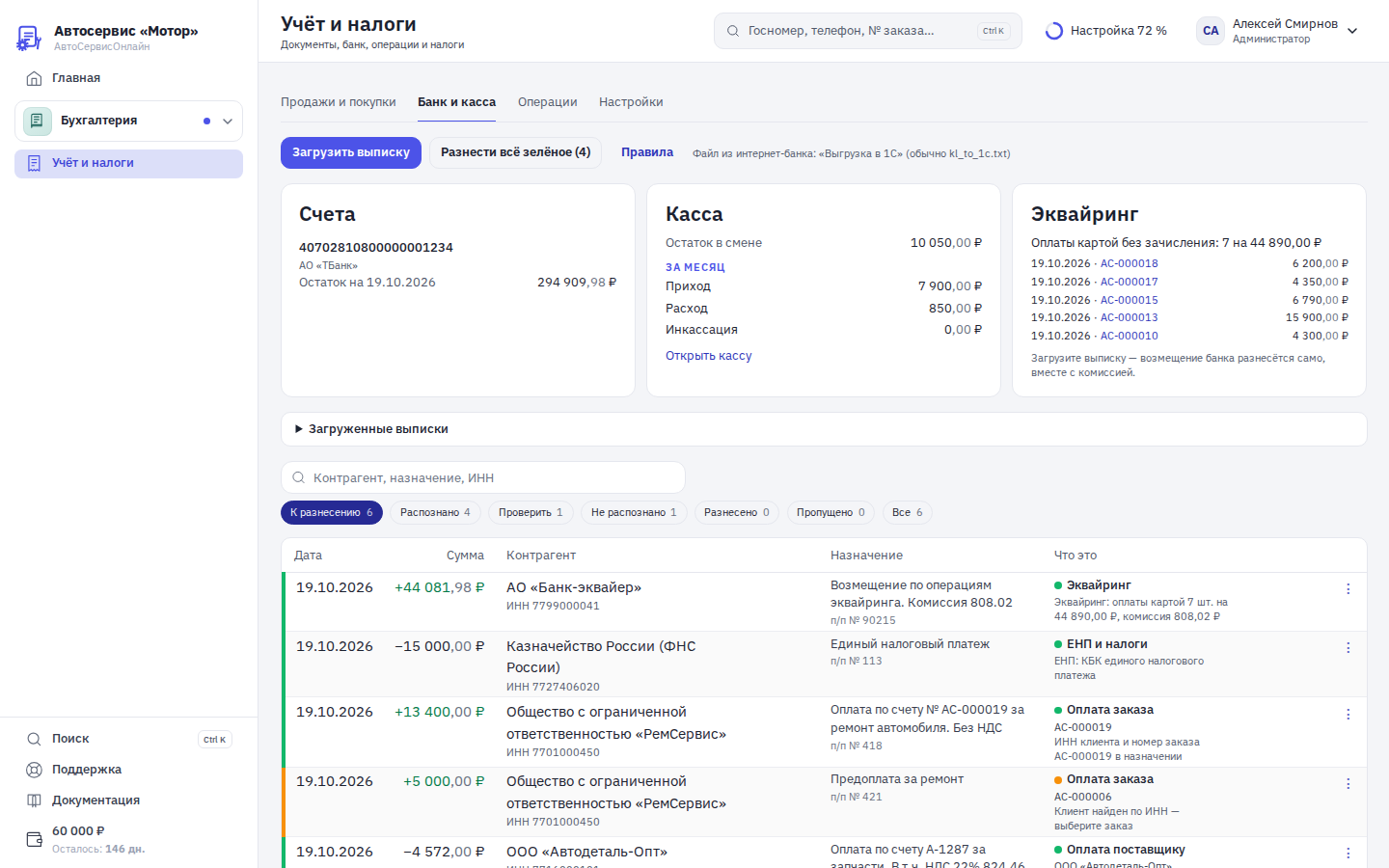
تبويب «البنك والصندوق» في وحدة «المحاسبة والضرائب»: ترفع كشف حساب من الخدمة المصرفية عبر الإنترنت، فيتعرف البرنامج تلقائيًا على مدفوعات الطلبات والمدفوعات للموردين والضرائب والتحويلات إليك وتعويض المدفوعات بالبطاقات. عليك فقط التحقق ممّا لم يكن واثقًا منه. وبجانبه تظهر بيانات الصندوق لشهر واحد والمدفوعات بالبطاقات التي لم يسجلها البنك بعد.
أين تجده
المسار: المحاسبة → مسك الدفاتر والضرائب → تبويب «البنك والصندوق». يمكن لأي موظف لديه أي صلاحية للوحدة الاطلاع على البيانات؛ أما رفع كشف الحساب وتوزيعه فيُسمح لمسؤول الحساب والموظف ذي صلاحية «إمساك الدفاتر».
قبل أول كشف حساب
يجب تعبئة رقم التسجيل الضريبي في الإعدادات → بيانات الشركة. يتعرف البرنامج من خلاله على تحويلاتك إليك ويرفض كشف حساب خاص بمنشأة أخرى. من دون رقم التسجيل الضريبي، يكون زر «رفع كشف الحساب» غير نشط، وتظهر على الشاشة رسالة «املأ رقم التسجيل الضريبي…».
كيفية الحصول على الملف من البنك
- افتح الخدمة المصرفية عبر الإنترنت للشركات → كشف الحساب (أو الحسابات → كشف الحساب).
- اختر الحساب والفترة، ويكفي البدء بالشهر السابق.
- اضغط «تصدير» أو «تنزيل» واختر الصيغة «1C» («تنزيل إلى 1C»، «تصدير إلى 1C»، «1C: Enterprise»). وليس PDF ولا Excel.
- سيحفظ البنك ملفًا نصيًا، غالبًا kl_to_1c.txt.
هكذا تعمل معظم البنوك: سبيربنك، تbank، توتشكا، ألفا بنك، موديول بنك وغيرها. يصل حجم الملف إلى 5 ميغابايت؛ وإذا كان كشف الحساب أطول، فصدّر فترة أقصر. قد يحتوي الملف الواحد على عدة حسابات تخصك.
رفع كشف الحساب
اضغط «رفع كشف الحساب» واختر الملف. ستظهر الحصيلة: «البنود الجديدة: N. تم التعرف: …، تحتاج إلى تحقق: …، لم يتم التعرف: …». يُنشأ الحساب تلقائيًا عند أول كشف حساب، وتظهر في بطاقة «الحسابات» بيانات الحساب والبنك والرصيد حتى آخر تاريخ. وتحت زر «كشوف الحساب المرفوعة» توجد قائمة: الحساب والفترة و**«البنود …، الجديدة …، الموزعة …»**.
- إعادة الرفع لا تضاعف المبلغ. عند رفع الملف نفسه مرة أخرى، تظهر رسالة «كشوف الحساب هذه مرفوعة مسبقًا — لا توجد بنود جديدة». وعند رفع كشف حساب لفترة متداخلة، ستضاف البنود الجديدة فقط، مع تخطي البنود المرفوعة سابقًا («عدد البنود التي تم رفعها مسبقًا وتم تخطيها: N»).
- لن يتم رفع كشف حساب خاص بمنشأة أخرى: إذا اختلف رقم التسجيل الضريبي لمالك الحساب عن رقم التسجيل الضريبي لمنفذ العملية، ستظهر رسالة «هذا كشف حساب لمنشأة أخرى…»، ولن يتم رفع أي شيء.
- لن يتم رفع الملف التالف بالكامل، دون رفع أي بنود، تفاديًا لكشف حساب موزع جزئيًا. أعد تصدير الملف.
- عدم تطابق الرصيد: إذا لم يكن الرصيد في نهاية الفترة حسب البنك مساويًا لمجموع «الرصيد في البداية + المقبوضات − المصرفات»، ستظهر رسالة تحذير وعلامة «الرصيد غير مطابق». عادةً يكون السبب عدم اكتمال التصدير؛,لذلك صدّر الفترة كاملة.
معنى الألوان
تُعاد احتساب الألوان عند كل فتح للتبويب، وبمعدل لا يتجاوز مرة واحدة في الدقيقة: إذا أدخلت دفعة بالبطاقة أو تحويلًا إلى طلب، فسيصبح بند التعويض أو الدفع خضراء تلقائيًا.
| اللون | الشارة | المعنى |
|---|---|---|
| أخضر | «تم التعرف» | البرنامج واثق: يوجد خيار واحد مناسب. يمكن توزيع البنود دون مراجعة |
| أصفر | «تحقق» | من المرجح أن المعنى واضح، لكن هناك عدة خيارات أو تنقص البيانات؛ أكّد الاختيار |
| رمادي | «لم يتم التعرف» | اختر بنفسك ما يمثّله البند |
افتراضيًا تكون شارة «مطلوب التوزيع» مفتوحة، وتشمل جميع البنود الخضراء والصفراء والرمادية. وتتوفر أيضًا «تم التوزيع» و**«تم التخطي»** و**«الكل»**، إضافة إلى البحث حسب الطرف الآخر والغرض ورقم التسجيل الضريبي. ويعرض عمود «ما هذا» اقتراح البرنامج وسبب اتخاذه لهذا القرار.
كيف يتعرف البرنامج على البنود
- دفعة طلب. يوجد الدافع في قائمة عملائك حسب رقم التسجيل الضريبي، مع تحقق أحد الشروط: أُدخلت في الطلب بالفعل دفعة «تحويل» بالمبلغ نفسه، وعندئذ ستُطابق مع البند دون تكرار؛ أو ذُكر رقم الطلب أو الحساب في الغرض؛ أو يساوي المبلغ دينًا واحدًا فقط. وفي غير ذلك هذه_cases تظهر الرسالة الصفراء «تم العثور على العميل حسب رقم التسجيل الضريبي — اختر الطلب».
- دفعة لمورد. المستلم حسب رقم التسجيل الضريبي هو عميل يحمل علامة «مورد». وإذا كان موجودًا في العملاء من دون علامة، يكون البند أصفر، وتُضاف العلامة تلقائيًا عند التوزيع.
- الدفع الموحد والضرائب. إذا كان رمز الإنفاق الضريبي للدفع الموحد للضريبة خضراء. أما الدفعة إلى الخزينة من دون هذا الرمز فتكون صفراء.
- تحويل إليك. التحويل إلى رقم تسجيلك الضريبي (بطاقة ريادة الأعمال) أو إلى حسابك لا يُعد إيرادًا ولا مصروفًا: «تحويل إليك» أو «تعبئة بأموالك الخاصة».
- الاكتساب. تعويض البنك عن المدفوعات بالبطاقات: يبحث البرنامج عن المدفوعات بالبطاقات في طلبات آخر 10 أيام، بما يصل إلى 4 أيام متتالية، ويكون مجموعها أعلى من المبلغ المسجل بما لا يزيد على 5٪. الفرق هو العمولة. وإذا ذكر ذكر البنك العمولة في الغرض («عمولة 540.00»)، يكون التطابق دقيقًا. مثال: ثلاث مدفوعات بقيمة 10,000 ₽ وسجل البنك 29,460 ₽، فإن الإيراد 30,000 ₽ والعمولة 540 ₽، أي مصروف.
- عمولة البنك عن الخدمة: يتم التعرف إليها من كلمة «عمولة» في الغرض.
- القاعدة المحفوظة (انظر أدناه) هي التي تعمل أولًا.
توزيع البنود
«توزيع كل البنود الخضراء (N)» يوزع جميع البنود الخضراء وفق اقتراح البرنامج بزر واحد. وإذا تعذر توزيع أي بند، فستظهر رسالة «تم توزيع N، وتعذر توزيع M — راجع البنود الصفراء»، وفوق القائمة ستظهر البنود التي تعذر توزيعها وسبب ذلك («لم يتم توزيعها — افتح البند واختر يدويًا»).
لتوزيع بند واحد، اضغط عليه، أو اضغط ⋮ → «توزيع…». وفي نافذة «مقبوض حسب كشف الحساب» / «صرف حسب كشف الحساب» اختر «هذا»:
- «دفعة طلب» — اختر الطلب؛You'll see «دين … ₽» أو «مدفوع» في القائمة. وإذا لم تكن في الطلب دفعة تحويل بهذا المبلغ، فسيسجلها البرنامج في تبويب «الدفع» الخاص بالطلب، بطريقة «تحويل»، مع ملاحظة «حسب كشف الحساب: ب/ر رقم … بتاريخ …».
- «دفعة لمورد»، أو «استرداد من المورد» للمقبوضات — اختر الشخص الاعتباري أو ريادة الأعمال.
- «الدفع الموحد والضرائب»، «تحويل إليك» / «تعبئة بأموالك الخاصة»، «الاكتساب».
- «مصروف آخر» / «مقبوض آخر» — مع البند من «الإيرادات والمصروفات» (إذا كانت الوحدة مُفعّلة).
اضغط «توزيع». بالنسبة إلى البند الأخضر، يتوفر الخيار نفسه: ⋮ → «توزيع كما هو مقترح».
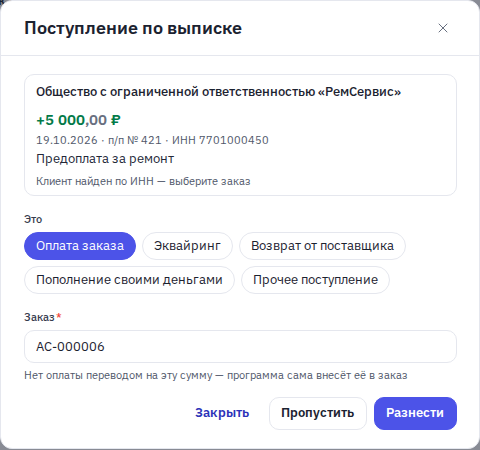
«تذكّر لهذا الطرف الآخر» يعني تحديد مربع الاختيار في النافذة: ستُوزَّع البنود التالية التي تحمل رقم التسجيل الضريبي نفسه تلقائيًا بالطريقة ذاتها، وتصبح خضراء. ويمكن إضافة كلمة من الغرض، فتضيق القاعدة؛ أما البند من دون رقم تسجيل ضريبي فتكون الكلمة إلزامية. لا يمكن حفظ دفعة طلب، لأن لكل دفعة طلبها الخاص. جميع القواعد متاحة عبر زر «القواعد»، ويتوفر فيه أيضًا «حذف».
«تخطّي» يعني أن البند لن يدخل مسك الدفاتر، مثل دفعة خاطئة أُعيدت. ينتقل إلى شارة «تم التخطي».
«تراجع عن التوزيع» متاح للبنود الموزعة أو المتخطاة، داخل النافذة أو عبر ⋮. سيعاد البند إلى قائمة التوزيع. ستطلب_program تأكيدًا: تُحذف الدفعة التي أدخلها البرنامج في الطلب بناءً على هذا البند من الطلب، وإلاLeading لتضاعف الأموال في طلب آخر بعد التوزيع. أما المدفوعات التي أُدخلت يدويًا فتبقى، ويُزال فقط ارتباطها بكشف الحساب. وإذا كانت هذه الدفعة قد ظهرت أصلًا في مستند صادر، مثل فاتورة ضريبية advance أو البند 5 من UPD أو فاتورة ضريبية أو محضر مطابقة، فلا يمكن التراجع عن التوزيع؛ وسيذكر البرنامج المستند («الدفعة مذكورة في فاتورة ضريبية advance رقم … — ألغِها أولًا…»). ألغِ المستند في تبويب «المبيعات والمشتريات» → «المستندات»، ثم تراجع عن التوزيع.
تم تسجيل المصروف مسبقًا («الإيرادات والمصروفات» ← مصروف خارج الصندوق بالمبلغ نفسه خلال 5 أيام؛ باستثناء الدفع الموحد والتحويل إليك لأنهما ليسا مصروفًا) — سيقترح البند ربطه: «هل سُجل المصروف مسبقًا خارج الصندوق؟». لا ينشئ البند المرتبط عملية خاصة به؛ يُحتسب المصروف مرة واحدة فقط. وإذا حذفت المصروف، فعاد البند إلى اللون الأصفر.
حُذفت الدفعة في الطلب — سيصبح بند كشف الحساب أصفر مجددًا مع توضيح «حُذفت الدفعة الخاصة بهذا البند في الطلب — أعد توزيع البند».
الصندوق والاكتساب
- «الصندوق» — بيانات وحدة «الصندوق» للقراءة فقط: الرصيد في الوردية المفتوحة، وإيرادات ومصروفات الشهر وتحصيل النقد. يوجد رابط «فتح الصندوق». وتُدخل المدفوعات النقدية للطلبات في مسك الدفاتر مرة واحدة فقط، من مدفوعات الطلب، لا مرة ثانية من الصندوق.
- «الاكتساب» — المدفوعات بالبطاقات التي لم يسجلها البنك بعد: العدد والمبلغ وآخر المدفوعات مع رابط إلى الطلب. ارفع كشف الحساب، وسيُوزَّع التعويض تلقائيًا مع العمولة.
العمليات
يعرض التبويب «العمليات» المجاور ما فهمه البرنامج من بياناتك: الإيرادات المحقق من الطلبات المنفذة (الأعمال وقطع الغيار منفصلة، ولا تُحسب قطع غيار العميل)، والمدفوعات نقدًا وبالتحويل وبالبطاقات، والاستردادات، والصندوق دون طلب، والمصروفات خارج الصندوق، والمقبوضات من الموردين، وكشف الحساب الموزع. هذه قائمة تحقق: تُحتسب الضرائب ومحضر المطابقة لاحقًا بناءً عليها. لا يلزم إدخال أي شيء فيها.
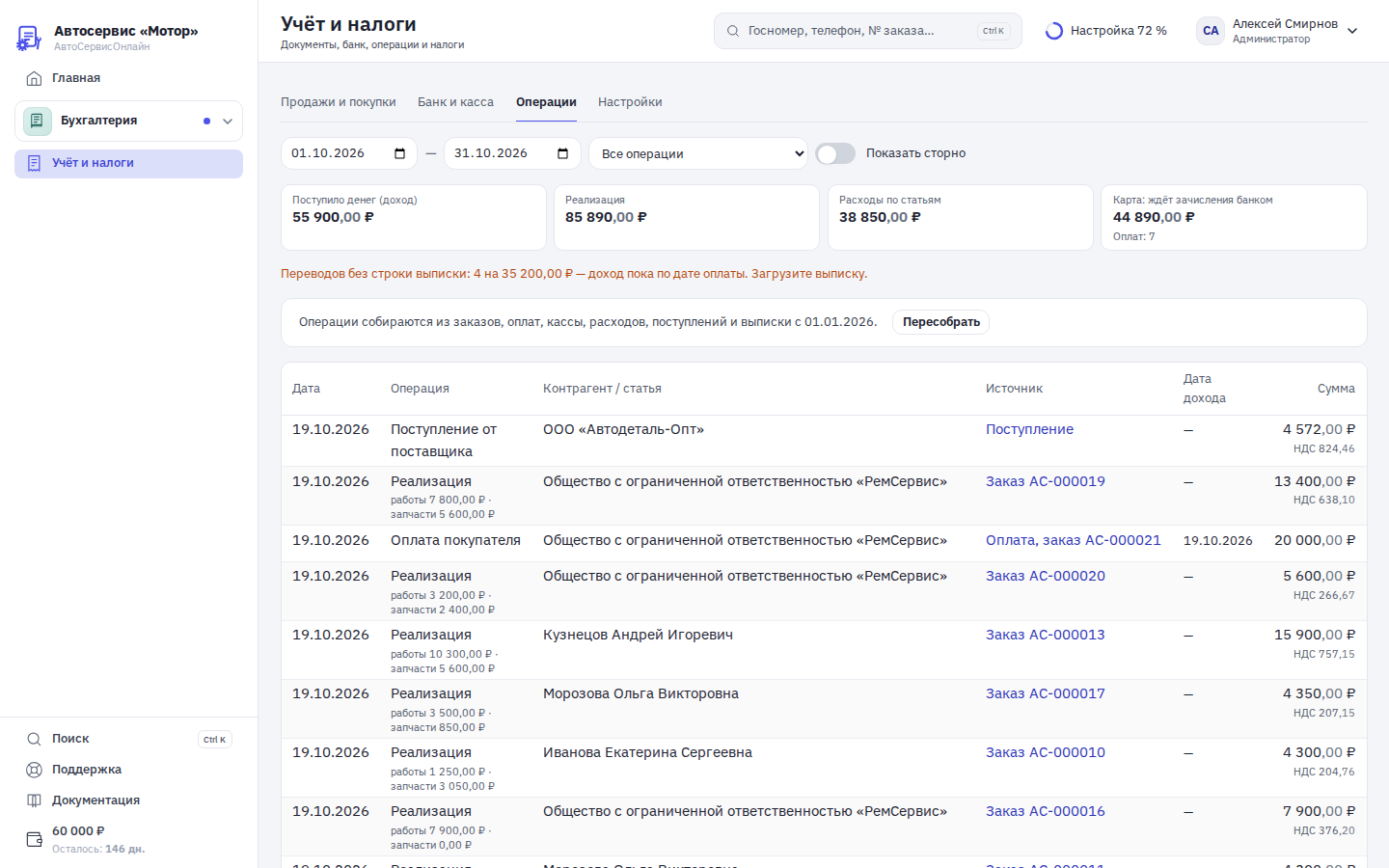
- الفترة: «التاريخ من» — «التاريخ إلى»،Essay في الافتراضي الحالي الشهر، النوع العمليات، ومفتاح «إظهار القيود العكسية». وي leading عمود «المصدر» إلى الطلب أو الدفعة أو الصندوق أو المقبوض أو كشف الحساب.
- الحصيلة: «دخلت أموال (إيراد)»، و**«الإيراد المحقق»، و«المصروفات حسب البنود»، و«البطاقة: بانتظار تسجيل البنك»**.
- «تاريخ الإيراد» — هو اليوم الذي يُعترف فيه بالإيراد للضريبة بحسب receipt الأموال. النقد — تاريخ الدفع. التحويل — تاريخ بند كشف الحساب، وقبل توفر كشف الحساب يكون تاريخ الدفع، مع ظهور رسالة فوق القائمة «تحويلات من دون بند في كشف الحساب: … — ارفع كشف الحساب». البطاقة — وفق إعداد «الإيراد حسب الدفع بالبطاقة» في تبويب «الإعدادات»: افتراضيًا يوم تسجيل البنك للدفعة (وقبل كشف الحساب — «بانتظار البنك»)، ويمكن التبديل إلى يوم دفع العميل. ويخفض الاسترداد الإيراد في يوم الاسترداد.
- القيد العكسي. إذا غيّرت طلبًا أو دفعة أو سجل صندوق أو حذفته، فتُعلَّم العملية السابقة بـ**«قيد عكسي»**، وتظهر إلى جانبها عملية جديدة. ولا يُحذف شيء.
- «تحديث» (صلاحية «إمساك الدفاتر») — يعيد بناء الفترة المحددة فورًا. ويحدّث التبويب الفترة عند فتحه، لكن ليس أكثر من مرة واحدة كل 5 دقائق، ويظهر بجانبه «تم التحديث في …». إذا عدّلت طلبًا أو دفعة للتو، اضغط «تحديث».
- «إعادة البناء» (صلاحية «إمساك الدفاتر») — يعيد جمع جميع العمليات ابتداءً من تاريخ «نبدأ مسك الدفاتر من»، ويجرى ذلك في الخلفية، وتظهر على الشاشة «نجمع العمليات: الشهر N من M». لا يلزم ذلك عادةً: تُجمع العمليات تلقائيًا عند فتح التبويب، وتوزيع كشف الحساب، وتسجيل المقبوض، وكل ليلة.
على الهاتف
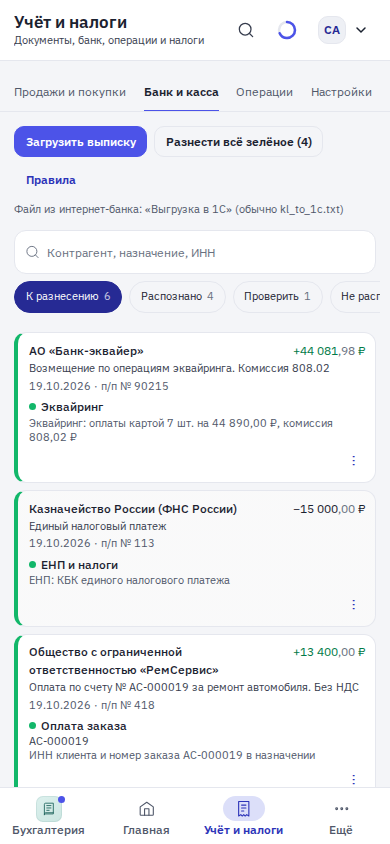
في الأعلى تظهر البنود المطلوب توزيعها، وفي الأسفل الحسابات والصندوق والاكتساب. كل بند عبارة عن بطاقة: الطرف الآخر والمبلغ والغرض والتاريخ و**«ما هذا»**.
الأسئلة الشائعة
- «ليس هذا كشف حساب بصيغة 1C». تم تصدير PDF أو Excel أو صيغة أخرى. اختر في البنك «تنزيل إلى 1C» / «تصدير إلى 1C».
- البند أصفر مع أن العميل نفسه. لدى العميل عدة طلبات ذات ديون أو لا توجد طلبات مناسبة — اختر الطلب في نافذة البند.
- تعويض البطاقات أصفر. لم تُدخل المدفوعات بالبطاقات في الطلبات أو توجد عدة خيارات. أدخل المدفوعات في الطلبات بطريقة «بطاقة» وافتح البند مجددًا.
- المورد غير موجود في القائمة. لا يمكن أن يكون المورد إلا شخصًا اعتباريًا أو ريادة أعمال. أضِفه إلى «العملاء» وضع علامة «مورد».