فاتورة الدفع
مستند للدفع مقابل الأعمال عن طريق تحويل مصرفي بدون نقد — عادةً للشركات الاعتبارية أو أصحاب الأعمال الفردية. يحتوي على نموذج حوالة مصرفية مع البيانات المصرفية لمركز الصيانة، وقائمة بالأعمال وقطع الغيار، والمبلغ الإجمالي.
أين تجده
القالب: الإعدادات ← قوالب المستندات ← التبويب «فاتورة الدفع». الطباعة: في رأس الطلب طباعة ▾ ← فاتورة الدفع؛ أو أمر العمل ← التبويب «المستندات» ← السطر «فاتورة الدفع» ← PDF / Word / طباعة.
ما في المستند
- الشعار والترويسة: التاريخ والوقت، «فاتورة №…»، اسم مركز الصيانة، الرقم الضريبي (INN)، رقم التسجيل الحكومي الرئيسي (OGRN) (لأصحاب الأعمال الفردية) مع تاريخ التسجيل (إن كانت معبأة)، العنوان القانوني والهاتف. لا يوجد رمز فرعي للعلبة الضريبية (KPP) في الترويسة — بل هو مذكور في جدول البنك.
- «نموذج تعبئة الحوالة المصرفية» — جدول: «الرقم الضريبي / الرمز الفرعي»، «ح. №» (الحساب المصرفي)، «المستفيد»، «بيك»، «ح. مرافق»، «بنك المستفيد». يُطبع الجدول دائمًا؛ وتبقى البيانات غير المعبأة خلايا فارغة.
- «فاتورة №… بتاريخ …» — العنوان.
- «الدافع» — العميل. بالنسبة إلى الشركة الاعتبارية أو صاحب الأعمال الفردية تُدرج أدناه بياناته من البطاقة: الرقم الضريبي، الرمز الفرعي، رقم التسجيل الحكومي الرئيسي أو رقم التسجيل الحكومي الرئيسي لأصحاب الأعمال الفردية، العنوان، البنك — فقط السطور المعبأة. أما بالنسبة إلى الشخص الطبيعي — الاسم الكامل فقط.
- «المستلم» — العميل نفسه.
- شروط الدفع — نص من إعدادات القالب.
- الأعمال — الاسم، السعر، الكمية (بالساعات المعيارية مع «س»)، وحدة القياس، المبلغ، «الإجمالي للعمل».
- قطع الغيار — رقم القطعة، الاسم، السعر، الكمية، وحدة القياس، التكلفة، «الإجمالي لقطع الغيار». إذا لم يكن في الطلب أعمال أو قطع غيار، لا يُطبع الجدول المقابل.
- «إجمالي عدد الأصناف N، بمبلغ …» — الإجمالي بالأرقام وبالحروف. تحته «بدون ضريبة القيمة المضافة»، إذا لم تكن مسجلًا بضريبة القيمة المضافة حتى تاريخ الفاتورة، أو «منها ضريبة القيمة المضافة 22 %: …»، إذا كان المسجل يخضع لنسبة ضريبية — عندئذٍ يظهر في جدولي الأعمال وقطع الغيار عمود إضافي «منها ضريبة القيمة المضافة». النسبة مأخوذة من بطاقة «НДС» في البيانات بتاريخ الفاتورة. قطع غيار العميل غير مدرجة في الفاتورة.
- رمز QR للدفع — على يمين التوقيع، وتحت الرمز عبارة «المستحق للدفع: …». يُطبع إذا كان مفعّلًا في البيانات (انظر القسم «رمز QR للدفع» أدناه).
- توقيع المنفّذ و«م. خ.». يُسمّى التوقيع «صاحب الأعمال الفردية»، إذا كان في حقل رقم التسجيل الحكومي الرئيسي / رقم التسجيل الحكومي الرئيسي لأصحاب الأعمال الفردية ضمن بيانات الشركة مذكور رقم تسجيل حكومي رئيسي لأصحاب الأعمال الفردية من 15 رقمًا، وإلا فيكون «المدير».
ما لا يوجد في الفاتورة:
- فاتورة ضريبية منفصلة. تُبرز ضريبة القيمة المضافة في الفاتورة من مبالغ الطلب (الأسعار شاملة الضريبة، ولا يتغير الإجمالي). تُصدر الوحدة «المحاسبة والضرائب» (المستندات المحاسبية) مستند передаية البضاعة وفواتير ضريبية.
- قائمة المدفوعات — تُطبع في أمر العمل («المدفوعات الخاصة بالطلب»). في الفاتورة يوجد الإجمالي فقط: إذا كانت هناك مدفوعات على الطلب أصلًا، ستظهر تحت المبلغ سطور «المدفوع سابقًا» و«المستحق للدفع».
- السيارة.
رمز QR للدفع
إذا كان في الإعدادات ← بيانات الشركة مفعّلًا الخيار «طباعة رمز QR للدفع في الفاتورة وأمر العمل»، فيُطبع رمز QR على يمين التوقيع بحجم يقارب 3,5 × 3,5 سم. تحته المبلغ: «المستحق للدفع: …». هذا هو المبلغ بعد الخصومات وبعد المدفوعات المسجلة — وهو نفسه بالضبط المطبوع في سطر «المستحق للدفع»، لذلك لن يدفع العميل الذي له دفعة مقدّمة أكثر من اللازم.
ما يراه العميل. يوجّه كاميرا تطبيق بنكه (قسم الدفع عبر رمز QR). تُفتح صفحة الدفع معبأة مسبقًا: المستفيد والحساب ورمز البنك (بيك) والبنك والمبلغ والغرض «الدفع بموجب الفاتورة №… بتاريخ …» (بالإضافة إلى «ملحق غرض الدفع» الخاص بك إن كان محددًا). كل ما على العميل هو تأكيد الدفع. يعمل رمز QR في ملف PDF وفي Word. ولا يحتوي رمز QR على بيانات شخصية للعميل.
كيفية التفعيل والتحقق — بيانات الشركة والشعار: بطاقة «رمز QR للدفع»، الزر «إظهار رمز QR» — رمز اختباري بقيمة 1 ₽، يمكنك مسحه ضوئيًا باسمك البنكي للتأكد من صحة الاسم والحساب.
مهم.
- لا يمكن مسح رمز QR من شاشتك أنت. إذا فتحت ملف PDF على هاتف العميل، فلن تتمكن الكاميرا الموجودة في الهاتف نفسه من قراءته. أرسل ملف PDF إلى العميل واطلب فتحه على حاسوب أو طباعته — ويمكن للعميل أيضًا الدفع ببساطة حسب البيانات الموجودة في جدول البنك داخل الفاتورة.
- لا توجد علامة تلقائية للدفع. الدفع عبر رمز QR هو تحويل مصرفي عادي حسب البيانات. عندما تصل الأموال، سجّل الدفعة في الطلب يدويًا (التبويب الدفع) — عندئذٍ سينخفض مبلغ «المستحق للدفع» في الفاتورة الجديدة.
- لا يُطبع رمز QR في العقود أو Akts (محاضر).
لماذا لا يوجد رمز QR في الفاتورة:
- الخيار «طباعة رمز QR للدفع…» معطّل في البيانات — فعّله واضغط حفظ؛
- البيانات غير مكتملة — في بطاقة «رمز QR للدفع» ستظهر قائمة «املأ: …» (الاسم، الرقم الضريبي، البنك، رمز البنك، الحساب المصرفي والحساب المرافق)؛
- الطلب مدفوع بالكامل — «المستحق للدفع» يساوي صفرًا ولا شيء للدفع؛
- نُزّلت الفاتورة قبل تفعيل الخيار — أعد إنشاءها.
ما الذي يمكن إعداده
- شروط الدفع — في قالب Word الخاص بك (التبويب «فاتورة الدفع» في شاشة قوالب المستندات: تنزيل النموذج — نصك موجود فيه بالفعل). ما دمت لم تختر قالبك الخاص، يُطبع النص المحفوظ سابقًا أو النص القياسي:
لا حاجة إلى إضافة «بدون ضريبة القيمة المضافة» و«منها ضريبة القيمة المضافة» — يُطبع السطر تلقائيًا حسب بطاقة «НДС» في البيانات.شروط التسوية: 1. الفاتورة سارية selama يومين بنكيين 2. يُرجى ذكر رقم الفاتورة في غرض الدفع - رقم المستند وتاريخه — في الطلب، التبويب «المستندات»، السطر «فاتورة الدفع»: حقل الرقم والتاريخ بجواره. لا يوجد عدّاد منفصل للفواتير: افتراضيًا يطابق الرقم رقم الطلب، وإن كنت تريد ترقيمًا خاصًا بك (مثل
С-00042) فاكتبه يدويًا. المزيد — ترقيم الطلبات والمستندات.
ما يجب تعبئته
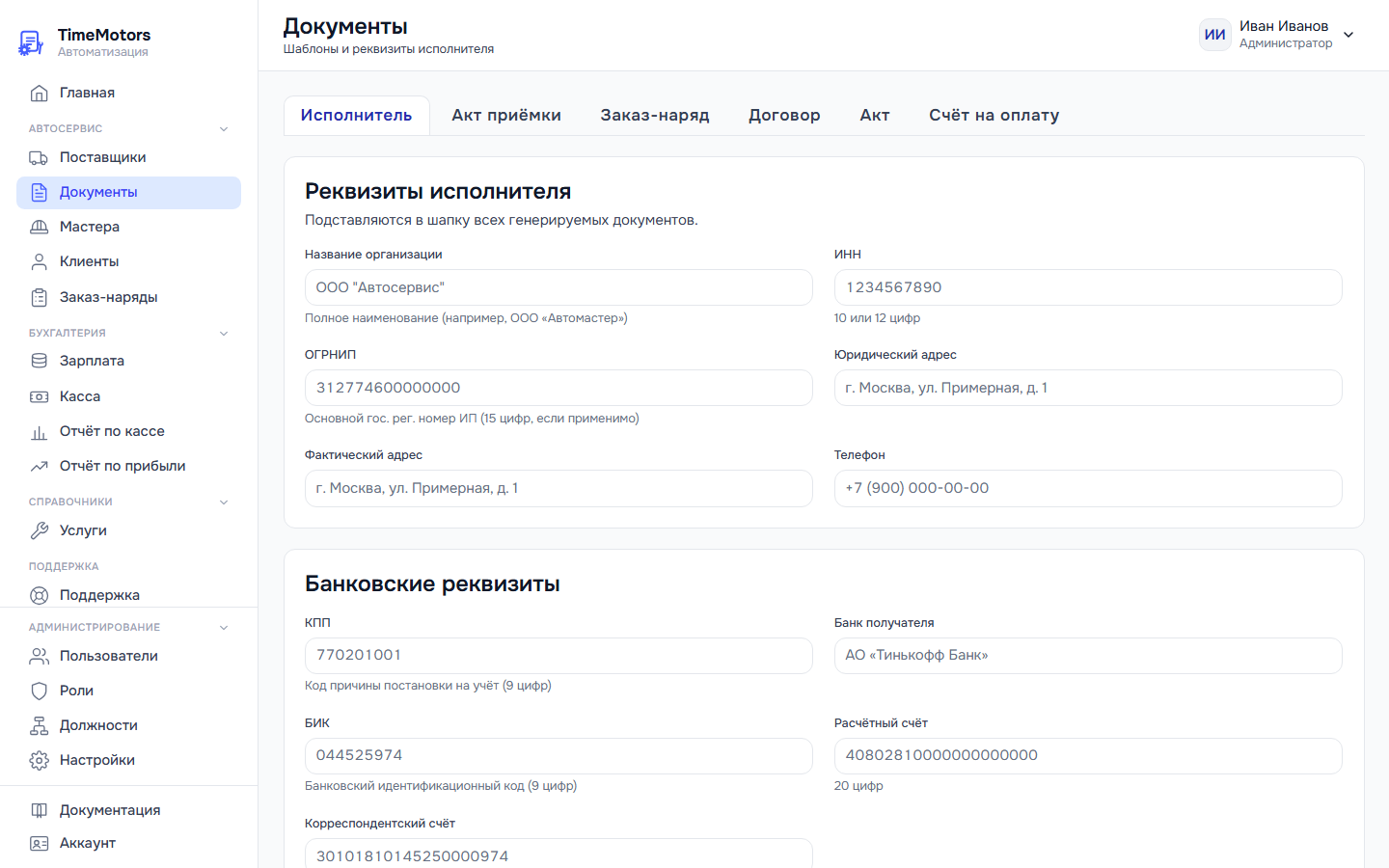
- البيانات المصرفية في الإعدادات ← بيانات الشركة: بنك المستفيد، رمز البنك (بيك)، الحساب المصرفي، الحساب المرافق، الرمز الفرعي للعلبة الضريبية (KPP). ستُنشأ الفاتورة حتى بدون هذه البيانات، لكن لن يتمكن العميل من الدفع بها.
- الرقم الضريبي (INN) والرمز الفرعي (KPP) للدافع بالنسبة إلى الشركة الاعتبارية — في بطاقة العميل. بدونهما قد لا تقبل محاسبة العميل الفاتورة.
الأخطاء الشائعة
- «جدول البنك في الفاتورة فارغ». لم تُعبّأ البيانات المصرفية في الإعدادات ← بيانات الشركة. املأها واضغط حفظ ونزّل الفاتورة من جديد.
- «التوقيع مكتوب فيه "صاحب الأعمال الفردية"، بينما نحن شركة مساهمة». في حقل رقم التسجيل الحكومي الرئيسي / رقم التسجيل الحكومي الرئيسي لأصحاب الأعمال الفردية ضمن الإعدادات ← بيانات الشركة اكتب رقم تسجيل حكومي رئيسي من 13 رقمًا للمنظمة واحفظ — ستصبح التوقيع «المدير».
- «أريد تحديد ضريبة القيمة المضافة 22 % (أو 5 أو 7 %)». في الإعدادات ← بيانات الشركة، بطاقة «НДС»، اضغط «تغيير اعتبارًا من تاريخ»، ضع علامة «مسجل ضريبة القيمة المضافة»، واختر النسبة والتاريخ واحفظ. أعد إنشاء الفاتورة التي نُزّلت سابقًا: ستظهر عمود «منها ضريبة القيمة المضافة» وسطر «منها ضريبة القيمة المضافة». إذا كان مكتوبًا «مسجل ضريبة القيمة المضافة، النسبة غير محددة» — اختر النسبة.
- «العميل دفع دفعة مقدّمة، لكن الفاتورة على كامل المبلغ». يجب أن تكون تحت إجمالي الفاتورة سطور «المدفوع سابقًا» و«المستحق للدفع». إذا لم تكن موجودة، تحقق من قبول الدفعة في التبويب الدفع الخاص بالطلب ومن تفعيل وحدة «مدفوعات الطلب». أعد إنشاء الفاتورة التي نُزّلت قبل الدفع.
- «لا يوجد رمز QR في الفاتورة». انظر القسم «رمز QR للدفع» أعلاه: في أغلب-times يكون الخيار معطّلًا في البيانات، أو البيانات المصرفية غير معبأة، أو الطلب مدفوع بالكامل.
- «لا يستطيع العميل مسح رمز QR من الهاتف». إذا كانت الفاتورة مفتوحة على هاتف العميل نفسه، فلا يمكن قراءة رمز QR من شاشتك. افتح ملف PDF على الحاسوب أو اطبعه؛ وتتوفر بيانات التحويل اليدوي في جدول البنك في ترويسة الفاتورة.
- «العميل شخص طبيعي، لكن نحتاج فاتورة». تُنشأ الفاتورة أيضًا للشخص الطبيعي: في سطر «الدافع» سيظهر الاسم الكامل.
التالي
- قوالب المستندات
- الدفع
- بيانات الشركة والشعار
- مستندات العميل عبر البريد الإلكتروني: تُرسل الفاتورة إلى المحاسبة بزر واحد