المستندات المطبوعة للطلب
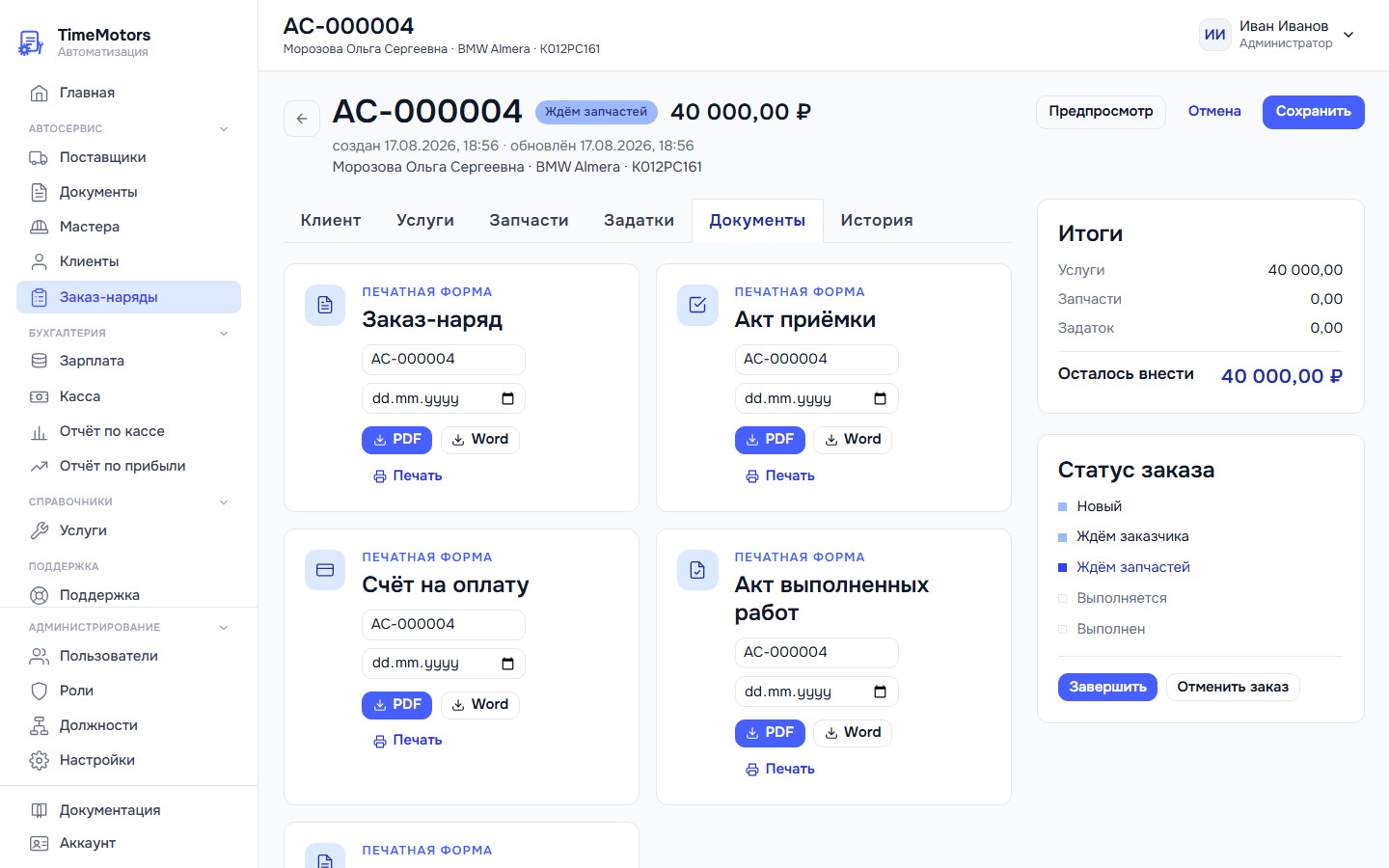
يُنشأ من الطلب الواحد خمسة مستندات: أمر العمل، محضر استلام السيارة، فاتورة الدفع، محضر الأعمال المنفذة، والعقد. كل منها متاح بصيغتين: PDF وWord.
أين يمكن العثور عليها
المسار: أمر العمل → علامة التبويب «المستندات»، كتلة النماذج المطبوعة. هذه جدول من خمسة صفوف: يحتوي كل مستند على الاسم والرقم والتاريخ وأزرار PDF وWord وطباعة.
أسرع طريقة لطباعة مستند هي قائمة طباعة ▾ في رأس الطلب؛ فهي متاحة من أي علامة تبويب وتحتوي على المستندات الخمسة نفسها. عند تفعيل وحدة «المستندات عبر البريد الإلكتروني»، يكون آخر عنصر في القائمة هو إرسال إلى البريد الإلكتروني…: سترسل المستندات إلى العميل عبر رسالة بريدية، راجع المستندات المرسلة إلى العميل عبر البريد الإلكتروني.
هناك مستندان آخران في أقسام علامة التبويب الاستلام: تنزيل محضر فحص العيوب (PDF) في قسم فحص العيوب وتنزيل ورقة التشخيص (PDF) في قسم التشخيص. يتوفران بصيغة PDF فقط.
المستندات الخمسة
| المستند | متى يُطبع | المحتوى |
|---|---|---|
| أمر العمل | بداية العمل | المنفّذ، والعميل، والسيارة، وسبب التواصل (ملاحظات الطلب)، والخدمات، وقطع الغيار، والمبالغ، ومدفوعات الطلب والمبلغ الإضافي |
| محضر الاستلام | عند الاستلام | العميل، والسيارة، وبيانات قسم «الفحص الأولي»: اكتمال التجهيزات، والوقود، والأضرار، والملاحظات، وتوقيع العميل |
| فاتورة الدفع | عند الدفع | بيانات المنفّذ والبنك، والخدمات، وقطع الغيار، والمبلغ المستحق للدفع؛ وإذا كانت هناك مدفوعات سابقة — «المدفوع سابقًا» و«المستحق للدفع» |
| محضر الأعمال المنفذة | عند التسليم | الأعمال المنفذة وقطع الغيار المستخدمة، والمبالغ |
| العقد | عند العمل الرسمي | نص العقد وبيانات الأطراف |
رقم التسجيل الحكومي الرئيسي، وقطع غيار العميل، و«دون ضريبة القيمة المضافة»
- في رأس كل مستند — «رقم التسجيل الحكومي الرئيسي … بتاريخ …» (وبالنسبة لمالك العمل الفردي — «رقم التسجيل الحكومي الرئيسي لمالك العمل الفردي … بتاريخ …») من البيانات.
- تُطبع الصفوف التي تحمل علامة «قطعة غيار العميل» بشكل منفصل — «قطع غيار ومواد العميل»: في أمر العمل ومحضر الاستلام مع التقدير، وفي محضر الأعمال المنفذة دون أسعار، وتكون غائبة عن الفاتورة. وهي غير مشمولة في إجمالي المستند — راجع التفاصيل.
- أسفل إجمالي الفاتورة ومحضر الأعمال المنفذة وأمر العمل — «دون ضريبة القيمة المضافة»، ما لم تحدّد البيانات خانة «دافع ضريبة القيمة المضافة».
الخصم في المستندات
إذا كان في الطلب خصم، يظهر في أمر العمل والفاتورة ومحضر الأعمال المنفذة والعقد (PDF وWord):
- عمود الخصم في جدول الأعمال أو قطع الغيار، إذا كان في أحد الصفوف خصم؛ ويصبح المبلغ في الصفوف معتدلًا على الخصم بالفعل؛
- أسفل الصف يظهر المبلغ دون خصم والخصم، ثم الإجمالي (بعد الخصم) والمبلغ كتابةً انطلاقًا منه؛
- في العقد، حيث لا توجد جداول، يُدرَج المبلغ كتابةً مع الخصم بالفعل مع عبارة «مع مراعاة الخصم …».
إذا لم تكن هناك خصومات، تبدو المستندات كما كانت من قبل. لا يمكن تعطيل عرض الخصم في المستند. لا يحتوي محضر الاستلام على مبالغ.
<!-- СКРИНШОТ: заказ-наряд со скидкой, колонка «Скидка» и итоги -->ثلاثة أزرار لكل مستند
- PDF — تنزيل ملف PDF. يُسمّى الملف وفق اسم المستند ورقم الطلب، مثل «فاتورة الجزائر-000123.pdf».
- Word — تنزيل ملف Word قابلًا للتحرير.
- طباعة — يفتح نافذة طباعة المتصفح فورًا، من دون علامة تبويب جديدة. يتوفر الزر فقط على الشاشات الأعرض من 1024 px. على الهاتف الجهاز اللوحي، بدلًا منه، تنزّل عناصر القائمة ⋯ → المستند في الرأس ملف PDF — اطبع الملف المنزّل من العارض.
يُجمَّع المستند دائمًا من بيانات الطلب الحالية. إذا كانت في البطاقة تعديلات غير محفوظة (العميل، والأعمال، وقطع الغيار، والرقم، والتاريخ، والفحص الأولي، والتشخيص)، يحفظها النظام أولًا ثم يُنشئ المستند فقط — لا حاجة إلى الضغط على حفظ مسبقًا. إذا تعذّر الحفظ، لا يُنشأ المستند، وتظهر السبب في رسالة منبثقة.
في تطبيقات Android وiOS لا يعمل تنزيل المستندات وطباعتها. افتح AutoServiceOnline.ru في متصفح الهاتف أو الحاسوب — هناك يمكن تنزيل كل شيء وطباعته.
يمكن طباعة الطلب المغلق (الحالة «مغلق») وتنزيله دون فتحه: تعمل قائمة طباعة ▾ في الرأس، وعلامة التبويب المستندات وجميع أزرار المستندات.
عند نفاد الرصيد (وضع العرض)، يمكن أيضًا تنزيل المستندات وطباعتها.
لا تتوفر في النظام وظيفة إرسال المستند إلى العميل (بريد إلكتروني، أو SMS، أو تطبيق مراسلة) — نزّل الملف وأرسله بنفسك.
رقم المستند وتاريخه
لكل مستند رقمه وتاريخه: يظهران في الحقول,تقع صفه في علامة التبويب المستندات.
- الرقم الافتراضي موضَع مسبقًا في الحقل (مثل
الجزائر-000123في أمر العمل). يمكنك إدخال رقم آخر — سيظهر في المستند بعد الضغط على حفظ في رأس الطلب؛ وعند الطباعة والتنزيل، يتم الحفظ تلقائيًا. - التاريخ الافتراضي هو تاريخ إنشاء الطلب. يمكنك اختيار تاريخ آخر.
راجع بالتفصيل رقم الطلب والمستندات.
كيفية تعديل القالب
لا يظهر مظهر المستندات ونصوصها وبياناتها والشعار في الطلب، بل في قسم الإعدادات:
- قوالب المستندات — الإعدادات → قوالب المستندات: القالب الافتراضي أو قالب Word مخصص لكل مستند.
- بيانات الشركة والشعار — الإعدادات → بيانات الشركة: البيانات التي تظهر في رأس المستندات.
- صفحات منفصلة لكل مستند:
إذا لم يُنشأ المستند
تظهر فوق الجدول لافتة حمراء «تعذّر إنشاء المستند» وقائمة بالأسباب:
| الرسالة | ما يجب فعله |
|---|---|
| «لم تُملأ بيانات المنفّذ: أدخل اسم الشركة أو الرقم التعريفي للضريبة على دخل الأفراد…» | املأ اسم الشركة أو الرقم التعريدي للضريبة على دخل الأفراد على الأقل في الإعدادات → بيانات الشركة واضغط حفظ في الأسفل |
| «لم يُحدد العميل» / «لم تُحدد السيارة» | اختر العميل والسيارة باستخدام زر تغيير في رأس الطلب واضغط حفظ |
| «لم يُملأ الاسم الكامل للعميل» | املأ الاسم الكامل (واسم الشركة بالنسبة للمؤسسات) في بطاقة العميل |
| «لا توجد خدمات أو قطع غيار» | أضف إلى الطلب عملاً واحدًا أو قطعة غيار على الأقل في علامة التبويب الأعمال وقطع الغيار |
| «خطأ في الشبكة عند إنشاء المستند» | لم يصل الطلب — تحقّق من الإنترنت وكرّر المحاولة |
| «خطأ عند إنشاء المستند. رمز الدعم: …» | حدث عطل في الخادم — راسل الدعم الفني واذكر هذا الرمز |
بيانات البنك في الفاتورة ليست إلزامية: إذا لم تُملأ، فسيُنشأ nevertheless الفاتورة وتظل خانات البنك فارغة.
إذا لم يُنزَّل محضر فحص العيوب أو ورقة التشخيص، فسبب ذلك ظاهر في الرسالة التي تظهر بعد الضغط على الزر.
الأخطاء الشائعة
- «رأس المستند فارغ». تُؤخذ البيانات من الإعدادات → بيانات الشركة. املأها واضغط حفظ أسفل الشاشة وأنشئ المستند من جديد — لن يتحدّث الملف المنزّل تلقائيًا.
- «أضفت عملًا، لكنه غير موجود في المستند». غالبًا أُنشئ المستند قبل التعديل. لن يتحدّث الملف المنزّل تلقائيًا — أنشئ المستند مرة أخرى، وستُحفظ التعديلات تلقائيًا.
- «ظهر في المستند عمود «الخصم» / صفوف «المبلغ دون خصم»». يوجد خصم في الطلب. أزله من الصفوف (إزالة الخصم)، واضغط حفظ وأنشئ المستند من جديد.
- «لا توجد قائمة مدفوعات في الفاتورة». هذا مقصود: تُطبع قائمة المدفوعات في أمر العمل، بينما تحتوي الفاتورة فقط على إجمالي «المدفوع سابقًا» و«المستحق للدفع». وإذا لم يظهر حتى ذلك، فلم تُقبل الدفعة أو لم تُفعّل وحدة «مدفوعات الطلب».
- «لا يوجد رمز QR للدفع في الفاتورة أو أمر العمل». يُطبع رمز QR في هذين المستندين فقط، وفقط عند تحديد خانة «طباعة رمز QR للدفع…» في الإعدادات → بيانات الشركة، وامتلاء البيانات، وعدم سداد الطلب بالكامل. لا يوجد رمز QR في المحاضر أو العقد. راجع بيانات الشركة والشعار.
- «أضغط على «طباعة» ولا يحدث شيء». تحقق مما إذا كانت هناك لافتة حمراء فوق جدول المستندات. إذا لم تكن موجودة — اضغط PDF واطبع الملف المنزّل.
- «لا يُنزَّل المستند في التطبيق». لا يعمل التنزيل والطباعة في تطبيقات Android وiOS — افتح AutoServiceOnline.ru في المتصفح.
- «يفتح Word في المتصفح بدلاً من Word». هذا إعداد المتصفح. افتح مجلد «التنزيلات»، وانقر بزر الفأرة الأيمن على الملف ← «فتح باستخدام» ← Word.
- «لا يوجد الاسم الكامل لمدير العميل بصيغة المضاف إليه في العقد». املأ حقل «الاسم الكامل للمدير (بالصيغة المضاف إليها)» في بطاقة مؤسسة العميل وأنشئ العقد من جديد.
- «لم يظهر الشعار». تحقق من الإعدادات → بيانات الشركة، كتلة «الشعار» — ينبغي أن توجد معاينة therein. في قالب Word المخصص، ينبغي أن تكون الكلمة «شعار» في موضع الشعار.