بطاقة الطلب
صفحة واحدة — كل ما يخص الطلب. في الأعلى ثبَّت شريط علوي يتضمن الرقم والحالة والعميل والإجراءات، وخمسة تبويبات أسفله، وعلى اليمين مبلغ الطلب. معظم التعديلات تبقى في النموذج حتى الضغط على زر حفظ: يمكنك إضافة عدة أعمال وتغيير الأسعار والعميل وتسجيل كل ذلك بضغط واحد. Tuck some actions (deposits, defects, photos, recommendations, work bundles) are recorded immediately — see below.
أين تجده
المسار: مركز الصيانة → أوامر العمل → اضغط على صف الطلب في القائمة. تُفتح تبويبة الأعمال وقطع الغيار (في العرض الكلاسيكي — الأعمال).
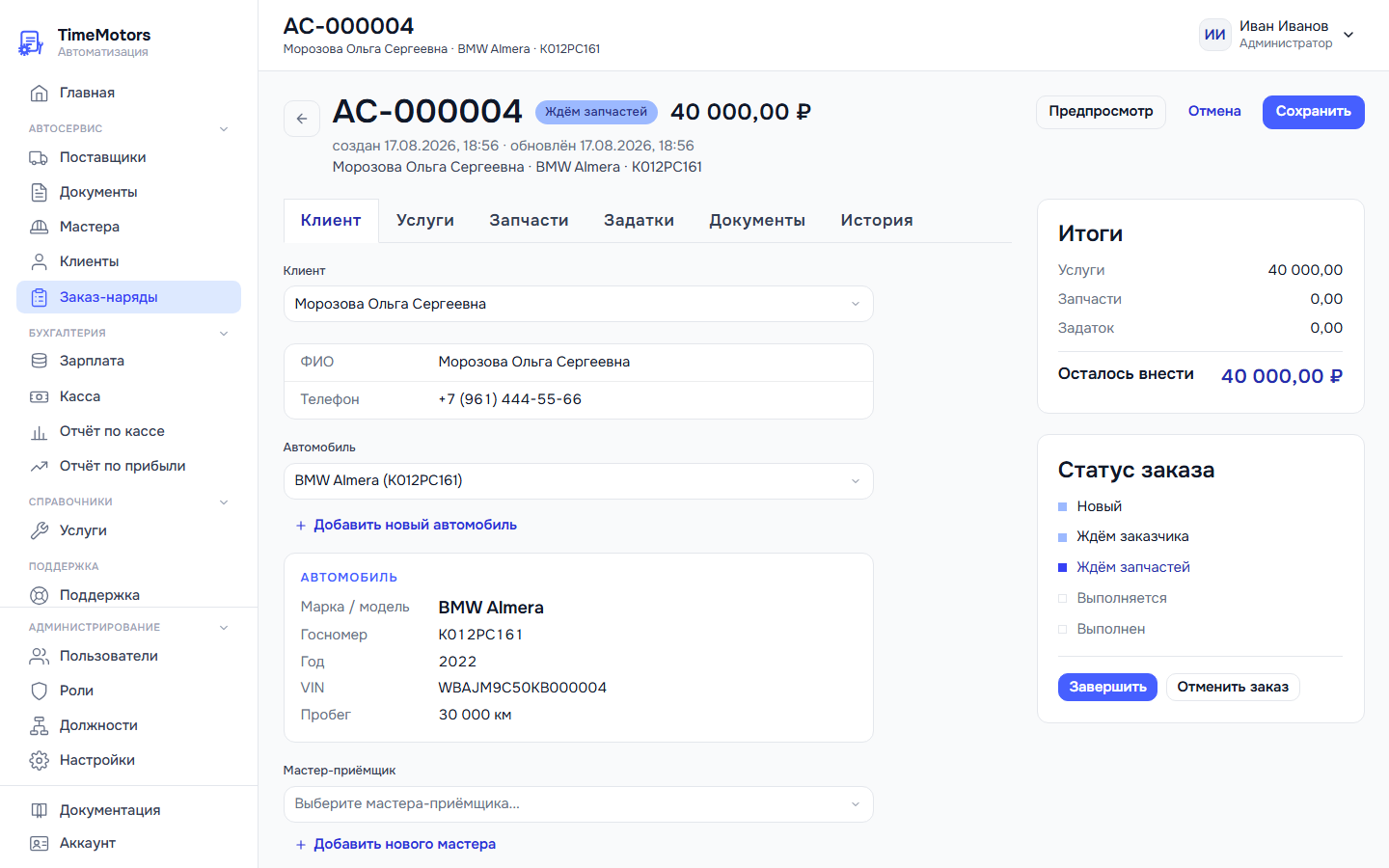
نوعا البطاقة
يمكن تفكيك البطاقة إلى تبويبات بطريقتين. يختار النوع مسؤول الحساب، وهو ساري、جميع المستخدمين للحساب؛ الطلبات والمبالغ والصلاحيات والسجل والمستندات المطبوعة لا تعتمد على النوع.
- جديد (افتراضي) — خمسة تبويبات: الاستلام، الأعمال وقطع الغيار، الدفع، المستندات، السجل. الأعمال وقطع الغيار في تبويبة واحدة.
- في كلا النوعين تكون آخر تبويبة المراسلة — نقاش الطلب بين الموظفين (إذا كانت وحدة الرسائل مفعّلة)، انظر أدناه.
- الكلاسيكي (تبويبات) — كما في الإصدار السابق: العميل · الفحص الأولي · تدوين العيوب · التشخيص · الأعمال · قطع الغيار · الدفعة المقدمة · المستندات · السجل. في الأعمال وقطع الغيار في اسم التبويبة — عدد البنود. يُفتح الطلب على تبويبة الأعمال.
كيفية التبديل: الإعدادات → أوامر العمل → اختر جديد أو الكلاسيكي (تبويبات) → حفظ. تُبدَّل الطلبات المفتوحة فورًا، ولا تُفقد التعديلات غير المحفوظة فيها. العنصر مرئي لمسؤول الحساب فقط. في المكان نفسه أدناه — مربع «لوحة الطلبات»: يفعّل العرض لوحة في قائمة الطلبات، انظر لوحة الطلبات.
بماذا يختلف النوع الكلاسيكي:
- العميل — بطاقتا العميل (الاسم الكامل، الهاتف، النوع) والسيارة (الماركة والطراز، رقم اللوحة، السنة، VIN، عدّاد المسافة) — الهاتف ورقم اللوحة وVIN تُنسخ بالضغط؛ أدناه الطلب: موظف الاستقبال وتاريخ الإنشاء والتغيير. يفتح تغيير اللوحة نفسها العميل والسيارة.
- الأعمال وقطع الغيار — في تبويبين منفصلين. أزرار + من الدليل المرجعي، + مجموعة أعمال، + من المستودع، + من الموردين، + يدويًا تظهر مباشرة، بدون قائمة إضافة ▾ (كل منها — إذا كانت وحدتها مفعّلة).
- في صف العمل يُختار فورًا حساب العميل (السعر أو ن/س)، وتحته صف الفني: الفني والحساب (السعر، ن/س أو %) ومبلغ الفني. مربع الحساب مع الفني في رأس الجدول يخفي هذه الصفوف، وعندئذ يُختار الفني في عمود الفني. في الأسفل — التكاليف على الفنيين. إذا كانت الوحدة «مكان عمل الميكانيكي» مفعّلة، يظهر تحت العمل وسم: «في العمل منذ 14:20»، «استراحة»، «منفَّذة»، ومع صلاحية «كفاءة الميكانيكيين (وقت جميع الميكانيكيين)** أيضًا الفعلي … / المعيار … (باللون، إذا كان الفعلي أكبر من المعيار). يضع هذا الوسم ميقتت الميكانيكي، ولا يمكن تغييره في البطاقة.
- يُحذف الصف أيقونة سلة في نهاية الصف — بدون قائمة ⋮. وعلى يسار السلة رمز ساعة رملية: تأجيل لاحقًا، انظر الأعمال المؤجلة.
- الدفعة المقدمة — نفسه تبويبة الدفع في النوع الجديد.
عناوين تبويبات النوع الكلاسيكي: ?tab=client، inspection، defects، diagnostic، services، parts، deposits، documents، history، chat.
المراسلة حول الطلب
تبويبة المراسلة — نقاش الطلب بين موظفي المركز، مباشرة داخل البطاقة: «العميل يطلب الاتصال»، «الأحذية will be ready by 15:00»، صورة عيب مخفي. لا يرى العميل هذه المراسلة.
- يمكن الكتابة والقراءة لكل من لديه وصول إلى أوامر العمل. تعمل كل ميزات الرسائل: الصور والملفات والرد مع الاقتباس وتعديل وحذف رسائلك و«يكتب…».
- يتلقى الإشعارات من كتب في المراسلة ومن ضغط متابعة ومن مؤلف الطلب. زر أنت تتابع / متابعة في رأس المراسلة يشغّل الإشعارات ويوقفها لهذا الطلب.
- عدد غير المقروء — على التبويبة نفسها، وعند رقم الطلب في قائمة الطلبات، وفي عنصر الرسائل في القائمة. في هناك تُجمع مراسلات الطلبات في تبويبة الطلبات.
- فتح في الرسائل — المراسلة نفسها في نافذة «الرسائل» فوق البطاقة (على الهاتف — بكامل الشاشة).
- يمكن الكتابة حتى في طلب مغلق؛ في الطلب المحذوف تُحفظ المراسلة.
تفصيل أكثر — الرسائل ← المراسلة حول الطلب.
الفحوص قبل التنفيذ والإغلاق
في المكان نفسه، الإعدادات ← أوامر العمل، تحت اختيار نوع البطاقة — كتلة «قبل تنفيذ الطلب وإغلاقه» (مسؤول الحساب فقط). خمسة مربعات:
- يجب اختيار سيارة؛
- يجب تحديد عدّاد المسافة — في محضر الفحص أو في السيارة؛
- لكل خدمة فني — ضروري لحساب الرواتب؛
- توقيع العميل مطلوب في محضر الفحص — يعمل عند تفعيل وحدة «محضر الفحص»، وإلا فالمربع غير نشط؛
- يجب دفع الطلب بالكامل — يُفحص عند الإغلاق.
زر تفعيل الموصى به يضع علامة على السيارة وعدّاد المسافة والفنيين والدفعة (يبقى التوقيع كما كان). اضغط حفظ — يظهر بجانبه «تم الحفظ ✓»؛ وعلى الهاتف يُثبَّت الزر في الأسفل. افتراضيًا جميع المربعات غير محددة. كيف تبدو النافذة مع الملاحظات وماذا تفعل تصحيح، تحقق مرة أخرى، أغلق على أي حال وسلّم وأغلق — في صفحة حالات الطلب.
هامش الربح على قطع الغيار
كتلة أخرى الإعدادات ← أوامر العمل، تحت الفحوص قبل الإغلاق (يغيّرها مسؤول الحساب فقط، والآخرون يرون القيم والتوقيع «يغيّره مسؤول الحساب»). تحدد كيف يُحسب سعر بيع قطعة الغيار عند إضافتها إلى الطلب من البحث لدى المورد أو من المستودع أو يدويًا:
- الهامش الافتراضي، % — عدد صحيح من 0 إلى 1000 (في البداية 30). يُطبَّق إذا كانت السلم مُعطَّلة أو لم تقع عملية الشراء في أي درجة.
- تغيير الهامش حسب سعر الشراء — مفتاح تبديل السلم. درجات من سعر الشراء, ₽ — الهامش, %: الأولى تبدأ من 0، ثم ترتفع الحدود فقط، وبإجمالي 10 درجات كحد أقصى، زر + درجة، وحذف الدرجة — ✕. تحت الجدول صف من الشكل «من 0 إلى 3 000 ₽ — 80 %; …». الحد يدخل في الدرجة العليا: عند 3 000 ₽ تعمل الدرجة «من 3 000». تنظر السلم إلى الشراء للوحدة الواحدة. ما دامت السلم مفعّلة، لا يُستخدم النسبة الافتراضية.
- تقريب سعر البيع — لا (حتى الكوبك) (بهذا كانت تُحسب سابقًا)، تقريب لأعلى حتى 1 ₽ أو تقريب لأعلى حتى 10 ₽.
- تحقق — حاسبة: أدخل الشراء, ₽ وشاهد النسبة والسعر حسب القيم الحالية غير المحفوظة.
اضغط حفظ — يظهر بجانبه «تم الحفظ ✓». تحت الكتلة تذكير: الطلبات المنشأة بالفعل لن تتغير. إذا لم تconfigure شيئًا، كل شيء يعمل كما كان سابقًا: 30 % والكوبك. كيف يتصرف صف قطعة الغيار — في قطع الغيار في الطلب. في بطاقة بداية العمل هناك خطوة اختيارية «اضبط هامش الربح على قطع الغيار» — وهي تقود إلى هنا.
الشريط العلوي
يبقى الشريط العلوي في مكانه ما دتم تتصفح الطلب.
السطر الأول:
- الرقم —
АС-NNNNNN. - الحالة — زر بنقطة ملونة. اضغط عليه — تُفتح قائمة الحالات. يُسجَّل تغيير الحالة فورًا. بالتفصيل — حالات الطلب.
- تم الحفظ ✓ 14:02 — وقت آخر تسجيل. ما دامت هناك تعديلات غير محفوظة، يُعرض بدلًا منه أن الطلب قد تغيّر؛ وعند الخطأ — نص الخطأ.
- حفظ — يسجّل النموذج ويُبقيك في البطاقة. الأمر نفسه يؤديه Ctrl+S (على Mac Cmd+S) من أي حقل: مع ذلك لا تُحفظ الصفحة كملف.
- مراسلة العميل — عنصر قائمة المزيد: يجمع رسالة جاهزة («السيارة جاهزة»، تذكير، طلب تقييم) ويفتح WhatsApp أو Telegram أو SMS على جهازك. العنصر رمادي إذا لم يكن لدى العميل هاتف؛ ويختفي إذا كانت وحدة الرسائل إلى العميل مُعطَّلة. بالتفصيل — الرسائل إلى العميل.
السطر الثاني:
- العميل — رابط إلى بطاقة العميل؛ وبجانبه الهاتف (الضغط ينسخ الرقم)، وماركة وطراز السيارة، ورقم اللوحة، وVIN (الضغط ينسخه)، وعدّاد المسافة و«موظف الاستقبال …»؛
- تغيير — يفتح لوحة العميل والسيارة، بالتفصيل أدناه.
أسفل الشريط العلوي — صف الوسوم (عند تفعيل وحدة «الوسوم» والصلاحية عليها): ملصقات ملونة للطلب، مثل «ضمان» أو «بانتظار قطعة غيار». يفتح زر + وسم نافذة بحث، والاسم المكتوب الذي لا يوجد بعد — إنشاء «…». يمكن تغيير الوسوم حتى في الطلب المغلق، وهي مجرد ملاحظة لا تدخل في المستندات المطبوعة. بالتفصيل — الوسوم.
على يمين السطر الثاني:
- طباعة ▾ — خمسة مستندات للطلب: أمر العمل، محضر الاستلام، فاتورة الدفع، محضر الأعمال المنفَّذة، العقد. اختر مستندًا — تُفتح نافذة الطباعة. على الهاتف تُنزَّل المستندات بصيغة PDF. بالتفصيل — المستندات المطبوعة. وآخر عنصر عند تفعيل وحدة «المستندات عبر البريد الإلكتروني» هو إرسال إلى البريد الإلكتروني…: تُرسَل الفاتورة والمحضر للعميل في رسالة مع PDF (كيف يعمل هذا).
- المزيد ▾ — مراسلة العميل (انظر أعلاه)، إنهاء (ينقله إلى «منفَّذ»)، إغلاق الطلب، فتح الطلب، سلّم وأغلق (في حالة «منفَّذ» هذا الزر موجود في الشريط العلوي — السيارة جاهزة للتسليم؛ من الحالات «جديد»…«جارٍ التنفيذ» هو في القائمة مع تلميح «أولًا أنهِ الأعمال»)، معاينة (ملخص الطلب على الشاشة، ليس نموذجًا مطبوعًا)، قبض الدفعة (انظر الدفع)، رابط الدفع (يدفع العميل الطلب بالبطاقة أو عبر زر الدفع البا بانتقال إلى صفحة الطلب، وتظهر الدفعة تلقائيًا في تبويبة «الدفع»، انظر الدفع عبر الرابط؛ وهو متاح إذا كانت وحدة «الدفع عبر الرابط» مفعّلة، باستثناء الطلبات «مرفوض»)، نسخ الطلب (طلب جديد بنفس الأعمال وقطع الغيار، انظر نسخ الطلب)، رابط للعميل (صفحة بحالة الإصلاح دون تسجيل الدخول، انظر حالة الإصلاح عبر الرابط؛ وهو متاح إذا كانت وحدة «حالة الإصلاح للعميل» مفعّلة)، إرسال للموافقة (يوافق العميل عبر الرابط على الأعمال الإضافية أو يؤجلها، انظر الموافقة على الأعمال عبر الرابط؛ وهو متاح إذا كانت وحدة «الموافقة عبر الرابط» مفعّلة، والطلب في الحالات من «جديد» إلى «جارٍ التنفيذ»؛ يلزم وجود سيارة في الطلب للإرسال)، نسخ الرقم، إلغاء الطلب، حذف. حذف مرئي عند وجود صلاحية «حذف الطلبات».
قبل إنهاء وإغلاق الطلب وفتح الطلب وسلّم وأغلق تطلب النظام تأكيدًا وتوضح ما الذي سيتغير: مثلًا أن الطلب سينتقل إلى «منفَّذ» أو أن التعديل سيُقفل بعد الإغلاق وأن التاريخ سيُحتسب ضمن الرواتب.
لوحة «العميل والسيارة»
يفتح زر تغيير في الشريط العلوي لوحة على اليمين:
- العميل — بحث حسب الاسم familial أو الهاتف أو رقم اللوحة أو VIN؛ ويجد أيضًا حسب اسم الشركة. ينشئ زر جديد عميلًا.
- السيارة — سيارات العميل المختار؛ يضيف زر جديد سيارة، وتغيير السيارة يعدّل المختارة.
- موظف الاستقبال — الفني الذي استلم السيارة؛ يُنشئ زر جديد فنيًا.
تظهر التغييرات فورًا في نموذج الطلب، وتُسجَّل بزر حفظ. يمكن إغلاق اللوحة بزر تم.
التبويبات
| التبويبة | ماذا فيها |
|---|---|
| الاستلام | الأقسام الفحص الأولي (مع توقيع العميل)، الصور، تدوين العيوب، التشخيص — التي تكون وحدتها مفعّلة. بالتفصيل: الفحص، الصور، تدوين العيوب، التشخيص |
| الأعمال وقطع الغيار | التبويبة الافتراضية. جدولا الأعمال وقطع الغيار، مجموعات الأعمال. إذا أُرسلت للعميل مقترحات، يظهر فوق الأعمال كتلة الموافقة («بانتظار قرار العميل»، «وافق العميل على 3 من 4 بمبلغ 12 400 ₽») مع زري التفاصيل وموافقة جديدة؛ وفي البنود الموافق عليها أيقونة «وافق عليها العميل»، انظر الموافقة على الأعمال عبر الرابط |
| الدفع | الدفع: إجماليات «المستحق للدفع»، «المدفوع»، «الدين»، قائمة الدفعات والاستردادات، وأزرار قبض الدفعة واسترداد |
| المستندات | جدول المستندات المطبوعة: الرقم، التاريخ، PDF، Word، طباعة |
| السجل | التغييرات على الطلب: من ومتى وماذا غيّر |
لا توجد تبويبة الاستلام إذا لم تكن أي من الوحدات «محضر الفحص» أو «صور الطلب» أو «محضر تدوين العيوب» أو «ورقة التشخيص» مفعّلة للحساب أو ممنوحة لدور الموظف. لم تعد هناك تبويبة منفصلة «العميل»: العميل والسيارة في الشريط العلوي ولوحة تغيير، أما التخطيط والتوصيات والملاحظات فتس في العمود الأيمن.
تُحفظ التبويبة في عنوان الصفحة (?tab=works، ?tab=payment…). الروابط القديمة من الشكل ?tab=services، ?tab=deposits تفتح التبويبة الجديدة المناسبة.
العمود الأيمن
هو مثبَّت ما دمت تعمل مع الجداول:
- مبلغ الطلب — الأعمال وقطع الغيار (قبل الخصم)، الخصم (بminus أحمر إن وُجد)، مبلغ الطلب، المدفوع، الدين ولوحة الدفع: مدفوع، جزئي، غير مدفوع أو دفع زائد. هنا أيضًا زر قبض الدفعة.
- الأرباح — فقط عند تفعيل وحدة «تقرير الأرباح» وصلاحية الوصول إليها لدور الموظف. تُحسب بالطريقة نفسها في تقرير الأرباح.
- التخطيط — منصة العمل، البداية والمدة؛ وبموجبه يظهر الطلب في تقويم التحميل.
- توصيات للمركبة — توصيات من الزيارة السابقة.
- حان موعد الصيانة — فقط عند تفعيل وحدة «حان موعد الصيانة» والصلاحية عليها: حتى ثلاثة أعمال دورية للسيارة المختارة حل موعدها («موعد: تغيير الزيت — مضى عليه 13 شهرًا»)، وزر إضافة إلى الطلب. بالتفصيل — حان موعد الصيانة و«لم يحضر منذ زمن».
- المهام — فقط عند تفعيل وحدة «المهام» والصلاحية عليها: المهام المفتوحة للطلب، وزر + مهمة، ومربع الإنجاز. بالتفصيل — المهام والتذكيرات.
- الملاحظات — نص حر؛ في أمر العمل يُطبع باسم «سبب المراجعة».
لم تعد هناك كتلتا «الإجماليات» و«حالة الطلب» بخطواتهما — حلّ محلهما مبلغ الطلب وزر الحالة في الشريط العلوي.
ما يُسجَّل بزر «حفظ»
- العميل والسيارة وموظف الاستقبال والتخطيط والملاحظات؛
- الأعمال وقطع الغيار بكل الأسعار والفنيين والحسابات؛
- أرقام وتواريخ المستندات (تبويبة المستندات)؛
- محضر الفحص وورقة التشخيص — إذا فُتحتا.
بعد التسجيل تبقى في البطاقة: يظهر بجانب الزر «تم الحفظ ✓» مع الوقت. في حالة مغلق لا يوجد زر حفظ.
ما يُسجَّل فورًا
- الحالة — بزر في الشريط العلوي أو الزر الرئيسي. إذا كان في النموذج تعديلات غير محفوظة، تُسجَّل مع الحالة.
- الدفع — قبض الدفعة واستردادها وحذف الدفعة (تعمل حتى في الطلب المغلق).
- العيوب وتحولها إلى أعمال وقطع غيار.
- الصور الخاصة بالطلب.
- التوصيات للزيارة القادمة.
- مجموعة الأعمال — تُضاف فورًا، ولا تُمسح التعديلات غير المحفوظة في الجداول.
- الوسوم — صف أسفل الشريط العلوي: يُوضَع الوسم ويُرفع فورًا، ولا حاجة للضغط على زر حفظ (تعمل حتى في الطلب المغلق).
إذا غادرت دون حفظ
إذا كان في النموذج تعديلات غير محفوظة وانتقلت إلى قسم آخر عبر القائمة أو رابط، تظهر نافذة «توجد تغييرات غير محفوظة» بثلاثة أزرار:
- البقاء — العودة إلى البطاقة؛
- عدم الحفظ — المغادرة، ستضيع التعديلات؛
- حفظ — تسجيل الطلب والمغادرة.
عند إغلاق تبويبة المتصفح أو تحديث الصفحة يطرح المتصفح سؤاله هو. زر «رجوع» في المتصفح لا تعترضه النافذة. تبديل التبويبات داخل البطاقة لا يسأل شيئًا: بيانات النموذج لا تُمسح.
الطباعة وتنزيل المستندات تحفظان أيضًا التعديلات غير المحفوظة — يُجمَع المستند دائمًا من البيانات الفعلية. إذا تعذّر التسجيل، لا يُشكَّل المستند ويُعرض السبب.
إذا حرّر شخصان طلبًا واحدًا في الوقت نفسه، يبقى ما حفظه الأخير.
الطلب المغلق
في حالة مغلق يظهر أسفل الشريط العلوي لافتة صفراء، وتصبح الحقول رمادية وغير قابلة للضغط، ولا يوجد زر حفظ. تعمل التبويبات وطباعة ▾ وأزرار المستندات وعرض الصور. للتعديل، اضغط فتح الطلب في الشريط العلوي — سيعود الطلب إلى «منفَّذ».
على الهاتف
- الشريط العلوي في سطرين: الرقم مع الحالة، وأدناه العميل ورقم اللوحة. كل الإجراءات في قائمة ⋯: طباعة (تنزّل PDF)، مراسلة العميل، الزر الرئيسي حسب الحالة، المعاينة، قبض الدفعة، الإلغاء، الحذف.
- تذهب التبويبات في سطر واحد يمكن تمريره بالإصبع.
- تُعرض الأعمال وقطع الغيار كبطاقات: اضغط البطاقة — تُفتح حقول للتعديل، والقائمة ⋮ تحذف الصف.
- في العرض الكلاسيكي تعرض بطاقة العمل فورًا حقلي السعر والكمية وصف الفني، وتحذف السلة الصف.
- العمود الأيمن (المبلغ، التخطيط، التوصيات، الملاحظات) يذهب أسفل محتوى التبويبة.
- في الأسفل مثبَّت لوحة: المستحق للدفع، الدين وزر قبض الدفعة (في تبويبة الدفع) أو حفظ.
الأخطاء الشائعة
- «أدخلت الأعمال، انتقلت إلى قسم آخر — اختفى كل شيء». تُسجَّل التعديلات بزر حفظ (أو Ctrl+S). عند الانتقال عبر القائمة تسأل البطاقة ماذا تفعل بالتعديلات؛ الإجابة عدم الحفظ تُهملها.
- «لا يوجد زر „حفظ“، الحقول رمادية». الطلب في حالة مغلق. اضغط فتح الطلب في الشريط العلوي.
- «لا أجد تبويبة „العميل“ أو „الملاحظات“. في النوع الجديد يُغيَّر العميل والسيارة بزر تغيير في الشريط العلوي، وأصبحت الملاحظات دفعات وتقع في تبويبة الدفع. يمكن للمسؤول إرجاع التبويبات كما كانت (العميل، تبويبتا الأعمال وقطع الغيار، الدفعة المقدمة): الإعدادات ← أوامر العمل ← الكلاسيكي (تبويبات)، انظر نوعا البطاقة.
- «حفظ لا يعمل». انظر اللافتة الحمراء بسبب الخطأ أسفل الشريط العلوي. إذا كان رصيد الحساب قد نفد، يعمل وضع العرض — لا يمكن الحفظ، عليك شحن الرصيد.
- «بعد الحفظ لم تُغلق البطاقة». هذا مقصود: تبقى في الطلب. إلى القائمة يقود عنصر أوامر العمل في قسم «مركز الصيانة».