بيانات الشركة والشعار
البيانات — ترويسة مستندات مركز الصيانة المطبوعة: أمر العمل، محضر الاستلام، الحساب، العقد، ومحضر الأعمال المنفَّذة. يوضع الشعار في الزاوية العلوية اليسرى من المستندات (باستثناء محضر الاستلام وورقة الفحص التشخيصي).
أين يمكن العثور عليه
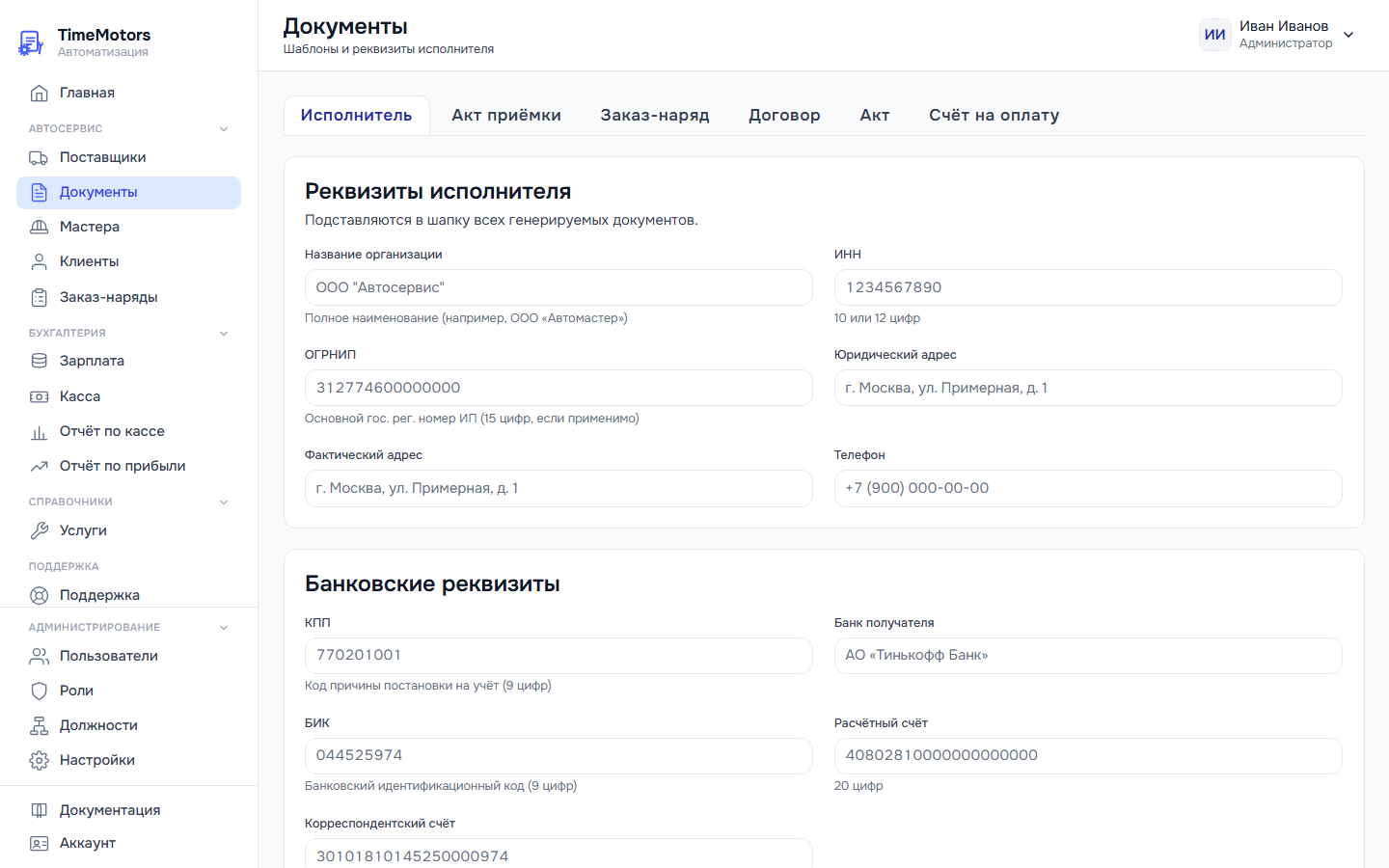
المسار: الإعدادات ← بيانات الشركة (قسم «الإعدادات»، مجموعة «حسابي»). تعرض الشاشة بيانات المنفِّذ والبنك وضريبة القيمة المضافة ورمز الاستجابة السريعة للدفع والشعار.
يُعدَّل مظهر المستندات ونصوصها في الشاشة المجاورة — قوالب المستندات.
ما الذي يجب تعبئته
البطاقة «بيانات المنفِّذ»:
| الحقل | مكان ظهوره |
|---|---|
| اسم الشركة | ترويسة المستندات، وحقل «المستلم» في الحساب، وديباجة العقد وبياناته، والتوقيعات |
| الرقم الضريبي | ترويسة المستندات، وجدول البنك في الحساب، وبيانات العقد |
| رقم التسجيل الحكومي الرئيسي (OGRN) / رقم تسجيل ريادة الأعمال الفردية (OGRNIP) | يتكون الرقم من 13 رقمًا للشركة و15 رقمًا لريادة الأعمال الفردية. ترويسة جميع المستندات وبيانات العقد: «رقم التسجيل الحكومي الرئيسي (OGRN) … بتاريخ …». كما يغيّر رقم تسجيل ريادة الأعمال الفردية المكوّن من 15 رقمًا توقيع الحساب إلى «ريادة أعمال فردية» (وإذا لم يُذكر، فيظهر «المدير») |
| تاريخ التسجيل | تاريخ إسناد رقم التسجيل الحكومي الرئيسي (OGRN) الوارد في مستخرج السجل التجاري الموحد للشركات أو لريادة الأعمال الفردية — يُطبع بجوار الرقم |
| العنوان القانوني | ترويسة المستندات، وبيانات العقد |
| العنوان الفعلي | ترويسة أمر العمل ومحضر الاستلام فقط |
| الهاتف | ترويسة المستندات، وبيانات العقد، والتوقيع في محضر الأعمال المنفَّذة |
| المحاسب الرئيسي | لا يُطبع حاليًا — سيكون مفيدًا لمستندات المحاسبة |
| البريد الإلكتروني للرد على العملاء | يُستخدم فقط عند تفعيل وحدة «المستندات عبر البريد الإلكتروني»: ستصلك هنا ردود العملاء على الرسائل المتضمنة الحساب والمحضر. من دونه يتعذر الإرسال بالبريد، التفاصيل |
البطاقة «البيانات البنكية»:
| الحقل | مكان ظهوره |
|---|---|
| رمزReasonFiscal (KPP) | جدول البنك في الحساب («الرقم الضريبي / رمزReasonFiscal (KPP)»)، وبيانات العقد |
| بنك المستلم | جدول البنك في الحساب، وبيانات العقد |
| معرّف البنك (BIC) | جدول البنك في الحساب، وبيانات العقد |
| الحساب الجاري | جدول البنك في الحساب («ح. رقم»)، وبيانات العقد |
| الحساب المراسل | جدول البنك في الحساب («ح. مر.»)، وبيانات العقد |
املأ البيانات باستخدام الرقم الضريبي وБИК. بجوار الرقم الضريبي يوجد زر تعبئة حسب الرقم الضريبي، وبجوار معرّف البنك (BIC) يوجد زر تعبئة حسب معرّف البنك (BIC). يُدرَج تلقائيًا حسب الرقم الضريبي اسم الشركة (بالاختصار مع الصيغة القانونية — مثل شركة المسؤولية المحدودة، والشركة المفتوحة، إلخ)، ورمزReasonFiscal (KPP)، والعنوان القانوني، ورقم التسجيل الحكومي الرئيسي (OGRN)، وتاريخ التسجيل؛ ويُدرَج حسب معرّف البنك (BIC) بنك المستلم والحساب المراسل. لا يطرَأ أي تغيير على العنوان الفعلي والهاتف والحساب الجاري — أدخلها بنفسك. إذا عثر النظام على ريادة أعمال فردية بالرقم الضريبي، يُدرَج اسمها بصيغة «ريادة الأعمال الفردية Ivanov Ivan Ivanovich»، ورقم تسجيل ريادة الأعمال الفردية (OGRNIP)، وتاريخ التسجيل. إذا كان रيادة أعمال فردية سابقًا وظهر بالأرقام الضريبية شركة، تُستبدل بيانات ريادة الأعمال الفردية ببيانات الشركة. يمكن إرجاع البيانات المُدرَجة بالزر تراجع — إلى أن تضغط حفظ. إذا كانت الشركة قيد التصفية أو الإفلاس أو إعادة التنظيم، ستظهر رسالة تحذير «تحقّق قبل إصدار الحساب». لا تتوفر الأزرار إذا كانت وحدة «التعبئة حسب الرقم الضريبي» معطّلة في الحساب ← التعريفة أو إذا لم يكن للموظف صلاحية الوصول إليها. إذا كانت الخدمة غير متاحة — ستظهر رسالة «التعبئة غير متاحة — أدخل البيانات يدويًا».
جميع الحقول اختيارية، ولا يُتحقق من صيغة معظم الحقول عند الحفظ (عبارات «10 أو 12 رقمًا» و«20 رقمًا» إرشادات فقط). الاستثناءات: «رقم التسجيل الحكومي الرئيسي (OGRN) / رقم تسجيل ريادة الأعمال الفردية (OGRNIP)» — الرقم الأخير رقم تحقق، ولن يُحفظ رقم يحتوي خطأً مطبعيًا («تحقق من الرقم: 13 أو 15 رقمًا، والرقم الأخير هو رقم التحقق»)، و**«تاريخ التسجيل»** — يجب ألّا يكون بعد تاريخ اليوم، و**«البريد الإلكتروني للرد على العملاء»** — لن يُحفظ عنوان يحتوي خطأً مطبعيًا («البريد الإلكتروني غير صحيح»). تُطبع الحقول الفارغة في الترويسة كمساحة فارغة، بينما يُتخطى السطر البنكي في العقد ببساطة. يُطبع جدول البنك في الحساب دائمًا — وتبقى الخلايا غير المعبأة فارغة.
يجب تعبئة أحد العنصرين على الأقل: اسم الشركة أو الرقم الضريبي. من دونهما لا تت-formed المستندات.
رقم التسجيل الحكومي الرئيسي (OGRN) وتاريخ التسجيل إلزاميان في أمر العمل وفق قواعد إصلاح السيارات (مرسوم الحكومة رقم 780) — املأهما، وس remindingك بداية العمل بذلك. لا توجد لدى المنفِّذ حقول للمدير أو «يعمل بناءً على» والبيانات موحدة للحساب بأكمله.
ضريبة القيمة المضافة
البطاقة «НДС على الشاشة نفسها. تُحدَّد ضريبة القيمة المضافة من تاريخ محدَّد:Congrats بهذا تُطبع المستندات السابقة لتغيير الضريبة ولاحقته بصورة صحيحة.
- اضغط «تغيير ابتداءً من تاريخ».
- حدِّد «دافع ضريبة القيمة المضافة» (أو ألغِ التحديد إذا توقفت عن دفع ضريبة القيمة المضافة)، واختر «السعر» — 5 أو 7 أو 22٪ — و**«ابتداءً من تاريخ»**.
- اضغط «حفظ». فوق الزر ستظهر قائمة الفترات: «من بداية العمل — …»، «من dd.mm.yyyy — ضريبة القيمة المضافة 22٪». ويمكن حذف الفترة المستقبلية التي لم تُنشأ لها مستندات بعد.
ما يُطبع في الحساب ومحضر الأعمال المنفَّذة وأمر العمل (PDF وWord):
- غير دافع (نظام_tax مبسط، نظام_tax fixed، نظام_tax آلي مبسط بلا ضريبة قيمة مضافة) — تحت الإجمالي يظهر «بلا ضريبة قيمة مضافة».
- دافع بسعر — في جداول الأعمال وقطع الغيار يظهر العمود «منها ضريبة القيمة المضافة»، وتحت الإجمالي تظهر العبارة «منها ضريبة القيمة المضافة 22٪: 2,200.00». تتضمن أسعار الطلب ضريبة القيمة المضافة بالفعل، ولا يتغير مبلغ المستند. لا يحتوي العقد على بند «المنفِّذ ليس دافعًا لضريبة القيمة المضافة».
- دافع دون سعر — لا يظهر neither سطر ولا عمود. ينطبق هذا على من حدَّدوا خيار «دافع ضريبة القيمة المضافة» حتى 18.10.2026: حدِّد السعر — وس remindingك بداية العمل بذلك.
يُؤخذ السعر وفقًا لتاريخ المستند: في الحساب — تاريخ الحساب، وفي المحضر وأمر العمل — تاريخ تنفيذ الطلب (ما دام الطلب لم يُنفَّذ — فيُستخدم تاريخ المستند).Rate 22٪ هو السعر العام: في مستندات عام 2025 يطبع البرنامج 20٪. أما 5 و7٪ — لنظام_tax المبسط بإيرادات تتجاوز 20 مليون ₽. هذه الخدمة مجانية ومشمولة في التعريفة الأساسية. إذا كانت وحدة «مسك الدفاتر والضرائب» مُفعَّلة، فتُغيَّر ضريبة القيمة المضافة هناك مع نظام_tax — وستظهر في البطاقة رابط «التغيير في «مسك الدفاتر والضرائب»» (التفاصيل).
الشعار
كتلة «الشعار» أسفل الشاشة نفسها.
- اضغط على رفع، واختر ملفًا بصيغة PNG أو JPEG أو WebP بحجم يصل إلى 2 ميغابايت. يتم رفع الملف فورًا، دون الحاجة إلى زر «حفظ».
- ستظهر معاينة. تُستخدم العلامة التجارية في جميع المستندات الجديدة.
- لتغييرها — استبدال. ولإزالتها — حذف.
الأفضل استخدام ملف PNG أفقي بخلفية شفافة، بحجم يقارب 800 × 300 بكسل. لمزيد من التفاصيل، راجع العلامة التجارية في ترويسة المستندات. كما تظهر العلامة التجارية في القائمة الجانبية اليسرى.
رمز QR للدفع
توجد أسفل البيانات المصرفية بطاقة «رمز QR للدفع». يُطبع رمز QR معها في الحساب وأمر العمل: يوجه العميل الكاميرا في تطبيق مصرفه، وتُملأ بيانات الدفع تلقائيًا — المستلم والحساب ومعرّف BIC والمبلغ والبيان («الدفع بموجب الحساب رقم… من…» أو «الدفع بموجب أمر العمل رقم… من…»). هذه دفعة اعتياديةrevolution بالبيانات المصرفية: لا يلزم توقيع عقد مع مصرف أو التعاقد مع جهة تحصيل، ولا توجد رسوم خدمة. لمزيد من التفاصيل حول ما يراه العميل ومتى لا تتم طباعة رمز QR، راجع قسمي الحساب المستحق للدفع وأمر العمل.
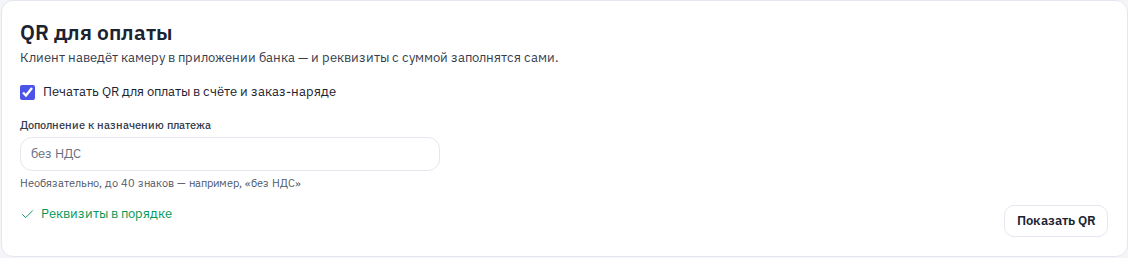
تعرض الصورة البطاقة قبل اكتمال البيانات المصرفية: علامة الاختيار غير نشطة، ويظهر أسفلها قائمة «أكمل: …». كل اسم في القائمة هو رابط: اضغط عليه لوضع المؤشر في الحقل المطلوب.
كيفية التفعيل
- أكمل البيانات المصرفية. يتطلب رمز QR ما يلي: اسم المؤسسة والرقم الضريبي (10 أو 12 رقمًا) ومصرف المستلم ومعرّف BIC (9 أرقام) وحساب التسوية والحساب المراسِل (20 رقمًا لكل منهما). رمز KPP اختياري، ولا يذكره صاحب النشاط الفردي.
- عند اكتمال جميع البيانات، ستظهر في البطاقة سطر أخضر «البيانات المصرفية سليمة»، وستصبح علامة الاختيار نشطة. ما دام هناك نقص في البيانات، يتعذر تفعيل علامة الاختيار.
- حدد «طباعة رمز QR للدفع في الحساب وأمر العمل». يكون هذا الخيار معطّلًا افتراضيًا.
- عند الرغبة، أدخل «إضافة إلى بيان الدفع» — حتى 40 محرفًا، مثل «دون ضريبة القيمة المضافة». ستُضاف هذه العبارة إلى نهاية بيان الدفع في مصرف العميل. تختار صيغك الضريبية بنفسك: لا يضيف النظام أي صيغة تلقائيًا.
- اضغط على حفظ أسفل الصفحة. ستظهر عبارة تم الحفظ.
ستُطبع المستندات الجديدة مع رمز QR؛ أما الملفات التي نُزّلت سابقًا فلا تتغير — أعد إنشائها.
إذا ظهر أسفل علامة الاختيار تحذير أصفر «حساب التسوية لا يجتاز التحقق وفق معرّف BIC — تحقق من الأرقام» (أو رسالة مماثلة بشأن الحساب المراسِل)، فتحقق من الأرقام في هذه الحقول: من المرجح أن يحتوي الرقم على خطأ مطبعي. لا يمنع التحذير تفعيل رمز QR، لكن الأموال لن تصل إذا كان الحساب غير صحيح.
كيفية التحقق باستخدام هاتفك
اضغط على «إظهار رمز QR» (الزر أسفل يمين البطاقة؛ وعلى الهاتف — أسفل الحقول). سيحفظ النظام التغييرات على الشاشة أولًا (كما يفعل زر حفظ)، ثم يفتح لوحة «رمز QR التجريبي للدفع» التي تعرض صورة وبيانات مفككة: المستلم والمصرف ومعرّف BIC والحساب والبيان والمبلغ. مبلغ رمز QR التجريبي هو 1 ₽، ولا يلزم دفع أي شيء.
امسح رمز QR بالكاميرا في تطبيق مصرفك وقارن اسم المستلم ورقم الحساب. إذا تطابق كل شيء، فسيرى العميل الشيء نفسه في الحساب. تحقق من الرمز في تطبيق مصرفي واحد على الأقل قبل تسليم الحسابات للعملاء.
لا يمكن مسح رمز QR من الشاشة نفسها التي فُتح عليها: استخدم هاتفًا ثانيًا أو افتح اللوحة على الحاسوب ووجّه كاميرا الهاتف إلى الشاشة.
متى لا تتم طباعة رمز QR
لن يظهر رمز QR في المستند إذا:
- كانت علامة الاختيار «طباعة رمز QR للدفع…» معطّلة؛
- أصبحت البيانات المصرفية غير مكتملة (مثلًا، تم حذف معرّف BIC بعد تفعيل علامة الاختيار) — ستُنشأ المستندات كالمعتاد، لكن دون رمز QR؛ وستظهر في البطاقة مجددًا قائمة «أكمل: …»؛
- تم سداد الطلب بالكامل — لم يعد هناك ما يُدفع، ويكون المبلغ «المستحق للدفع» مساويًا للصفر.
لا ينشأ خطأ في هذه الحالة: تُنشأ الحسابات وأوامر العمل دون رمز QR. رمز QR متاح فقط في الحساب وأمر العمل — ولا يظهر في محاضر الاستلام ولا العقود.
كيفية الإعداد
- افتح الإعدادات → بيانات الشركة.
- أكمل الحقول المطلوبة.
- اضغط على حفظ في الأسفل. ستظهر عبارة تم الحفظ.
- ارفع العلامة التجارية.
- افتح أي أمر عمل → تبويب المستندات → نزّل ملف PDF وتحقق من ظهور البيانات المصرفية والعلامة التجارية في مواضعهما الصحيحة.
تسري البيانات المصرفية على المستندات المنشأة بعد الحفظ. أما الملفات التي نُزّلت سابقًا فلا تتغير.
الأخطاء الشائعة
- «لم تكتمل بيانات المنفذ: أدخل اسم المؤسسة أو الرقم الضريبي…». كل من الاسم والرقم الضريبي فارغان — أدخلهما في الإعدادات → بيانات الشركة. يكفي إدخال أحدهما؛ اضغط على حفظ.
- «كتلة المصرف في الحساب فارغة». تُطبع جدول المصرف دائمًا، وتُؤخذ البيانات من بطاقة «البيانات المصرفية». أدخل مصرف المستلم ومعرّف BIC وحساب التسوية والحساب المراسِل ورمز KPP، ثم احفظ وأعد تنزيل الحساب.
- «العنوان الفعلي غير موجود في الحساب». هذا هو المقصود: لا يُطبع العنوان الفعلي إلا في أمر العمل ومحضر الاستلام.
- «لا يوجد حقل للمدير في الشركة ذات المسؤولية المحدودة». لا يوجد حققل بهذا الاسم. إذا كنت بحاجة إلى ذكر المدير في المستندات، أدخله في قالب Word الخاص بك (قوالب المستندات).
- «لا يتم الحفظ». عند رصيد صفري للحساب، يعمل الحساب في وضع العرض — يمكن حفظ البيانات المصرفية بعد إعادة تعبئة الرصيد.
- العلامة التجارية لا يمكن رفعها. المسموح فقط بملفات PNG وJPEG وWebP بحجم يصل إلى 2 ميغابايت. لا تُقبل ملفات SVG وGIF وHEIC.