أداة الحجز الإلكتروني على الموقع
زر «احجز موعدًا في المركز» على موقعك. يقوم العميل بتعبئة نموذج قصير (الخدمة، التاريخ المرغوب، الماركة، الطراز ورقم لوحة السيارة، الاسم، الهاتف) — تظهر الطلبات الواردة فورًا في قسم الحجز الإلكتروني (الأداة)، ويصل إشعار فوري في التطبيق إلى المسؤولين والموظفين الذين لديهم وصول إلى الطلبات الواردة.
الوحدة الحجز الإلكتروني (الأداة). وهي جزء من مجموعة الوحدات القياسية للحسابات الجديدة؛ إذا لم يظهر القسم، تكون الوحدة معطّلة في الحساب، ويقوم الدعم الفني بتفعيلها. ما دامت الوحدة معطّلة أو كان الحساب في الأرشيف، لا تُقبل الطلبات الواردة من الأداة — سيرى الزائر «لم يتم العثور على مركز صيانة».
ما نضعه على الموقع
الرمز الجاهز مع معرّفك — في قسم الحجز الإلكتروني (الأداة): ما دامت هناك لا توجد طلبات واردة، يكون كتلة «أداة الحجز الإلكتروني على الموقع» مفتوحًا أعلى الصفحة، ثم — عنصر كود الأداة في قائمة المزيد إلى يمين البحث. اضغط «نسخ الكود» وألصقه على الموقع. ويظهر الكود على النحو التالي:
<script
  src="https://AutoServiceOnline.ru/widget/booking.js"
  data-account="ВАШ_ACCOUNT_ID"
  defer>
</script>
<div id="edocflow-booking-root"></div>
المعلمة data-account — هي معرّف حسابك، وقد أُدرج مسبقًا في الكود الموجود في القسم. يوجد أسفل الكود حقلان اختياريان — رقم عداد ياندكس.ميتريك ورابط سياسة الخصوصية؛ إذا تم تعبئتهما، ستُضاف إلى الكود السمتان data-metrika وdata-privacy-url (انظر أدناه). إذا لم يظهر القسم (الوحدة معطّلة)، سيرسل الكود الدعم الفني.
كتلة <div id="edocflow-booking-root"></div> اختيارية: أينما وُضعت، ستظهر هناك الزر؛ وإذا لم توضع، سيظهر الزر في نهاية الصفحة.
إذا كان الموقع يحتوي مسبقًا على الكود القديم الذي يستخدم العنوان www.AutoServiceOnline.ru أو edocflow.ru — فلا حاجة إلى تغييره، فهو يعمل أيضًا. الكود الجديد مطلوب فقط لأغراض ياندكس.Метриكا وسطر الموافقة: السكربت القديم لا يعرف هذه الإعدادات.
أين نضعه
تعمل الأداة على أي موقع يمكن إدراج كود HTML مخصص فيه: منشئات المواقع مثل Tilda وWordPress، والموقع الموجود على نطاقك الخاص.
- Tilda — كتلة «كود HTML».
- WordPress — كتلة «HTML مخصص» أو تذييل القالب.
- موقعك الخاص — قبل وسم الإغلاق
</body>.
لا توجد صفحة حجز خاصة من دون موقع: إذا لم يكن هناك موقع على الإطلاق، فلا يمكن وضع الأداة في أي مكان.
ما سيراه العميل
- زر أزرق «احجز موعدًا في المركز».
- عند النقر — نافذة «الحجز الإلكتروني» بعنوان «اترك طلبًا وسنتصل بك لتحديد الموعد» وحقول:
- الخدمة المطلوبة * — نص حر؛
- التاريخ والوقت المرغوبان * — افتراضيًا غدًا، 10:00؛
- الماركة، الطراز، رقم اللوحة — اختيارية، ويمكن اختيار الماركة من قائمة اقتراحات الماركات الشائعة؛
- اسمك *؛
- الهاتف *.
- زر إرسال الطلب. بعد الإرسال — «شكرًا لك!» و«استلمنا طلبك وسنتواصل معك لتحديد الموعد».
إذا لم يُملأ الحقل، ستظهر رسالة توضيحية أسفل النموذج: «حدد الخدمة»، «حدد التاريخ المرغوب»، «حدد اسمك»، «حدد رقم هاتف صحيح».
الأداة بلا تبعيات، ومكتوبة بلغة JavaScript خالصة — لا تفسد تنسيق الصفحة، ويبلغ حجمها نحو 20 كيلوبايت (7 كيلوبايت عند النقل)، ولا ترسل أي طلبات إلى الخادم قبل أن يرسل العميل طلبه. لا يمكن تخصيص لون الزر والنصوص ومجموعة الحقول: فهي متطابقة لدى جميع مراكز الصيانة. لا تتوفر إمكانية اختيار وقت أو مكان حر، ولا قائمة خدمات من قائمة الأسعار، ولا تأكيد للعميل عبر البريد الإلكتروني. إذا كانت تذكيرات SMS للعملاء مفعّلة تذكيرات SMS للعملاء وتم تفعيل قاعدة «تذكير بالحجز»، فستظهر في شاشة «شكرًا لك!» عبارة «سنرسل تذكيرًا عبر SMS قبل يوم الزيارة»، وبعد أن تؤكد الحجز، سيتلقى العميل رسالة SMS في اليوم السابق للزيارة.
مصدر الطلب الوارد
إذا جاء العميل عبر رابط يتضمن وسوم UTM (إعلان في ديراكت أو إيه إن تليكن أو رسالة بريدية)، فستحفظ الأداة الوسوم تلقائيًا وتنقلها مع الطلب الوارد. يجب وضع الوسوم في رابط الإعلان. مثال رابط إعلاني:
https://ваш-сайт.ru/zamena-masla?utm_source=yandex&utm_medium=cpc&utm_campaign=maslo
utm_source— مصدر الزيارة الزائر (yandex، vk، rassylka)؛utm_medium— نوع حركة المرور (cpc — النقرات المدفوعة، email — الرسائل البريدية)؛utm_campaign— اسم الحملة؛ ويجوز إضافةutm_term(الكلمة المفتاحية) وutm_content(الإعلان) عند الحاجة.
في قسم الحجز الإلكتروني (الأداة) يظهر في الطلب الوارد ما يلي:
- عمود السيارة — «Toyota Camry» ورقم اللوحة في لوحة(Table) (وفي الطلبات الواردة قبل تحديث الأداة، في سطر واحد كما كتبه العميل)؛
- عمود المصدر — على سبيل المثال «yandex / cpc» (
utm_source / utm_medium). وإذا لم تكن هناك وسوم، فسيظهر الموقع الذي جاء منه العميل («انتقال من yandex.ru»)، وإذا لم يتوفر ذلك أيضًا — الوصول مباشر. يحدث ذلك عندما يكتب المستخدم العنوان يدويًا أو يفتح إشارة مرجعية أو يأتي من تطبيق مراسلة؛ - اضغط على صف الطلب الوارد (على الهاتف — توسيع)، وستفتح كتلة مصدر الطلب الوارد: المصدر، الحملة، الكلمة المفتاحية، الإعلان، انتقال من والصفحة — عنوان صفحة الموقع التي ضغط فيها العميل الزر، مع زر نسخ؛
- يبحث صف البحث في رقم اللوحة واسم الحملة معًا؛
- في الإشعار الفوري لدى المسؤولين والموظفين الذين لديهم وصول إلى الطلبات الواردة، تُضاف عبارة «المصدر: yandex / cpc» إلى الخدمة والوقت.
عند الضغط على «إنشاء طلب»، توضع السيارة («السيارة: Toyota Camry، А123ВС161») في ملاحظات الطلب. يبقى المصدر في الطلب الوارد ولا يُطبع في أمر العمل.
لا يتم حفظ سوى خمسة وسوم utm_* وعنوان الصفحة من دون معاملاته وموقع الانتقال — من دون ملفات تعريف الارتباط وعنوان IP ومعرّفات الإعلانات (yclid، gclid).
لا حاجة إلى تغيير الكود الذي أُدرج سابقًا: ستظهر حقول السيارة والمصدر تلقائيًا عندما يحصل متصفح الزائر على الإصدار الجديد من السكربت. عادةً ما يحدث ذلك خلال ساعة، وقد يتأخر لدى الزوار الذين احتفظوا بنسخة قديمة في وقت سابق. لرؤية النموذج الجديد فورًا، افتح صفحة الموقع مع مسح ذاكرة التخزين المؤقت (Ctrl+F5). تصل الطلبات الواردة من السكربت القديم كالمعتاد: السيارة في سطر واحد، من دون مصدر.
أهداف ياندكس.ميتريك
تعرض الأهداف قمع التحويل: عدد الأشخاص الذين فتحوا النموذج أو بدأوا تعبئته أو أرسلوا طلبًا أو أغلقوا النموذج من دون أي إجراء. توصيلها اختياري.
الأداة لا تثبّت ياندكس.ميتريك ولا تحمّل شيفرتها: فهي ترسل الأحداث إلى العداد الموجود مسبقًا على موقعك. يظهر رقم العداد في ياندكس.Метриكا بجوار اسم الموقع.
طريقة التفعيل، خطوة بخطوة:
- افتح مركز الصيانة ← الحجز الإلكتروني (الأداة)، واضغط المزيد ← كود الأداة (إذا كانت الكتلة مفتوحة مسبقًا أعلى الصفحة، فستكون أمامك).
- اكتب الرقم في حقل رقم عداد ياندكس.Метриكا (اختياري) — أرقام فقط، لا تتجاوز 12 رقمًا — واضغط حفظ. سيتحدث الكود في النافذة فورًا: ستظهر فيه
data-metrika="12345678". - اضغط نسخ الكود واستبدل به الكود القديم للأداة على الموقع.
- في ياندكس.ميتريك افتح عدادك: الإعداد ← الأهداف ← إضافة هدف. اختر شرط حدث JavaScript، وخذ الاسم من الجدول الموجود أسفل الكود، وأدرج المعرّف بالضغط على زر نسخ من الصف نفسه. أنشئ جميع الأهداف الأربعة.
- افتح الموقع، واضغط احجز موعدًا في المركز، ثم أغلق النافذة. قد تظهر البيانات في تقارير ياندكس.Метриكا بعد تأخير يصل إلى يوم واحد.
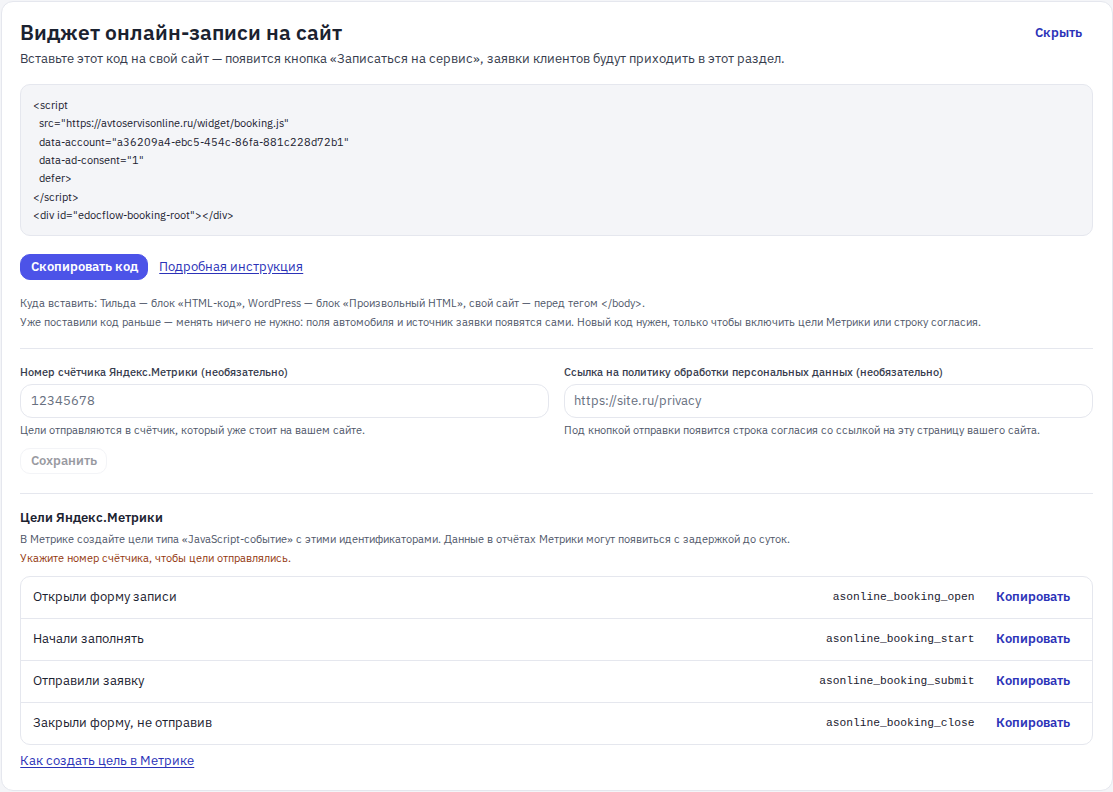
| الهدف في ياندكس.ميتريك | المعرّف | متى يتم تسجيله |
|---|---|---|
| فتح نموذج الحجز | asonline_booking_open | ضغط العميل «احجز موعدًا في المركز» |
| بدء التعبئة | asonline_booking_start | غيّر العميل أي حقل |
| إرسال الطلب الوارد | asonline_booking_submit | تم استلام الطلب الوارد |
| إغلاق النموذج من دون إرسال | asonline_booking_close | أغلق العميل النافذة (علامة ×، أو Esc، أو النقر خارجها) من دون إرسال |
لا يُحتسب كل هدف أكثر من مرة واحدة عند فتح النموذج؛ ولا تُرسل إلى ياندكس.Метриكا بيانات النموذج ولا الاسم ولا الهاتف. ما دام رقم العداد غير محدد، تظهر في الكتلة رسالة توضيحية «حدد رقم العداد حتى يتم إرسال الأهداف». إذا لم يكن هناك عداد ياندكس.Метриكا على الموقع، فلن يتم إرسال الأهداف ببساطة، وستعمل الطلبات الواردة كالمعتاد.
سطر الموافقة على معالجة البيانات
يمكنك عرض سطر «بإرسال الطلب، فإنك توافق على معالجة البيانات الشخصية» أسفل زر إرسال الطلب. تصبح كلمات «معالجة البيانات الشخصية» رابطًا إلى سياسة موقعك (سيُفتح في علامة تبويب جديدة).
- في كتلة كود الأداة اكتب في حقل رابط سياسة معالجة البيانات الشخصية (اختياري) عنوان الصفحة التي تتضمن السياسة على موقعك. يجب أن يبدأ العنوان بـ
https://، على سبيل المثالhttps://ваш-сайт.ru/privacy. - اضغط حفظ. سيظهر في الكود
data-privacy-url="https://ваш-сайт.ru/privacy". - انسخ الكود واستبدل به الكود القديم على الموقع.
أنت من يدير صفحة السياسة على موقعك، ولا تتوفر مضمونها في AutoServiceOnline. لا يوجد مربع اختيار في النموذج، ولا تُحفظ علامة الموافقة في الطلب الوارد. ما دام الحقل فارغًا، فلن يظهر السطر في النموذج. إذا كُتب العنوان بطريقة غير صحيحة (من دون https:// أو مع مسافة)، فسيُبرز الحقل خطأً ولن يكون من الممكن حفظه.
الحماية من الرسائل المزعجة
- لا تتجاوز 5 محاولات من عنوان IP واحد خلال 10 دقائق.
- لا تتجاوز 30 طلبًا واردًا مقبولًا لكل حساب في الساعة — تغيير عنوان IP لا يفيد. لا تُحتسب المحاولات الخاطئة (الاسم الفارغ أو الهاتف غير الصحيح) ضمن هذا الحد ولا تحظر الاستلام للآخرين.
- يتم التحقق من الهاتف: من 10 إلى 15 رقمًا.
عند تجاوز الحد، يرى العميل «عدد كبير جدًا من الطلبات في وقت قصير. حاول لاحقًا.». لا توجد آلية تحقق Captcha ولا تحقق من التكرارات: سيؤدي الإرسال المزدوج إلى إنشاء طلبين.
الأخطاء الشائعة
- «يقول العميل إن الطلب الوارد لا يُرسل». اسأله عن النص الذي يراه أسفل النموذج. «عدد كبير جدًا من الطلبات» — انتظر نحو عشر دقائق. «لا يوجد اتصال بالخادم. تحقق من الإنترنت وحاول مرة أخرى.» — تحقق من الإنترنت؛ وإذا تكرر الأمر، فأرسل عنوان الموقع عبر الدردشة إلى الدعم الفني.
- «الأهداف لا تظهر في ياندكس.ميتريك». تحقق بالترتيب: في كتلة كود الأداة حُدّد رقم العداد الموجود على الموقع، وتم الضغط على حفظ؛ وأُدرج الكود المحدث الذي يحتوي على
data-metrikaفي الموقع؛ ركّب عداد ياندكس.Метриكا نفسه على الموقع؛ وأنشئ الأهداف بشرط حدث JavaScript، مع نسخ المعرّف بواسطة زر نسخ؛ وتم تحديث صفحة الموقع عبر Ctrl+F5؛ ومضى يوم واحد منذ أول تسجيل للهدف. - «حقل المصدر في الطلب الوارد فارغ أو فيه عبارة «الوصول مباشر»». لم تكن هناك وسوم
utm_*في العنوان، ولم ينقل المتصفح موقع الانتقال — يحدث ذلك عند إدخال العنوان يدويًا أو الانتقال من إشارة مرجعية أو تطبيق مراسلة. لرؤية الإعلان، أضف الوسوم إلى روابط الإعلانات. الطلبات الواردة التي وصلت قبل تحديث الأداة لا تحتوي على مصدر على الإطلاق. - «لم يظهر الزر». تحقق من أن
data-accountفي الكود يتضمن معرّفك وأن أُدرج الكود في كتلة HTML، لا في نص عادي.