مكان عمل الميكانيكي
يأخذ الميكانيكي الهاتف ويرى ليس أمر العمل كاملًا، بل أعماله فقط: السيارة، وما يجب إجراؤه، والمدة المطلوبة. ضغط بدء —بدأ الوقت، وضغط تم —تم تنفيذ العمل، ويظهر في الطلب المدة التي استغرقها. اكتشف عطلًا — صورة، أو بضع كلمات، أو ملاحظة صوتية، فيتلقى موظف الاستلام فورًا عنصرًا جاهزًا في فحص العيوب، يمكن إرساله إلى العميل للموافقة. للمالك وموظف الاستلام — «الفعلي مقابل المعتمد» لكل عمل، وتقرير عن كفاءة الميكانيكيين.
الوحدة مكان عمل الميكانيكي (مركز الصيانة)، 199 ₽ شهريًا لكل موظف، متاحة خلال الفترة التجريبية، مثل وحدات التعريفة، راجع الوحدات والسعر. معطّلة افتراضيًا: يفعّلها مسؤول الحساب في الحساب → التعريفة. يلزم وحدة أوامر العمل؛ وبالنسبة إلى «اكتشاف عطل» — نموذج فحص العيوب.
للمسؤول: كيفية ربط الميكانيكيين
لا يرى الميكانيكي الأعمال إلا عندما يكون الفني مرتبطًا بحسابه. العلاقة الفردية، ولا يestablishها سوى المسؤول.
- فعّل الوحدة في الحساب → التعريفة.
- افتح مركز الصيانة → الفنيون، وبطاقة الفني المطلوب، وفي أسفل علامة التبويب الرئيسية ابحث عن كتلة «الحساب».
- إذا كان لدى الموظف تسجيل دخول بالفعل: اختره في قائمة «اختر مستخدمًا…» واضغط ربط.
- إذا لم يكن لديه تسجيل دخول: اضغط الدعوة عبر e-mail. ستُفتح شاشة إنشاء مستخدم باسم الفني، ويتبقى إدخال e-mail. سيتلقى الموظف رسالة تتضمن رابطًا صالحًا لمدة 7 أيام، وسيسمح لنفسه تعيين كلمة المرور، أما اسم المستخدم فهو e-mail الخاص به. يُربط الفني، ويُمنح الموظف دور «ميكانيكي» فورًا. إذا كان من الأنسب تعيين كلمة المرور بنفسك، فبدّل إلى تعيين كلمة المرور.
- إذا لم يكن لدى الموظف المرتبط صلاحية «أعمالي»، ستظهر في الكتلة لافتة وزر منح دور «ميكانيكي»: سيؤدي ذلك إلى إنشاء دور «ميكانيكي» (إذا لم يكن موجودًا) وإسناده إلى الموظف.
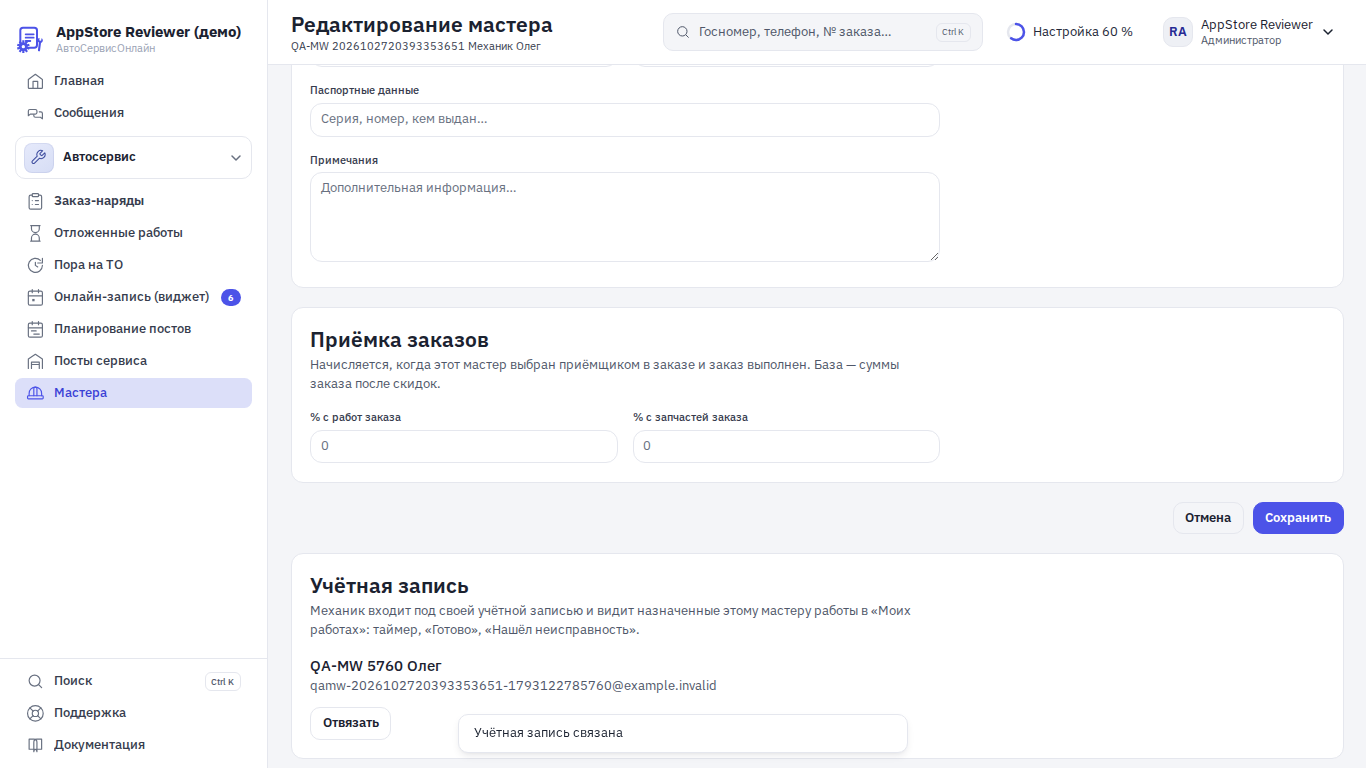
يزيل زر إلغاء الربط الارتباط: يتوقف الموظف عن رؤية أعمال الفني، بينما يبقى احتساب الوقت للأعمال المنفذة. لا يمكن ربط مستخدم واحد إلا بفني واحد.
لم يتبقَّ سوى إسناد الفني إلى العمل في الطلب، كما هو معتاد، وسيتلقى الميكانيكي إشعارًا فوريًا مفاده «تم إسناد عمل إليك».
الإعدادات. في الإعدادات → أوامر العمل، كتلة «مكان عمل الميكانيكي»:
- نهاية الوردية — الوقت بخطوة 15 دقيقة، وحده الافتراضي هو 21:00 بتوقيتGST. في هذا الوقت تتوقف المؤقتات الجارية تلقائيًا: لا يستمر المؤقت المنسي طوال الليل. وإذا شُغّل المؤقت بعد نهاية الوردية، فسيتوقف عند منتصف الليل.
- إظهار الأسعار للميكانيكي — معطّل افتراضيًا. عندها يرى الميكانيكي مبالغ الأعمال وقطع الغيار الخاصة بالعميل، لكنه لا يرى تكلفة الشراء وهامش الربح إطلاقًا.
توجد الخطوة «اربط الفنيين بالحسابات» أيضًا في بطاقة بداية العمل.
كيفية منح صلاحية الفني موظف الاستلام
كل وقت الميكانيكيين مدرج في التقرير «كفاءة الميكانيكيين»، وفي «الفعلي / المعتمد» لأعمال الطلب، وفي القيمة الفعلية بجوار المستحق في الرواتب. لذلك خُصّص لهم صلاحية منفصلة بعنوان «كفاءة الميكانيكيين (وقت جميع الميكانيكيين)». لا تُمنح هذه الصلاحية لأي شخص بمفرده: يرى مسؤول الحساب كل شيء حتى من دونها، وهو من يسندها للموظفين.
- افتح الإعدادات → الفريق → الأدوار، واضغط رمز القلم للدور الخاص بالفني موظف الاستلام (مثلًا «موظف الاستلام»)، أو أنشئ دورًا جديدًا.
- في صلاحيات الوصول، ابحث عن مجموعة «مركز الصيانة > مكان عمل الميكانيكي»، وحدد صلاحية «كفاءة الميكانيكيين (وقت جميع الميكانيكيين)»، ثم اضغط السهم إسناد وحفظ.
- إذا لم يكن لدى الموظف دور بعد — الإعدادات → الفريق → المستخدمون، ورمز القلم، وعلامة التبويب الأدوار: انقل الدور إلى «مُسنَد» واضغط حفظ.
ستتحدث الصلاحيات تلقائيًا؛ وإذا لم يظهر بند التقارير → كفاءة الميكانيكيين، فليحدّث الموظف الصفحة. من دون هذه الصلاحية يرى موظف الاستلام في الطلب حالة العمل فقط: «قيد التنفيذ منذ 14:20»، «متوقف مؤقتًا»، «مكتمل». لا يحتاج الميكانيكي إلى هذه الصلاحية — تكفيه «أعمالي». لمزيد من التفاصيل، راجع الأدوار والصلاحيات.
للميكانيكي: «أعمالي»
افتح مركز الصيانة ← أعمالي: لدى الميكانيكي يكون هذا أول عنصر في القسم، وعلى الهاتف يكون أول زر في الشريط السفلي.
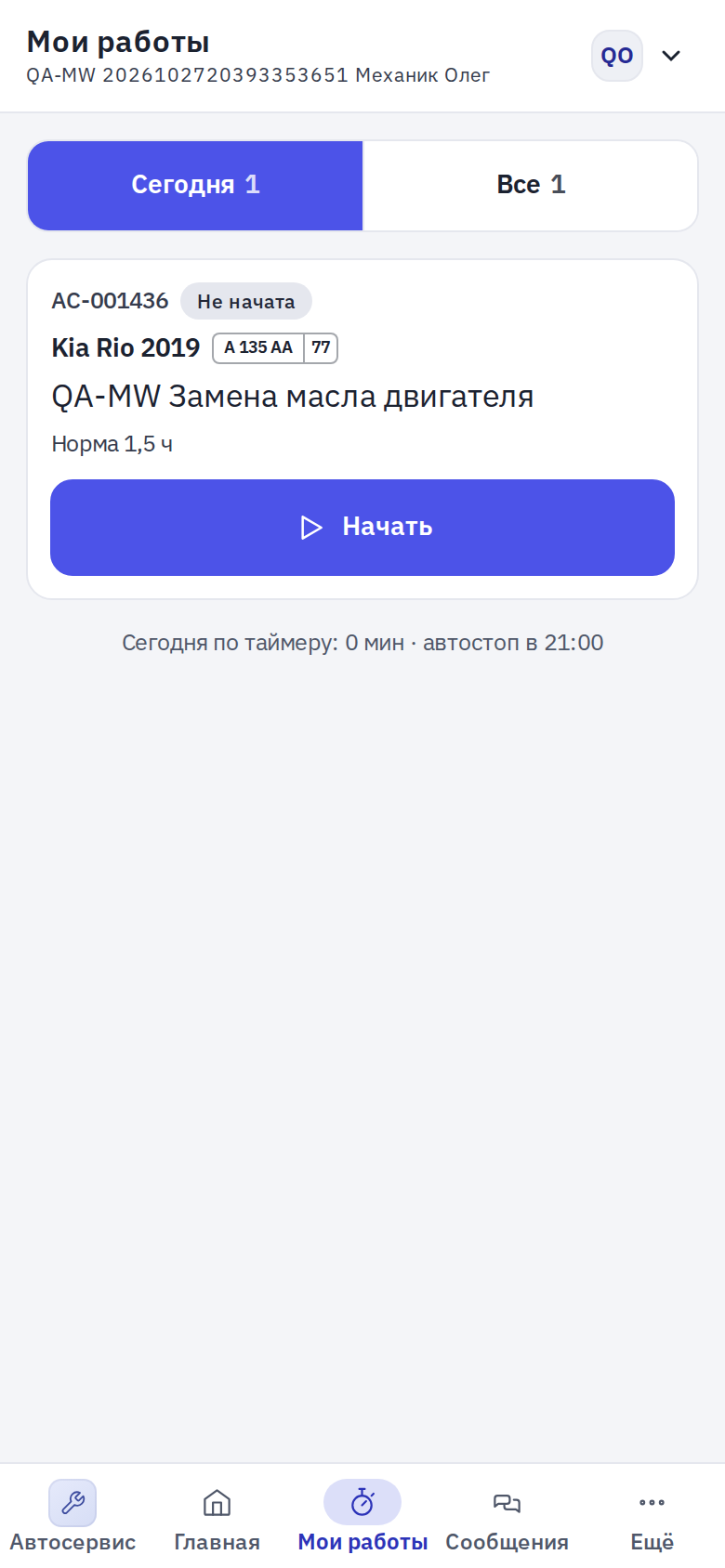
- في الأعلى — العمل الجاري: ساعة كبيرة وأزرار إيقاف مؤقت وجاهز.
- في الأسفل، تبويبان: اليوم والكل مع عدّادات. بطاقة العمل: رقم الطلب، الحالة («لم يبدأ»، «قيد العمل»، «إيقاف مؤقت»، «منفَّذ»)، وسم عاجل، السيارة ورقم اللوحة، المطلوب تنفيذه، المعيار والفعلي. إذا كان الفعلي أكبر من المعيار، فتُبرزه البطاقة بلون مختلف.
- في الأسفل — تم إنجازه اليوم وسطر «اليوم حسب المؤقت: … · التوقف التلقائي في 21:00». إذا شُغِّل المؤقت بعد انتهاء الوردية بالفعل، فبدلًا من التوقف التلقائي يُكتب «سيتوقف المؤقت بعد انتهاء الوردية عند منتصف الليل».
المؤقت. في بطاقة العمل تظهر أزرار حسب الحالة: ابدأ، إيقاف مؤقت، متابعة، جاهز، وبعد «جاهز» — العودة إلى العمل (إذا ضغطت عليه بالخطأ).
- يُنفَّذ العمل واحد فقط: عند بدء عمل آخر، يتوقف العمل الحالي مؤقتًا تلقائيًا.
- يحسب الخادم الوقت. يمكنك إغلاق البرنامج أو قفل الهاتف أو تسجيل الدخول من جهاز آخر: يواصل المؤقت العمل.
- يحدد جاهز العمل على أنه منفَّذ ويكتب في سجل الطلب «تم تنفيذ العمل (…)» مع الوقت حسب المؤقت.
- يتوقف المؤقت تلقائيًا في هذه الحالات: حلول نهاية الوردية (تظهر في العمل عبارة «توقف المؤقت في نهاية الوردية»، اضغط متابعة)؛ تسليم العمل إلى ميكانيكي آخر أو إزالته من الطلب؛ تنفيذ الطلب أو إغلاقه. لا يُفقد الوقت المنقضي بالفعل.
الطلب. اضغط على البطاقة: السيارة وعدّاد المسافة وVIN واسم العميل (بلا اسم العائلة ورقم الهاتف)، وسبب الزيارة، والأضرار عند الاستلام، وأعمالي في الطلب، وأعمال أخرى، وقطع الغيار، وصور الاستلام، وتم العثور عليه بالفعل. لا يمكن تغيير أي شيء في الطلب — فهو مفتوح للقراءة فقط.
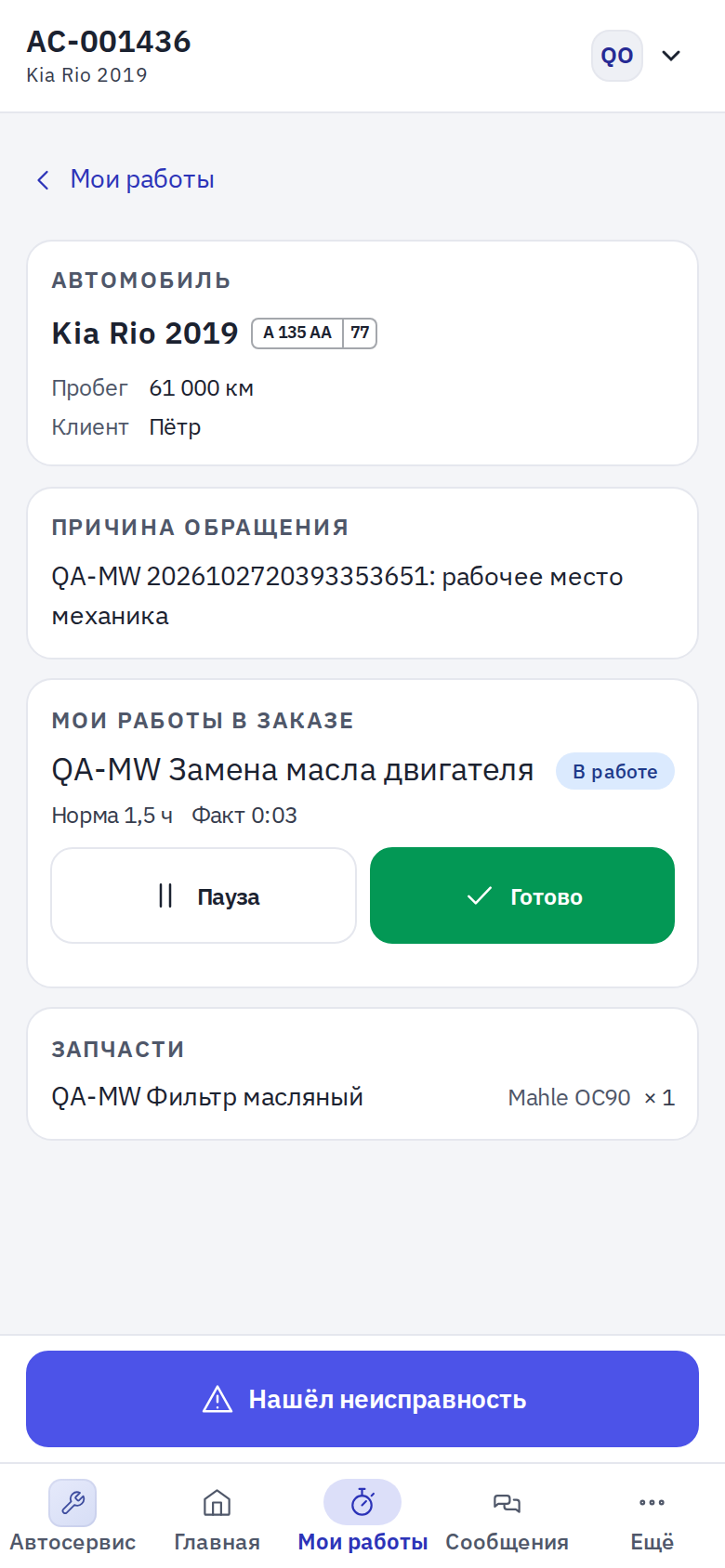
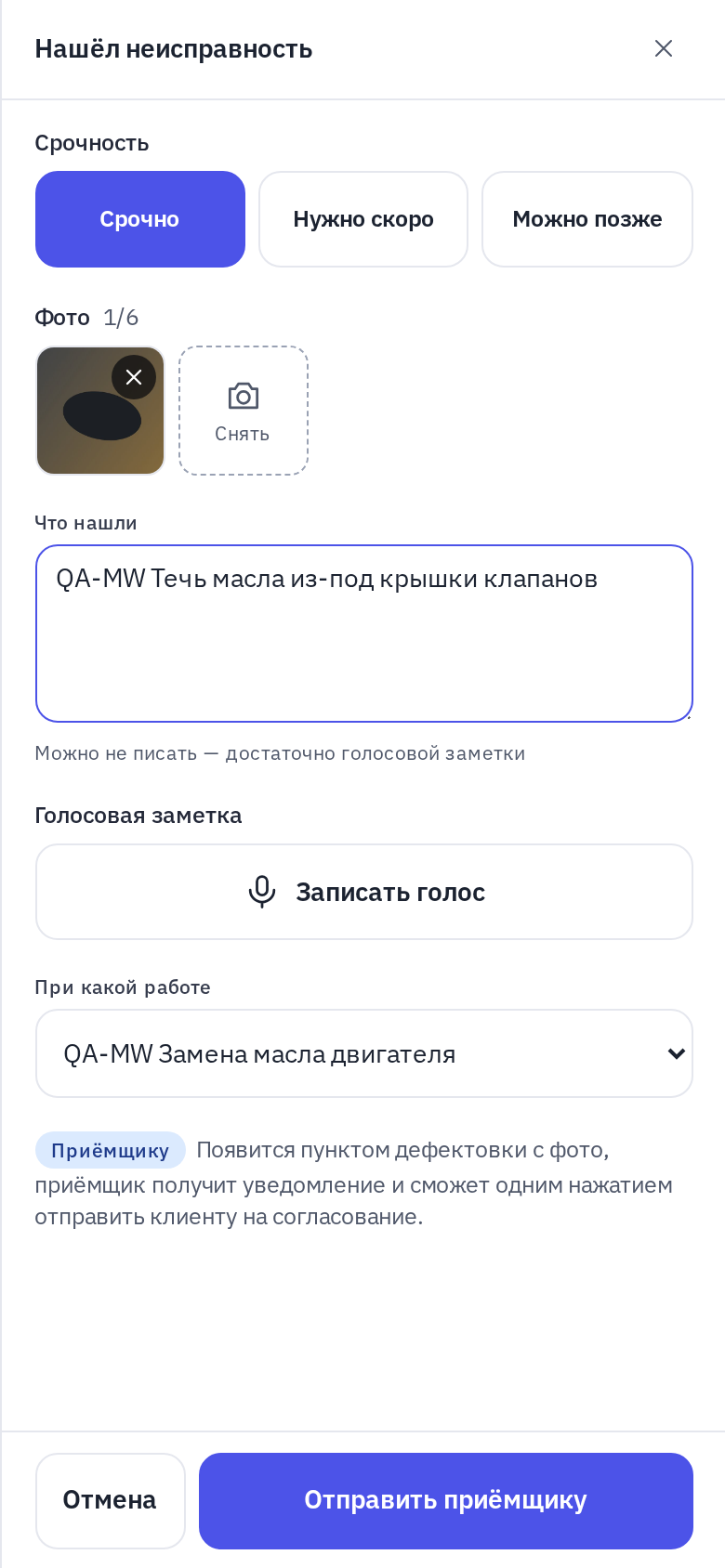
العثرت على عطل. يفتح الزر الموجود أسفل الطلب نافذة:
- درجة الاستعجال: «عاجل» أو «يلزم قريبًا» أو «يمكن لاحقًا».
- الصور: يفتح زر التقاط الكاميرا، ويمكن التقاط حتى 6 صور.
- ما الذي عثرت عليه — كلمتان. إذا كان الكتابة غير مريحة، فيكفي استخدام الصوت.
- ملاحظة صوتية: اضغط تسجيل صوت، ثم إيقاف؛ مدة التسجيل حتى 3 دقائق، ويزيل زر حذف التسجيل. يتولى متصفحك التسجيل، ولا يفك البرنامج تشفير الكلام — سيستمع إليه موظف الاستقبال. عند التسجيل لأول مرة، سيطلب الهاتف إذن استخدام الميكروفون: اسمح بذلك.
- أثناء أي عمل — إذا رغبت في ربط العطل بعملك.
- إرسال إلى موظف الاستقبال. يلزم إدخال نص أو تسجيل صوتي.
لموظف الاستقبال
- الحالة والوقت في الطلب. في بند العمل ضمن علامة التبويب الأعمال وقطع الغيار، يمكنك رؤية سير العمل: «قيد التنفيذ منذ 14:20»، «متوقف مؤقتًا»، «مكتمل». إلى جانب الصلاحية «كفاءة الميكانيكيين (وقت جميع الميكانيكيين)»، يُعرض الفعلي … / المعيار … (بالألوان إذا تجاوز الفعلي المعيار). هذا عرض فقط: يحدّد الميكانيكي الحالة.
- اكتشاف الميكانيكي. يصل إشعار فوري «اكتشف الميكانيكي عطلًا» (درجة الاستعجال، رقم الطلب، الماركة والطراز — من دون نص أو صوت)، ويظهر بند في المراسلات الخاصة بالطلب وعنصر جديد في الاستلام → فحص العيوب. يحمل العنصر تسمية «اكتشف الميكانيكي: الاسم الكامل»، وعدد الصور، وزر استماع لملاحظة صوتية. تُحفظ الصور في صور العيوب.
- بانتظار الموافقة. في عنصر فحص العيوب، يفتح زر بانتظار الموافقة نافذة «إرسال للموافقة» فورًا مع هذا العنصر وصوره: أضف الأعمال وقطع الغيار مع السعر، وتحقق من درجة الاستعجال، وأرسلها إلى العميل. للتفاصيل، راجع الموافقة على الأعمال عبر رابط. يلزم وجود وحدة «الموافقة عبر رابط» وطلب قيد التنفيذ.
- الرواتب. في تقرير الرواتب، يُعرض عند العمل وبجانب المستحق — «الفعلي … س / المعيار … س» (مع صلاحية «كفاءة الميكانيكيين (وقت جميع الميكانيكيين)»). لا يعتمد المستحق على المؤقت: يُحسب بحسب السعر أو ساعات المعيار أو النسبة، كما كان سابقًا.
- الكفاءة. التقارير → كفاءة الميكانيكيين (مع صلاحية «كفاءة الميكانيكيين (وقت جميع الميكانيكيين)»): الفترة (شهر، أسبوع، الشهر الماضي أو تواريخ مخصصة)، وعامل التصفية ميكانيكي. البطاقات: الكفاءة، ساعات المعيار، الفعلي حسب المؤقت، وقت العمل الإضافي. في الجدول، لكل ميكانيكي: عدد الأعمال والمعيار والفعلي ووقت العمل الإضافي والوقت المقضي (إجمالي الوقت المسجل حسب المؤقت خلال الفترة). يُفتح الصف لعرض قائمة الأعمال، ويتيح تنزيل Excel تصدير التقرير.
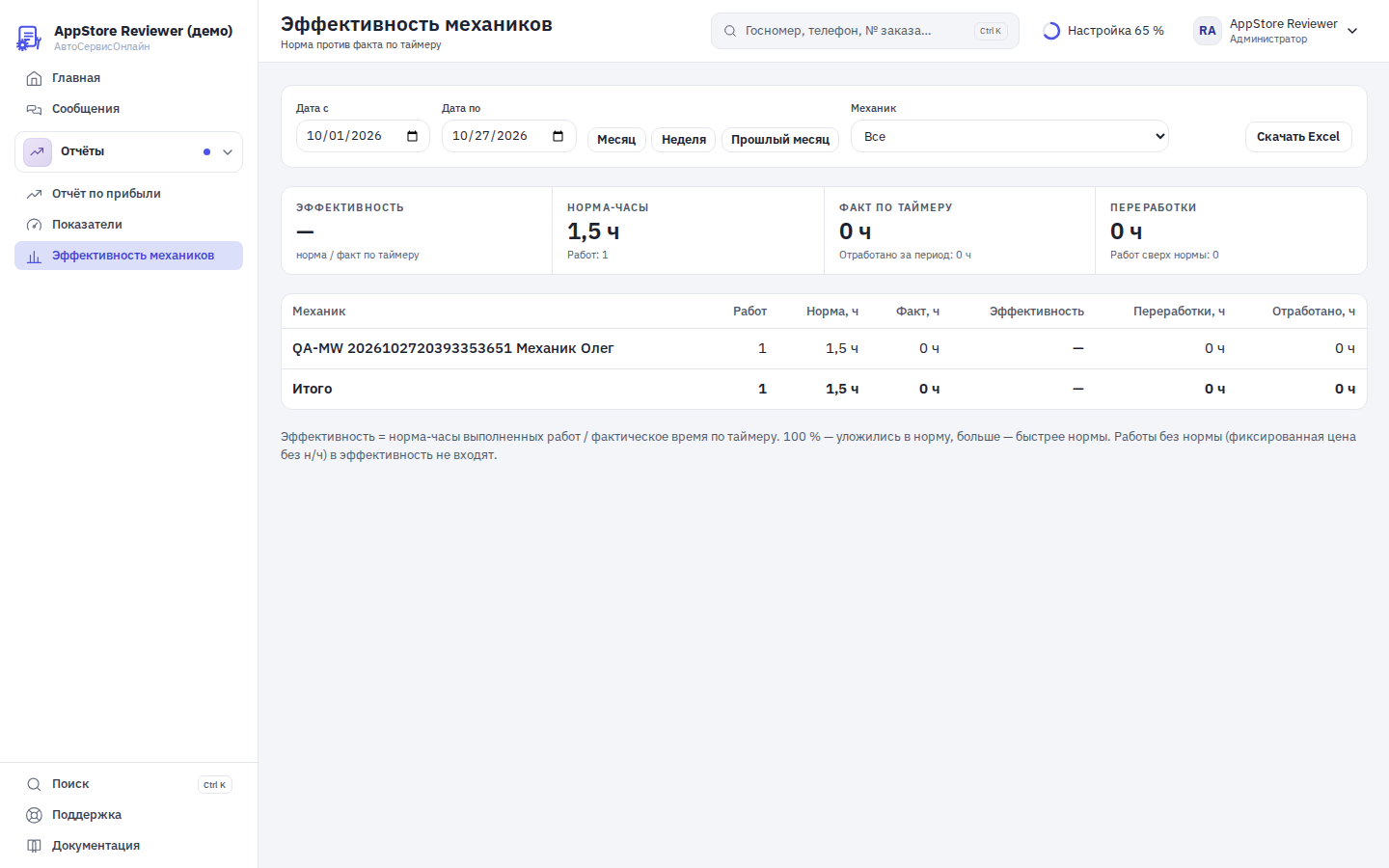
كيف تُحسب الكفاءة. الكفاءة = ساعات المعيار للأعمال المنفَّذة / الوقت الفعلي حسب المؤقت. 100 % —。وهذا يعني استيفاء المعيار، والأكثر — سرعة أعلى من المعيار. يشمل التقرير الأعمال التي حددها العناصر الميكانيكية الميكانيكي حددها جاهز في الفترة المحددة. تُحسب فقط الأعمال التي يتوفر لها معيار ووقت حسب المؤقت. لا تدخل الأعمال بلا معيار (سعر ثابت دون ساعات) في حساب الكفاءة، ويُعرض عددها في «بلا معيار: N». لا تُدرج الأعمال التي حددها جاهز دون المؤقت أيضًا — وإلا فإن المعيار بلا فعلي سيضخّم النسبة؛ وتُعرض هذه الأعمال بصورة منفصلة: «بلا مؤقت: N، المعيار X س». في Excel، لها عمودان.
مصدر معيار العمل. تُؤخذ ساعات العميل إذا كان العمل محسوبًا بوحدة س/س؛ وإلا فتُؤخذ ساعات الفني في وضع س/س؛ وإلا فيُعتمد معيار الخدمة من الدليل المرجعي.
الأسئلة الشائعة
- «لا يرى الميكانيكي الأعمال». تحقّق: الوحدة مُفعّلة؛ لدى الموظف صلاحية «أعمالي» (إذا لم تظهر في بطاقة الفني، اضغط منح دور «ميكانيكي»)؛ مرتبط الفني بحسابه (تظهر رسالة «لم تقم بالارتباط بعد مع فني» ما يعني أن الارتباط غير موجود)؛ وفي بند العمل الخاص بالطلب تم اختيار هذا الفني بالضبط؛ وأن يكون الطلب بحالة «جديد» أو «بانتظار العميل» أو «بانتظار قطع الغيار» أو «قيد التنفيذ». الأعمال في أيام أخرى متاحة في علامة التبويب الكل.
- «توقّف المؤقت من تلقاء نفسه». انتهت الوردية، أوتم تسليم العمل إلى ميكانيكي آخر أو إزالته، أوتم تنفيذ الطلب أو إغلاقه. بعد انتهاء الوردية اضغط متابعة.
- «لا يوجد تسجيل صوتي». اسمح باستخدام الميكروفون للموقع في إعدادات المتصفح. إذا كان المتصفح لا يدعم التسجيل، فصِف العطل نصيًا: التسجيل الصوتي اختياري.
- «لا يتم إرفاق الصور». الصيغ المدعومة هي JPEG وPNG وWebP وHEIC، وبحد أقصى 6 صور؛ ويضغط البرنامج الصور تلقائيًا قبل الإرسال، وإذا تجاوز الحجم مع التسجيل الصوتي 45 ميغابايت، فسيطلب إزالة بعض الصور.
- «لا يرى الميكانيكي الأسعار». هذا مقصود. فعّل عرض الأسعار للميكانيكي في الإعدادات ← أوامر العمل؛ فتكلفة الشراء وهامش الربح مخفيان دائمًا.
- «لا توجد بيانات الفعلية أو المعيار في الطلب». يلزم وجود صلاحية «كفاءة الميكانيكيين (وقت جميع الميكانيكيين)» — راجع كيفية منح صلاحية موظف الاستقبال، ويجب أن يكون المؤقت قد عمل على بند العمل.
- «دخل المسؤول إلى الحساب عبر الدخول كـ». هذا وضع عرض: المؤقت و«تم العثور على عيب» غير متاحين.
- «دفع رواتب الميكانيكيين وفق فاكتيس». غير متاح حاليًا: تُحسب الرواتب كما كانت سابقًا، ويُعرض فقط بجوارها «الفعلية / المعيار».
لا يرى الميكانيكي في الطلب سوى اسم العميل: من دون اسم العائلة ورقم الهاتف. ولا يطّلع على الملاحظات الصوتية إلا الموظفون الذين يملكون الوصول إلى فحص عيوب الطلب.