قوالب المستندات
يُعدَّل هنا شكل مستندات الطلب: محضر الاستلام، أمر العمل، العقد، محضر الأعمال المنفَّذة والحساب المطلوب دفعه. لكل مستند قالب افتراضي — لذلك تظهر المستندات بهذا الشكل مباشرة بعد التسجيل. إذا كنت بحاجة إلى نموذج أو نص خاص، فأنشئ قالب Word خاصًا بك: نزِّل النموذج، عدِّله في Word ثم ارفعه مجددًا.
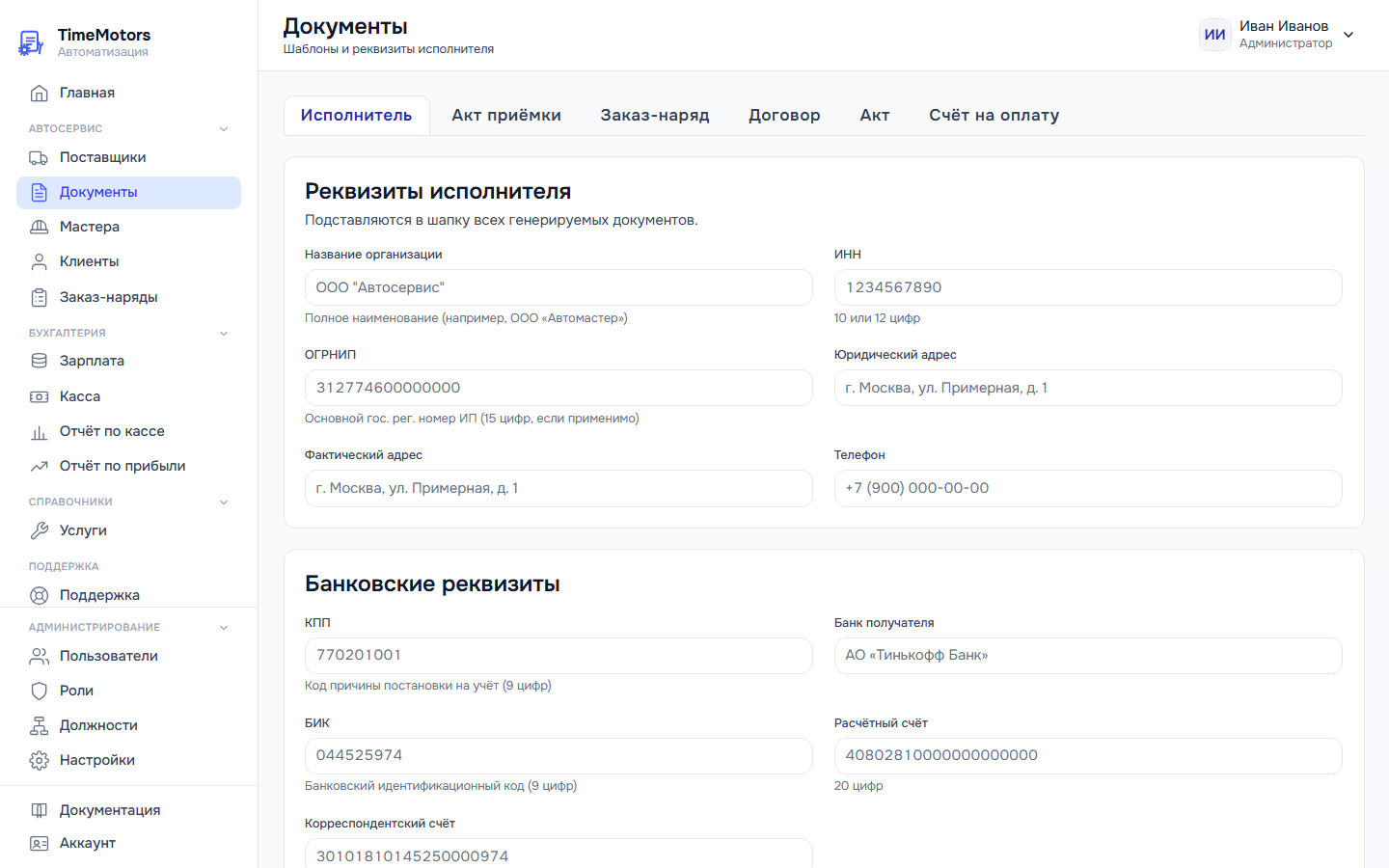
البيانات والبنك وضرريبة القيمة المضافة ورمز QR للدفع والشعار — في الشاشة المجاورة بيانات الشركة (بيانات المنشأة والشعار).
أين تجده
الإعدادات ← قوالب المستندات (القسم «الإعدادات»، المجموعة «حسابي»). على الهاتف: زر «الأقسام» في الأسفل ← الإعدادات ← المزيد ← قوالب المستندات.
في أعلى الشاشة توجد علامات التبويب: محضر الاستلام، أمر العمل، العقد، المحضر، الحساب المطلوب دفعه. عند تفعيل وحدة «المستندات عبر البريد الإلكتروني»، يرى المسؤول علامة تبويب إضافية البريد إلى العميل — موضوع نص البريد ونصه الذي تُرسل مع المستندات إلى العميل (مستندات العميل عبر البريد الإلكتروني).
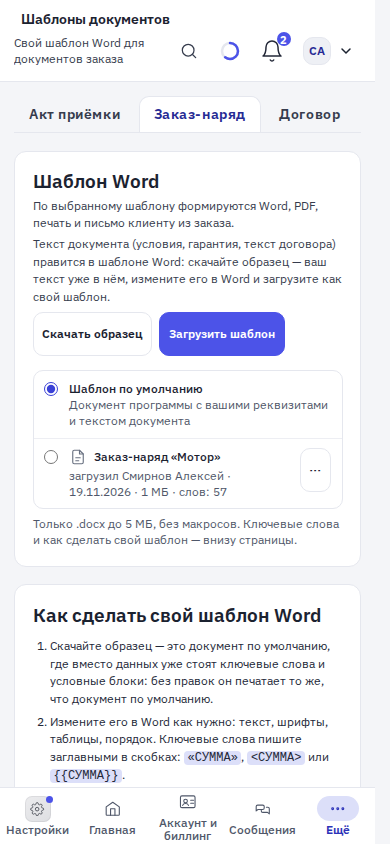
في علامة تبويب المستند أعلى الشاشة يوجد كتلة «قالب Word»: القالب المختار، وأزرار تنزيل النموذج ورفع القالب، وقائمة قوالبك. وفي الأسفل توجد تعليمات «كيفية إنشاء قالب Word خاص بك» مع قائمة بجميع الكلمات المفتاحية.
على الهاتف تُمرَّر علامات التبويب أفقيًا، بينما تظهر قائمة الكلمات المفتاحية في شكل بطاقات.
من يمكنه رؤيته
يرى مسؤول الحساب هذه الشاشة. ويكون متاحًا للموظف إذا كانت وحدة «المستندات» مفعّلة في الحساب، وتم تحديد «خدمة السيارات ← المستندات» ← «الوصول إلى الوحدة الفرعية» في دور الموظف — وهو الحق نفسه المخصص لبيانات الشركة. يفعّل Responsible الوحدة: الحساب ← التعريفة (الوحدات المفعّلة). ويمكن طباعة مستندات الطلب حتى من دون هذا الحق — يكفيك الوصول إلى أوامر العمل.
القالب الافتراضي والقالب الخاص بك
- القالب الافتراضي — نموذج جاهز للمستند في البرنامج. يكون مختارًا للجميع إلى أن تختار قالبك الخاص. وتُطبع فيه نص المستند (الشروط والضمان وأقسام العقد) الذي حفظته سابقًا، أو النص القياسي.
- القالب الخاص بك — ملف Word (.docx) خاص بك. وتُوضع فيه الكلمات المفتاحية، مثل «НОМЕР_ДОКУМЕНТА» أو «СУММА»: عند الطباعة يستبدل البرنامج بيانات الطلب مكانها. أما الترويسة والخطوط وترتيب الأقسام وأي نص وأنت تغيّره بنفسك، كما في المستند العادي.
القالب المختار للطباعة يعمل في جميع أنحاء النظام: أزرار Word وPDF وطباعة في علامة تبويب المستندات بالطلب، وقائمة طباعة ▾، والإرسال عبر البريد الإلكتروني.
كيفية إنشاء قالب خاص بك
- افتح علامة تبويب المستند المطلوب، مثل أمر العمل، واضغط تنزيل النموذج. سيُنزَّل المستند الافتراضي في Word، حيث تكون الكلمات المفتاحية محل البيانات، وتكون الأجزاء الاختيارية (الخصومات والدفعات وQR والفحص الأولي) محاطة بكتل شرطية. نص المستند الخاص بك موجود بالفعل في النموذج. من دون تعديلات، يطبع النموذج نفسه الذي يطبعه القالب الافتراضي.
- افتح الملف في Word وعدِّله حسب الحاجة: النص والخطوط والمسافات البادئة والجداول وترتيب الكتل.
- احفظه باسم «مستند Word (.docx)».
- اضغط رفع القالب واختر الملف. سيتحقق البرنامج منه ويعرض تقريرًا: عدد الكلمات المفتاحية التي تم العثور عليها، والكلمات بين قوسين التي لم يتم التعرف عليها، وما إذا كانت هناك ملاحظات.
- في قائمة ⋯ بجوار القالب اضغط تحقق — سيُنزَّل مستند وفق قالبك مع بيانات آخر طلب.
- اضغط استخدام للطباعة (أو حدد القالب في القائمة). ستظهر عبارة «محدد للطباعة» بجواره.
للعودة إلى الشكل القياسي، حدد «القالب الافتراضي». وتبقى قوالبك في القائمة.
عدة قوالب للمستند نفسه
يمكن أن يحتوي كل مستند على ما يصل إلى 10 قوالب خاصة — على سبيل المثال، حساب عادي وحساب مختصر. يُختار واحد منها للطباعة، ويمكن استخدام البقية في مناسبات منفصلة:
- في علامة التبويب المستندات الخاصة بالطلب، يظهر تحت عنوان المستند قائمة القوالب — افتراضيًا يكون القالب المحدد للطباعة، ويمكنك اختيار قالب مخصص آخر أو «القالب الافتراضي»؛
- في قائمة طباعة ▾ — عناصر مثل «فاتورة الدفع · فاتورة مختصرة»؛
- في نافذة الإرسال إلى e-mail — قائمة القوالب الخاصة بالمستند المحدد.
بالنسبة إلى القالب المخصص، تتوفر في قائمة ⋯ الخيارات تنزيل، تحقق في الطلب، تقرير التحقق، إعادة التسمية، حذف. إذا حذفت القالب المحدد للطباعة، فسيُطبع المستند مجددًا وفق القالب الافتراضي.
الكلمات المفتاحية
تُكتب الكلمة المفتاحية بأحرف كبيرة داخل أي أقواس: «СУММА»، <СУММА> أو {{СУММА}}. القائمة الكاملة مع الوصف والأمثلة موجودة في التعليمات أسفل علامة التبويب؛ كما يتوفر هناك بحث وزر ينسخ الكلمة بين «علامات الاقتباس المعقوفة» — أدخلها في Word.
- تُستبدل فقط الكلمات المدرجة في القائمة. يبقى النص العادي بين علامتي اقتباس، مثل «مجموعة قطعة»، كما هو.
- يُؤخذ تنسيق القيمة من الكلمة: إذا كانت «СУММА» بخط عريض، فسيكون المبلغ عريضًا.
- في absence of قيمة — تختفي الكلمة، وتُحذف الفقرة التي كانت تحتوي عليها وحدها.
- يتكرر صف الجدول الذي يحتوي على الكلمتين «РАБОТА.НАИМЕНОВАНИЕ» و«РАБОТА.СУММА» لكل عمل في الطلب؛ وكذلك ЗАПЧАСТЬ.، ЗАПЧАСТЬ_КЛИЕНТА. وОПЛАТА.*.
- تُستبدل «ЛОГОТИП» و«QR_ОПЛАТЫ» بصورة: الشعار — من بيانات الشركة، ورمز QR — فقط في الحساب وأمر العمل.
الكلمات القصيرة — مخصصة للأعمدة الضيقة، حيث تقسّم Word الكلمة الطويلة إلى أحرف: «№»، «ЦЕНА»، «КОЛ»، «СКИД»، «СУМ»، «АРТ»، «РАБОТА»، «ЗАПЧАСТЬ». على سبيل المثال، صف جدول الأعمال:
| № | الاسم | الكمية | السعر | المبلغ |
|---|---|---|---|---|
| «№» | «РАБОТА» | «КОЛ» | «ЦЕНА» | «СУМ» |
تفاصيل جميع الكلمات والجداول موضحة في الكلمات المفتاحية والكتل الشرطية.
الكتل الشرطية
ضع حول الجزء من المستند الذي لا يلزم تضمينه دائمًا علامات التحديد: «ЕСЛИ_УСЛОВИЕ» في البداية و**«КОНЕЦ_ЕСЛИ»** في النهاية. إذا تحقّق الشرط — تختفي علامات التحديد فقط؛ وإذا لم يتحقق — يُحذف كل ما بينهما: النص والفقرات والجداول.
يُطبع الخصم فقط إذا كان موجودًا:
«ЕСЛИ_СКИДКА»المبلغ بدون خصم: «СУММА_БЕЗ_СКИДКИ»
الخصم: «СКИДКА»«КОНЕЦ_ЕСЛИ»
يُطبع صف الدفع فقط عندما يكون العميل قد سدّد دفعة بالفعل:
سبب التواصل: «ПРИЧИНА_ОБРАЩЕНИЯ»«ЕСЛИ_ОПЛАЧЕНО» المدفوع: «ОПЛАЧЕНО» روبل«КОНЕЦ_ЕСЛИ»
إطار الملاحظات — عندما لا تكون الفحص الأولي عند الاستلام ممتلئًا:
«ЕСЛИ_НЕТ_ОСМОТР»ملاحظات عند الاستلام: ______________________«КОНЕЦ_ЕСЛИ»
- الشروط موجودة في مجموعة «الكتل الشرطية» ضمن التعليمات: СКИДКА، ОПЛАТЫ، ОПЛАЧЕНО، ПЕРЕПЛАТА، НДС، РАБОТЫ، ЗАПЧАСТИ، ЗАПЧАСТИ_КЛИЕНТА، QR، ОСМОТР، БАНК وغيرها. تناسب أيضًا أي كلمة مفتاحية: «ЕСЛИ_ТЕЛЕФОН_КЛИЕНТА» — تُطبع الكتلة إذا كان الهاتف محددًا.
- «ЕСЛИ_НЕТ_…» — على العكس: تُطبع الكتلة عند غياب الشرط.
- يمكن تداخل الكتل داخل بعضها. إذا كان البداية في خلية واحدة من صف الجدول والنهاية في خلية أخرى — يُحذف الصف بالكامل.
- «ЕСЛИ_…» من دون «КОНЕЦ_ЕСЛИ» (والعكس) سيعرض التحقق عند الرفع خطأً.
PDF والطباعة والمراسلة وفق قالب مخصص
عند اختيار قالب مخصص، يتم إنشاء PDF والطباعة ورسالة العميل وفقه — ويبدو PDF بالشكل نفسه الذي عليه Word: الصفحات والجداول وفواصل الأسطر نفسها. في علامة التبويب المستندات الخاصة بالطلب، يظهر تحت عنوان المستند: «Word وPDF والطباعة — وفق قالب مخصص».
إذا لم يُنشأ PDF وفق القالب المخصص حاليًا (خدمة PDF مشغولة أو غير متاحة، أو يوجد خطأ في القالب)، فسيعرض البرنامج رسالة وزر تنزيل وفق القالب الافتراضي (أو الطباعة وفق القالب الافتراضي). في هذه الحالة، لا تُرسل الرسالة وفق القالب الافتراضي تلقائيًا: ستظهر في نافذة الرسالة زر إرسال وفق القالب الافتراضي — والقرار بيدك.
تُطبع صفحة العميل عبر الرابط والمستندات المحاسبية (UPD، فاتورة الضريبة) وفق القالب الافتراضي.
الأسئلة الشائعة
- «أين ذهب الحقل الذي يحتوي على نص الملاحظات (الضمان، الشروط، نص العقد)؟» يُعدَّل نص المستند في قالب Word. اضغط على تنزيل نموذج — وسيكون نصك مضمَّنًا فيه بالفعل. إلى أن تختار قالبك المخصص، يُطبع المستند بالنص السابق، ولم يُفقد أي شيء.
- «كانت القوالب سابقًا في شاشة البيانات». اعتبارًا من 26.10.2026، صار لها عنصران في القائمة: بيانات الشركة — البيانات والبنك والضريبة على القيمة المضافة ورمز QR والشعار؛ قوالب المستندات — قوالب Word ورسالة العميل. تفتح الروابط القديمة والإشارات المرجعية التبويب المطلوب تلقائيًا.
- «لا أجد زر "رفع قالب" أو "استخدام للطباعة"». عند استنفاد رصيد الحساب، يكون الحساب في وضع العرض: يمكنك تنزيل النموذج وقوالبك المخصصة، أما رفع القالب واختياره فيصبحان متاحين بعد إعادة الشحن. إذا لم يظهر عنصر القائمة نفسه، فلا يملك الموظف صلاحية الوصول إلى وحدة "المستندات" أو تكون الوحدة معطّلة. وإذا لم يظهر زر تحقق في طلب، فلا يملك الموظف حق الوصول إلى أوامر العمل.
- «لم يتم إنشاء ملف PDF وفق القالب المخصص». نزِّل المستند باستخدام زر تنزيل وفق القالب الافتراضي أو أعد المحاولة بعد دقيقة. إذا تكرر الخطأ مع القالب نفسه، فافتح تقرير الفحص له، وصحّح العناصر المحددة، ثم أعد رفعه. يعمل زر Word حتى في هذه الحالة.
- «غيّرت النص في Word، لكن المستند ما زال سابقًا». تحقّق من رفع القالب الجديد وتحديده بعلامة «مُحدَّد للطباعة»، ثم أنشئ المستند من جديد: الملفات التي نُزِّلت سابقًا لا تتغير.
- «لم تُستبدل الكلمة». تحقّق من كتابتها بالأحرف الكبيرة، وداخل قوسين، ومن وجودها في قائمة التعليمات. تبقى الكلمات غير المعروفة داخل الأقواس كما هي — ويعرضها تقرير الفحص.
- «لا يتم قبول الملف». يلزم ملف .docx بحجم لا يتجاوز 5 ميغابايت، ودون وحدات ماكرو أو كائنات مضمَّنة أو مراجع إلى ملفات خارجية —انتقل للاطلاع على المزيد في قسم الملفات المقبولة.
- «أحتاج نصًا مختلفًا لعميل واحد». النصوص مشتركة لجميع الحساب. أنشئ قالبًا ثانيًا واختره عند طباعة هذا المستند.