الأعمال: التسعيرة للعميل وللفني
يحتوي كل بند عمل على تسعيرتين مستقلتين: المبلغ الذي يدفعه العميل والمبلغ الذي يتلقاه الفني. يتيح ذلك طباعة مستند صحيح وحساب رواتب الفني من بند واحد.
أين تجده
المسار: أمر العمل → علامة التبويب «الأعمال وقطع الغيار»، وجدول الأعمال. هذه هي علامة التبويب التي تُفتح افتراضيًا. تُضاف الأعمال إلى طلب منشأ بالفعل.
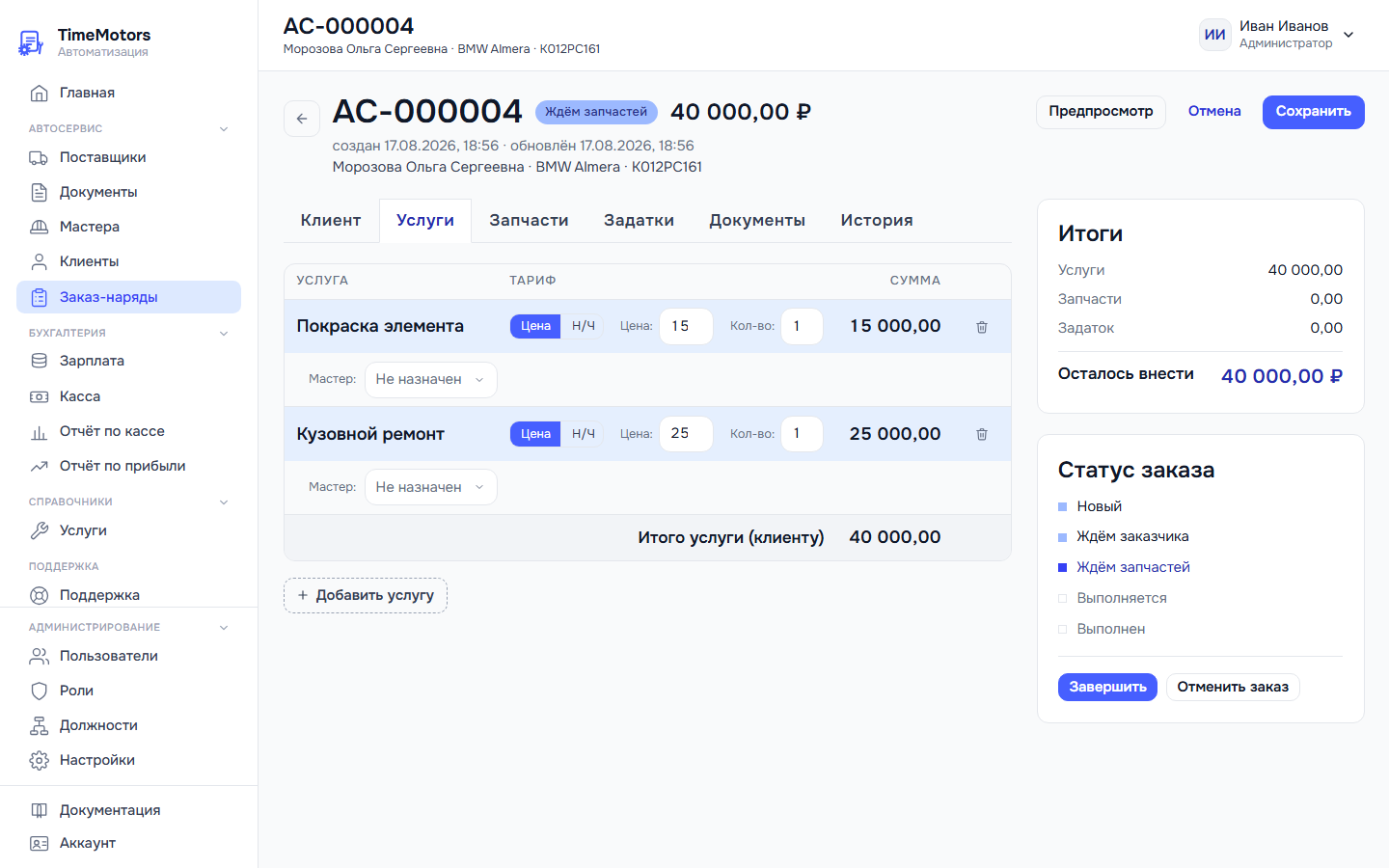
أعمدة الجدول: №، الاسم، س/س، السعر، الكمية، الخصم، المبلغ، الفني وقائمة ⋮. في الأسفل: إجمالي الأعمال.
كيفية إضافة عمل
- اضغط إضافة ▾ في عنوان جدول الأعمال واختر من الدليل المرجعي — ستظهر نافذة اختيار خدمة مع البحث في دليل الخدمات.
- اعثر على الخدمة بالبحث واضغط عليها — ستظهر كبند جديد في الجدول. إلى يمين الاسم تُعرض قائمة الأسعار بالرمادي («1 250 ₽» أو «0,5 س»).
- إذا لم تكن الخدمة المطلوبة موجودة، اكتب الاسم واضغط إنشاء «…» وإضافة: ستُضاف الخدمة فورًا إلى الطلب وإلى الدليل المرجعي (من دون سعر).
- يُدرج البند بالسعر مأخوذ من قائمة الأسعار — راجع السعر من قائمة الأسعار. إذا لم يكن للخدمة سعر في الدليل المرجعي، فسيُدرج البند بسعر 0 وكمية 1: اكتب السعر مباشرةً في البند. عند الحاجة، اختر فنيًا.
- اضغط حفظ في رأس الطلب (أو Ctrl+S).
يمكن إضافة مجموعة جاهزة من الأعمال وقطع الغيار عبر عنصر مجموعة الأعمال في قائمة إضافة ▾ نفسها — راجع مجموعات الأعمال. يكون العنصر ظاهرًا إذا كانت وحدة المجموعات مفعّلة.
السعر من قائمة الأسعار
عند اختيار خدمة، تُستكمل قيم البند من دليل الخدمات:
- في خدمة «سعر ثابت» — الوضع السعر × الكمية: السعر من قائمة الأسعار، الكمية 1؛
- في خدمة «الساعات المعيارية» — الوضع التسعيرة × س/س: الساعات المعيارية من قائمة الأسعار والتسعيرة (تسعيرة الخدمة الخاصة، وإذا لم تكن متاحة، فالتسعيرة العامة «تسعيرة الساعة المعيارية» لدى المركز). مثال: 0,5 س/س × 2 500 ₽ = 1 250 ₽.
القيمة المست completingة هي مسودة فقط. يمكن تعديل السعر والساعات والتسعيرة والكمية مباشرةً في البند (راجع أدناه)، ولا يؤثر ذلك في قائمة الأسعار: عند التفاوض مع العميل، غيّر السعر في الطلب، وتبقى قائمة الأسعار كما هي.
<!-- СКРИНШОТ: «Услуги» с ценами -->الرابط «إلى قائمة الأسعار». إذا اختلفت قيم البند عن قائمة الأسعار (أو لم يكن للخدمة سعر في الدليل المرجعي بعد)، يظهر تحت الاسم رابط هادئ «إلى قائمة الأسعار». اضغط عليه — ستُسجل السعر والساعات المعيارية والتسعيرة من البند في الخدمة، وستظهر رسالة «تم تحديث قائمة الأسعار». هكذا تمتلئ قائمة الأسعار تلقائيًا مع سير العمل. يعمل الرابط في العرض العادي لبطاقة الطلب وكذلك في العرض الكلاسيكي، وهو غير متاح في الطلب المغلق. إذا تطابقت القيم مع قائمة الأسعار، فلن يظهر الرابط.
لا توجد تسعيرة. إذا كانت الخدمة المختارة «بالساعات المعيارية»، ولم تُحدَّد تسعيرة للخدمة ولا للمركز، فسيظهر في البند تلميح «حدّد تسعيرة الساعة المعيارية في «الخدمات»» (وهو رابط إلى الدليل المرجعي). يُدخل تسعيرة مسؤول الحساب.
الطلبات القديمة لا تتغير. يحتفظ بند الطلب بقيمه. إذا غيّرت لاحقًا السعر في قائمة الأسعار أو تسعيرة الساعة المعيارية، فستبقى البنود والمستندات والتقارير المنشأة سابقًا كما هي، وسيُستكمل السعر الجديد فقط في البنود المضافة بعد ذلك. يُقرَّب إجمالي البند إلى أقرب kopeck.
التعديل مباشرةً في البند
يُعدَّل السعر والساعات المعيارية والكمية والفني في البند نفسه — دون الحاجة إلى فتح نافذة. عند الضغط على Enter داخل الخلية، ينتقل المؤشر إلى الخلية نفسها في البند التالي، ويعيد Shift+Enter التركيز إلى البند السابق. يُعاد احتساب مبلغ البند ومبلغ الطلب فورًا.
التسعيرة للعميل
هناك وضعان. يتم التبديل بينهما في قائمة ⋮ → الحساب والفني، في كتلة للعميل:
- السعر × الكمية — سعر ثابت × الكمية. الإجمالي = السعر × الكمية. لا تقبل الكمية سوى عدد صحيح. في الجدول تُملأ خانتا السعر والكمية، بينما تظهر شرطة في خانة س/س.
- التسعيرة × س/س — الساعة المعيارية: التسعيرة × الساعات. الإجمالي = التسعيرة × س/س. يمكن أن تكون الساعات كسرية (0,5؛ 1,5). في الجدول تُملأ خانة س/س، وتُوضع التسعيرة في خانة السعر؛ بينما تظهر شرطة في خانة الكمية.
مثال: تغيير زيت — السعر 500 ₽، الكمية 1 ← الإجمالي 500 ₽. مثال: التشخيص — التسعيرة 1200 ₽، 0,5 س/س ← الإجمالي 600 ₽.
إلى يمين البند يظهر المبلغ، وفي أسفل الجدول يظهر إجمالي الأعمال (المبلغ وإجمالي عدد الساعات المعيارية في البنود التي لها تسعيرة).
الخصم
يُمنح العميل الخصم من خلال خانة الخصم في البند نفسه: اكتب الرقم واختر الوحدة بزر % / ₽. يُعاد احتساب مبلغ البند فورًا، ويظهر تحته بالرمادي «−…»: أي مبلغ تم منحه.
- النسبة المئوية — من 0,01 إلى 100. مثال: عمل بقيمة 10 000 ₽، خصم 10 % ← مبلغ البند 9 000 ₽، وتظهر تحته «−1 000».
- الروبل — على البند بالكامل (لا على الوحدة)، وبحد لا يتجاوز مبلغ البند. إذا أدخلت مبلغًا أكبر، فسيكون الخصم مساويًا لمبلغ البند.
- 100 % مسموح به: يصبح مبلغ البند 0، ويجري تنفيذ الطلب وإغلاقه بسلاسة (عمل مشمول بالضمان).
- يُحسب عدد الـkopecks بالطريقة نفسها في الإجماليات: 7 % من 1 733,33 ₽ = 121,33 ₽، مبلغ البند 1 612,00 ₽.
فورًا لعدة بنود. ضع علامة في البنود (أو اضغط اختيار الكل)، واكتب النسبة في خانة الخصم على البنود المحددة، % واضغط تطبيق الخصم. يزيل إلغاء الخصم الخصم من البنود المحددة. لا يمكن منح الخصم بالجملة إلا بالنسبة المئوية؛ أما الروبل فيُدخل في البند نفسه. مثل بقية التعديلات، يُحفظ الخصم بزر حفظ.
خصم العميل. إذا كان بطاقة العميل يحتوي على خصم دائم «للأعمال، %»، فسيُستكمل في كل بند عمل جديد لهذا العميل. عند اختيار عميل في طلب يحتوي بالفعل على بنود: ستظهر لوحة «يوجد خصم للعميل … هل تطبقه على البنود بلا خصم؟» مع زري تطبيق وغير مطلوب. لا تؤثر اللوحة في البنود التي سبق أن أضفت فيها خصمًا يدويًا.
إلى يمين الطلب يُعرض: الأعمال وقطع الغيار (قبل الخصم)، والخصم (باللون الأحمر، مع علامة ناقص)، ومبلغ الطلب والمستحق للدفع. في المستندات، تُطبع خانة «الخصم» وبندَا «المبلغ قبل الخصم» و«الخصم» فقط عند وجود خصم (المستندات).
من يمكنه ذلك. يطبّق مسؤول الحساب والموظفون الذين يملكون صلاحية «الخصومات» الخصومات. من دون الصلاحية، تكون الخانة ظاهرة لكنها غير نشطة (يظهر تلميح «يلزم امتلاك صلاحية «الخصومات»»): يمنح المسؤول الصلاحية في الإعدادات → الأدوار. لا تتغير الخصومات في الطلب المغلق. تُسجل تغييرات الخصم في علامة التبويب السجل.
التسعيرة للفني
في خانة الفني، اختر فنيًا من قائمة فنيي الحساب (قسم الفنيون). ما دام الحقل يساوي «غير معيّن»، لا توجد مستحقات لهذا العمل.
لحساب مستحقات الفني — في قائمة ⋮ → الحساب والفني. أسفل البند ستنفتح لوحة تحتوي على كتلتين، للعميل وللفني. في كتلة للفني ثلاثة أوضاع:
- السعر — مبلغ ثابت × الكمية.
- س/س — التسعيرة × الساعات.
- % — نسبة من مبلغ العميل لهذا البند بعد الخصم، ويكون عددًا صحيحًا من 0 إلى 100. على سبيل المثال، 30 % من 600 ₽ = 180 ₽. إذا كان في البند خصم، Fewer تُستحق للفني: 30 % من 10 000 ₽ مع خصم 10 % = 2 700 ₽، وليس 3 000 ₽. يمكن للمسؤول تفعيل خانة «حساب نسبة الفني من المبلغ قبل الخصم» في الإعدادات → الخصومات — وعندها تكون 3 000 ₽. لا يتأثر وضعا السعر وس/س بالخصم.
بجانب الحقول يُعرض الإجمالي الخاص بالفني: «= 180 ₽». إذا لم يكن الفني معيّنًا، فتكون الكتلة موسومة بـ«للفني — لم يتم تعيين فني» ولا تحتوي على حقول.
الوضع س/س مفعّل افتراضيًا مع حقول فارغة — أي أن مستحقات الفني 0 حتى تكتب تسعيرة. لا توجد للفني تسعيرة «افتراضية» خاصة به: تُحدَّد التسعيرة في كل بند.
لا تعتمد أوضاع الفني على وضع العميل: يمكن تحديد الساعة المعيارية للعميل ونسبة مئوية للفني. لا تُطبع مستحقات الفني في مستندات العميل؛ ويمكن رؤية إجمالي «تكاليف الفنيين» في المعاينة (المزيد ▾ → معاينة).
يؤدي الضغط المتكرر على ⋮ → إخفاء الحساب إلى طي اللوحة.
مثال على إعداد بند
تشخيص المحرك، للعميل — تسعيرة 1200 ₽ × 0,5 س/س = 600 ₽. للفني — 30 % ← 180 ₽.
عند انتقال الطلب إلى الحالة منفَّذ (أو لاحقًا مغلق):
- في تقرير الأرباح ← «الإيرادات حسب الخدمات» +600 ₽، «تكاليف الفنيين» +180 ₽ ← صافي ربح الخدمة 420 ₽.
- في تقرير الرواتب ← لدى هذا الفني +180 ₽ في المستحقات.
فني جديد
يُنشأ الفنيون في قسم مركز الصيانة → الفنيون بزر + فني — بعدها سيظهر في خانة الفني.
يمكن إنشاء فني استقبال مباشرةً في الطلب: تغيير في الرأس ← لوحة العميل والسيارة ← خانة موظف الاستقبال ← زر جديد. يصبح الفني المُنشأ بهذه الطريقة موظف استقبال للطلب فورًا، كما يظهر في قائمة الفنيين للأعمال.
تغيير الفني أو إزالته
اختر فنيًا آخر في خانة الفني — وستبقى التسعيرة كما هي. لإزالة الفني، اختر «غير معيّن» — ستختفي المستحقات الخاصة بالبند.
بند واحد — فني واحد. إذا نفّذ العمل شخصان، أضف الخدمة مرتين، وقسّم السعر الذي يُدفع للعميل بين البندين، وعيّن لكل بند الفني الخاص به.
حذف البند
⋮ → حذف إلى يمين البند، من دون تأكيد. لا يُطبّق الحذف إلا بعد حفظ الطلب. إذا اعترض العميل على العمل لكنه قد يعود لاحقًا، اختر ⋮ → تأجيله لاحقًا — راجع الأعمال المؤجلة.
على الهاتف
تُعرض البنود كبطاقات: الاسم، وفي الأسفل «2 × 1 500 = 3 000 ₽» والفني. اضغط البطاقة — ستنفتح حقول السعر والكمية والخصم (في بند منفصل، مع زر % / ₽) والفني ولوحة الحساب. تُثبَّت لوحة الخصم بالجملة في الأسفل عند تحديد بند واحد على الأقل. تحذف قائمة ⋮ على البطاقة البند.
الأخطاء الشائعة
- «تم اختيار الفني، لكن الراتب يساوي صفرًا». افتح ⋮ → الحساب والفني وتحقق من تسعيرة الفني: إذا كانت الحقول فارغة، فمستحقات الفني 0. ويدخل تقرير الرواتب فقط الطلبات ذات الحالة منفَّذ أو مغلق.
- «نسبة الفني محسوبة من ماذا؟» من مبلغ العميل لهذا البند بعد الخصم، وليس من كامل مبلغ الطلب:
للفني = (للعميل − الخصم) × النسبة / 100. إذا كانت الحاجة إلى الحساب قبل الخصم — الإعدادات → الخصومات. - «لماذا مستحقات الفني أقل مما توقعت؟» على الأرجح، يوجد خصم في البند: تُحسب نسبة الفني من المبلغ بعد الخصم. فعّل «حساب نسبة الفني من المبلغ قبل الخصم» في الإعدادات → الخصومات وأعد حفظ البنود (لا تُعاد حسابات الطلبات المنفَّذة والمغلقة تلقائيًا).
- «لا أستطيع تطبيق الخصم». خانة الخصم غير نشطة إذا لم تكن لدى دورك صلاحية «الخصومات»، أو إذا كان الطلب مغلقًا. يمنح الصلاحية مسؤول الحساب.
- «لم يُستكمل خصم العميل في البنود القديمة». هذا هو السلوك المقصود: ينطبق الخصم الدائم للعميل على البنود الجديدة. للبنود الجاهزة، اضغط تطبيق في اللوحة عند اختيار العميل، أو حدد البنود واضغط تطبيق الخصم.
- «السعر المستكمل غير صحيح». يُؤخذ السعر من قائمة الأسعار لحظة إضافة الخدمة. صحّحه في البند؛ وإذا احتجت سعرًا مختلفًا الآن وفي المستقبل — اضغط «إلى قائمة الأسعار» أو صحّح الخدمة في الدليل المرجعي.
- «غيّرت قائمة الأسعار، لكن السعر في الطلب قديم». هذا هو السلوك المقصود: حفظ البند قيمه بالفعل. غيّر السعر يدويًا في البند أو احذف البند وأضف الخدمة من جديد.
- «أحتاج إلى 1,5 وحدة». في وضع السعر × الكمية، لا تقبل الكمية سوى عدد صحيح. بدّل البند إلى التسعيرة × س/س — فالساعات فيه كسرية.
- «لا أجد مفتاح التبديل بين السعر وس/س». أُزيل من البند إلى قائمة ⋮ → الحساب والفني للحفاظ علىcompactness الجدول.
- «أضفت عملًا وانتقلت إلى قسم آخر — العمل غير موجود». تُسجل التعديلات في الجداول بزر حفظ. عند الانتقال بين الأقسام، ستعرض البطاقة خيار الحفظ أو البقاء أو عدم الحفظ.
- «غيّرت اسم الخدمة في الدليل المرجعي، فتغيّر في الطلبات القديمة أيضًا». هذا هو السلوك المقصود: يُؤخذ اسم البند من الدليل المرجعي. لا تتغير الأسعار في الطلبات القديمة.