البداية في العمل: قائمة تحقق الإعداد
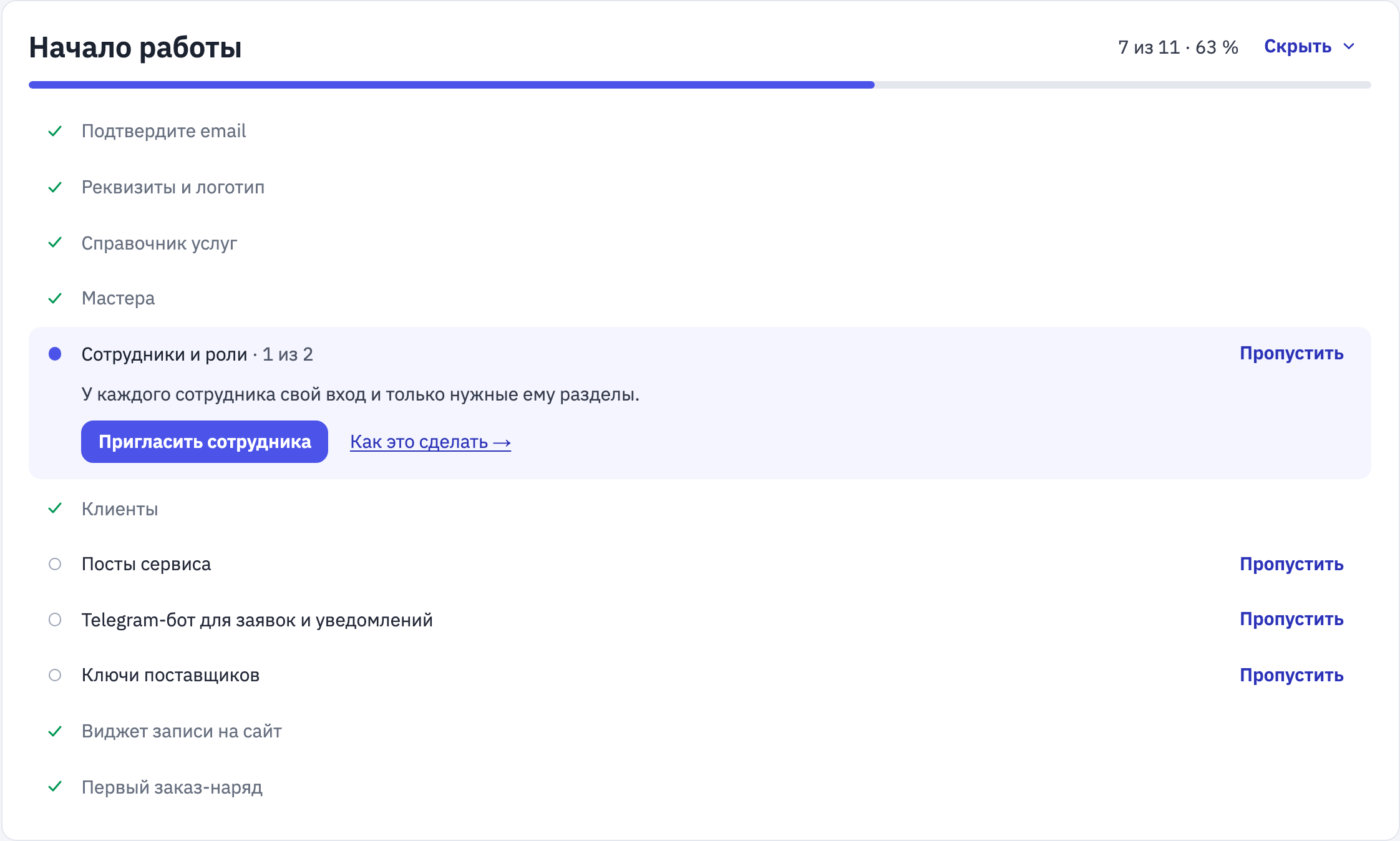
بطاقة «البداية في العمل» في الصفحة الرئيسية تنقلك من حساب فارغ إلى أول أمر عمل. تحتوي على تسعة عشر خطوة: خمس إلزامية وحتى أربع عشرة موصى بها (خطوات المستودع والمصروفات وغيرها تظهر فقط عند تفعيل الوحدات). إلى جانب كل خطوة يُذكر بإيجاز سبب الحاجة إليها، ويوجد زر يفتح الشاشة المطلوبة.
أين تجده
المسار: الرئيسية → البداية في العمل. تقع البطاقة أعلى الصفحة الرئيسية ما دام الحساب قيد الإعداد. إذا أخفيتها، يمكنك استعادتها بطريقتين — راجع كيفية إخفاء البطاقة واستعادتها.
كيف يعمل
- تُعلَّم الخطوات تلقائيًا استنادًا إلى بيانات الحساب. عند إدخال البيانات obtains — الخطوةFinite получиت علامة صح، ولا حاجة إلى الضغط على أي زر. عد إلى الصفحة الرئيسية، وسيتم تحديث التقدم.
- في أعلى البطاقة شريط وعدّاد بصيغة «N من M · P %». لا يمكن تخطي الخطوات الإلزامية، وتُحتسب الخطوات الموصى بها في التقدم ما لم تتخطَّها.
- الخطوة الحالية موسَّعة — أول خطوة غير منفَّذة. أسفلها يوجد سطر واحد يوضح «لماذا»، وزر ورابط كيفية تنفيذ ذلك → إلى مقالة الدعم الفني. تُفتح الخطوات الأخرى عند الضغط على السطر.
- إذا كانت الخطوة-related تُنفَّذ عبر عدة وحدات، يظهر العدّاد في السطر: «2 من 5» في دليل الخدمات وقائمة الأسعار، و«1 من 2» في الموظفين.
- خطوات الوحدات المعطّلة لا تظهر ولا تدخل في حساب التقدم. فعّل الوحدة في الحساب → التعريفة — عندئذٍ تظهر الخطوة (راجع الوحدات المفعّلة).
- أثناء الإعداد، يعرض الصفحة الرئيسية سطر ترحيب واحد بدل العدادات في الأعلى. عند انتهاء الإعداد، تعود العدادات. بعد الإعداد، تصبح الصفحة الرئيسية سطح العمل لليوم: يظهر أسفل البطاقة بمجرد توفر البيانات الأولى في الحساب — راجع سطح العمل في الصفحة الرئيسية.
الخطوات بالترتيب
تظهر كلمة «إلزامي» على يمين سطر الخطوة. أما بقية الخطوات، فيظهر على يمينها زر تخطٍّ.
| № | خطوة | لماذا | زر | إلى أين يؤدي |
|---|---|---|---|---|
| 1 | يرجى التأكيد email (يجب) | بعد تأكيدات سيتم فتح تجريبي فترة على 7 أيام مع جميع بوحدات — لا شيء لا تُضاف и لا تُخصم | تأكيد email | الحساب |
| 2 | البيانات и الشعار (يجب) | بدون البيانات لا تُطبع أمر العمل, سجل и الحساب | ملء البيانات | بيانات الشركة |
| 3 | الدليل المرجعي الخدمات (يجب) | من الدليل الخدمات تُضاف в الطلب نقرة نقرة | إضافة الخدمات | الأدلة → الخدمات |
| 4 | قائمة الأسعار الخدمات | املأ قائمة الأسعار الخدمات — السعر ستُدرج в الطلبات | ملء قائمة الأسعار, а بجانب رابط «رفع ملف» | الأدلة → الخدمات, استيراد قائمة الأسعار |
| 5 | الفنيون (يجب) | الفنيون تُعيَّن على الأعمال — по له يُحتسب الرواتب | إضافة الفنيون | جديد الفني |
| 6 | الموظفون и الأدوار | У لكل الموظف مخصص تسجيل الدخول и فقط المطلوبة له الأقسام | دعوة الموظف | جديد المستخدم |
| 7 | العملاء | البطاقة العميل с السيارات تُدرج в الطلب | إضافة العميل | جديد العميل |
| 8 | حمِّل العملاء من الملف | انقل قاعدة البيانات من السابقة البرنامج: العملاء и لها السيارات من Excel أو CSV خلال عدة دقائق, с فحص قبل السجل | رفع العملاء | استيراد العملاء |
| 9 | المنشورات الخدمة | المنشورات مطلوبة لـ السجل по وقت и التحميل الخدمة | إضافة منصة العمل | المنشورات |
| 10 | أدخل ساعات الأعمال | تقويم المنشورات سيعرض العمل الوقت, الباقي يومض, а الإدخال خارج الساعات سيحصل علامة | إدخال ساعات الأعمال | المنشورات |
| 11 | ثبِّت تطبيق الجوال التطبيق и فعِّل الإشعارات | الجديدة الطلبات الواردة, الطلبات и الردود الدعم ستصل push على الهاتف | إعداد الإشعارات | الإعدادات → الإشعارات |
| 12 | المفاتيح الموردين | الأسعار и التوفر قطع الغيار у الموردين — مباشرة من الطلب | إدخال المفاتيح | الموردون |
| 13 | اضبط هامش الربح على قطع الغيار | السعر المبيعات يُحتسب ستتم: النسبة افتراضي, مقياس «مقارنة بـ أعلى سعرًا قطعة, إلى أقل النسبة» и تقريب | إعداد هامش الربح | الإعدادات → أوامر العمل |
| 14 | المستودع: أنشئ قطع الغيار | عندئذ قطع الغيار في الطلبات سيتم تُخصم بنفسها | فتح المستودع | المستودع |
| 15 | حمّل أرصدة المستودع | الأرصدة الافتتاحية ومستندات الموردين من Excel أو CSV: رقم القطعة، العلامة التجارية، الاسم، الكمية والشراء، مع التحقق قبل التسجيل | رفع الأرصدة | استيراد الأرصدة | | 16 | اضبط رسائل العملاء | سيرسل زر «مراسلة العميل» رسالة «السيارة جاهزة»، وتذكيرًا بالحجز، وطلبًا لترك تقييم عبر WhatsApp أو Telegram أو SMS | فتح إعدادات الرسائل | الإعدادات ← رسائل العملاء | | 17 | أداة الحجز على الموقع | يسجّل العملاء زياراتهم بأنفسهم، وتصل الطلبات الواردة إلى النظام | نسخ رمز الأداة | الحجز الإلكتروني | | 18 | سجّل المصروفات الثابتة | الإيجار وخدمات المرافق والإعلانات — لرؤية أرباح المركز خلال الشهر | إضافة مصروف | الإيرادات والمصروفات | | 19 | أمر العمل الأول (إلزامي) | أمر العمل هو أساس العمل: الخدمات وقطع الغيار والمستندات والدفع | إنشاء أمر عمل | طلب جديد |
متى تُعدّ الخطوة منفَّذة
- أكّدوا البريد الإلكتروني. تم تأكيد عنوان مسؤول الحساب عبر الرابط الوارد في الرسالة. يفتح زر الخطوة شاشة الحساب (الإعدادات → الحساب والفوترة). لمزيد من التفاصيل حول التسجيل — التسجيل. حُلّت الخطوة السابقة «التعريفة والرصيد» محل هذه الخطوة: لا يزال بإمكانكم الاطلاع على الرصيد وسعر التعريفة والمدة «المدفوع حتى» في التعريفة والرصيد. أما الوحدات التي ستبقى بعد الفترة التجريبية فاختاروها قبل نهايتها في الحساب → التعريفة (كتلة «التعريفة بعد الفترة التجريبية») — راجعوا التعريفة بعد الفترة التجريبية.
- بيانات الشركة والشعار. تم إدخال اسم المنشأة أو الرقم الضريبي. أضيفوا بقية الحقول والشعار في المكان نفسه، في الإعدادات → بيانات الشركة: إذ تُدرَج في المستندات المطبوعة. ما دام لا يوجد رقم تسجيل حكومي رئيسي (OGRN) (أو رقم تسجيل رجل أعمال فردي — OGRNIP) أو تاريخ تسجيل، تظهر تحت الخطوة رابط «أكمِلوا البيانات: رقم التسجيل الحكومي الرئيسي وتاريخ التسجيل» — فوفق قواعد الإصلاح هذه إلزامية في أمر العمل؛ ولا تؤثر على نسبة الإنجاز. البند — بيانات المنشأة والشعار.
- دليل الخدمات. في الدليل خمس خدمات أو أكثر. ما دام عددها أقل، تظهر في السطر عدّاد، مثل «2 من 5». البند — دليل الخدمات.
- قائمة أسعار الخدمات. لدى خمس خدمات أو أكثر تم تحديد سعر أو ساعات معيارية. الخطوة توصية ويمكن تخطّيها. ما دام عدد هذه الخدمات أقل، تظهر في السطر عدّاد، مثل «2 من 5». افتحوا الdirectories → الخدمات... المواد.: افتحوا المراجع → الخدمات واكتبوا الأسعار؛ وعند الحساب بالساعات المعيارية يتعيّن على المسؤول أيضًا تحديد «سعر الساعة المعيارية»، whereas شريحة... ها: whereas — let me output clean text: عند الحساب بالساعات المعيارية يتعيّن على المسؤول أيضًا تحديد «سعر الساعة المعيارية»، وتظهر شارة «بدون سعر» ما تبقّى لملئه. تظهر الخطوة إذا كانت وحدة «أوامر العمل» مُفعّلة. يفتح رابط «رفع ملف» المجاور للزر معالج استيراد قائمة الأسعار من Excel أو CSV (إذا كان لديك وصول إلى «الاستيراد والتصدير»)، راجعوا استيراد وتصدير قائمة الأسعار. البند — دليل الخدمات.
- الفنيون. تم إدخال فني واحد على الأقل. يُعيَّن الفني على بند الخدمة في الطلب ويحصل على استحقاق according to تعريفة. — let me fix: يُعيَّن الفني على بند الخدمة في الطلب ويحصل على استحقاق وفق تعريفته. البند — بطاقة الفني.
- الموظفون والأدوار. في الحساب مستخدمان نشطان: أنتم وموظف آخر. أنشئوا الأدوار بصلاحياتها مسبقًا حتى تتمكّنوا من تعيينها فور الإنشاء. كل موظف لاحق يضيف إلى التعريفة 10 % فقط من سعر واحد، وتعرض النافذة قبل الإضافة المبلغ بالضبط. البند — المستخدمون.
- العملاء. تم إدخال عميل واحد على الأقل. البند — بطاقة العميل.
- ارفعوا العملاء من ملف. في الحساب عشرة عملاء أو أكثر، أو تم تنفيذ استيراد واحد على الأقل للعملاء. إن وحدة «الاستيراد والتصدير» أساسية (يدخل في أساس التعريفة ولا يمكن تعطيلها)، لذلك تظهر الخطوة للمسؤول دائمًا، أما للموظف فعندها تتوفّر صلاحية «الاستيراد والتصدير». يفتح الزر معالج الاستيراد. البند — استيراد وتصدير العملاء.
- منصات عمل المركز. تم إدخال منصة عمل نشطة واحدة على الأقل: إذ تُبنى عليها الحجز الزمني والتحميل. البند — منصات العمل.
- حدّدوا ساعات العمل. ضغطتم «حفظ الساعات» مرة واحدة على الأقل في بطاقة «ساعات العمل» على شاشة منصات عمل المركز. تظهر الخطوة إذا كانت وحدة «تخطيط المنصات» مُفعّلة (499 ₽ للموظف شهريًا). البند — منصات العمل.
- التطبيق المحمول. دخل مستخدم واحد على الأقل من مستخدمي الحساب إلى التطبيق على iPhone أو Android وسمح بالإشعارات. أنواع الإشعارات وزر «تحقق» — في الإعدادات → الإشعارات → الإشعارات الفورية. البندان — تثبيت التطبيقات وما هو متاح من الهاتف.
- مفاتيح الموردين. تم إدخال مفاتيح أو اسم مستخدم وكلمة مرور لمورد واحد على الأقل. قسم «الموردون» غير مُفعّل افتراضيًا، لذلك تظهر الخطوة بعد أن يمنحكم الدعم الفني الوحدة ثم تُفعّلونها (399 ₽ للموظف شهريًا). البند — مفاتيح الموردين.
- اضبطوا هامش الربح على قطع الغيار. حفظ المسؤول كتلة «هامش الربح على قطع الغيار» مرة واحدة على الأقل في الإعدادات → أوامر العمل (النسبة الافتراضية، المقياس حسب سعر الشراء، التقريب). بدون الإعداد يعمل كل شيء بالافتراضات (30 %)، وتذكّر الخطوة بهذه النسبة فقط. تظهر الخطوة إذا كانت وحدة «أوامر العمل» مُفعّلة. البند — قطع الغيار في الطلب.
- المستودع: أدخلوا قطع الغيار. في المستودع صنف واحد على الأقل. تظهر الخطوة إذا كانت وحدة «الصرف في الطلبات» مُفعّلة — إضافة مجانية إلى وحدة «قطع الغيار» (499 ₽ للموظف شهريًا). البند — مستودع قطع الغيار.
- ارفعوا أرصدة المستودع. في المستودع خمسة أصناف أو أكثر، أو تم تنفيذ استيراد واحد على الأقل للأرصدة. تظهر الخطوة إذا كانت وحدة «قطع الغيار» (المستودع) مُفعّلة؛ أما للموظف فعندها تتوفّر صلاحية «الاستيراد والتصدير» وإمكانية الوصول إلى المستودع. يفتح الزر معالج استيراد الأرصدة. البند — استيراد وتصدير الأرصدة.
- اضبطوا رسائل العملاء. تم تحديد «رابط التقييمات» أو حفظ قالب معدَّل في تبويب الإعدادات → رسائل العملاء. تظهر الخطوة عند تفعيل وحدة «الرسائل إلى العميل» (199 ₽ للموظف شهريًا؛ مفتوحة في الفترة التجريبية، وبعدها إذا كانت في التعريفة بعد الفترة التجريبية أو كانت مُفعّلة في الحساب → التعريفة). البند — رسائل العملاء.
- أداة الحجز على الموقع. تظهر الخطوة إذا كانت وحدة «الحجز الإلكتروني» مُفعّلة (499 ₽ للموظف شهريًا)، وتُعلَّم بعد أول طلب حجز إلكتروني. انسخوا كود الأداة مع معرّفكم على شاشة الحجز الإلكتروني والصقوه في الموقع. البند — أداة الحجز الإلكتروني.
- سجّلوا المصروفات الثابتة. تظهر الخطوة إذا كانت وحدة «الإيرادات والمصروفات» مُفعّلة (399 ₽ للموظف شهريًا)، وتُعلَّم عند وجود مصروف واحد على الأقل خارج الصندوق أو عملية صندوق ببند. يفتح زر «إضافة مصروف» شاشة الإيرادات والمصروفات → العمليات مع نموذج جاهز. البند — الإيرادات والمصروفات.
- أول أمر عمل. تم إنشاء أول أمر عمل. البند — إنشاء الطلب.
إذا كانت وحدة «حان موعد الصيانة» مفعّلة، فظهر في البطاقة خطوة موصى بها إضافية — حدّد فترات الأعمال (زر اختيار الفترات،leading إلى صفحة «حان موعد الصيانة» مع نافذة الاختيار فورًا). تُعلَّم هذه الخطوة عندما تحدد خدمة واحدة على الأقل أو مجموعة واحدة «التكرار: كل … كم أو … شهر». يمكن للمسؤول تخطيها. البند — حان موعد الصيانة و«لم يزرونا منذ مدة».
إذا كانت وحدة «تذكيرات SMS للعملاء» مفعّلة، فظهر خطوة موصى بها فعّل تذكيرات SMS (زر «تفعيل SMS»،leading إلى الإعدادات → تذكيرات SMS). تُعلَّم هذه الخطوة عندما تكون البوابة قد تم التحقق منها («مفعّلة»)、و يكون قد تم تفعيل قاعدة واحدة على الأقل للعملاء. البند — تذكيرات SMS للعملاء.
إذا كانت وحدة «الولاء» مفعّلة، فظهر خطوة موصى بها اضبط برنامج الولاء (زر «ضبط المكافآت»،leading إلى العملاء → الولاء، علامة التبويب «المكافآت: القواعد»). تحقّق من عدد المكافآت التي ستُحتسب مقابل الأعمال وقطع الغيار عند انتهائها، وما إذا كان يمكن استخدامها في دفع جزء من الطلب. تُعلَّم الخطوة عند حفظ القواعد عبر زر «حفظ»، حتى لو كانت الإعدادات الافتراضية مناسبة. تظهر للمسؤول وللموظف الذي يملك صلاحية «إعداد البرنامج والكوبونات والتسويات والتقارير»؛ ويمكن للمسؤول تخطيها. البند — الولاء: المكافآت وبطاقات الهدايا والاشتراكات والكوبونات.
إذا كانت وحدة «الحملات التسويقية» مفعّلة، فظهر خطوة موصى بها أطلق حملتك الأولى (زر «فتح الحملات»). تُعلَّم هذه الخطوة عند إطلاق حملة واحدة على الأقل. أولًا، حدّد موافقة العميل على الإعلانات في بطاقات العملاء — من دونها لن تصل الحملة إلى أحد. البند — الحملات التسويقية.
إذا كانت وحدة «المستندات عبر البريد الإلكتروني» مفعّلة، فظهر خطوة موصى بها حدّد البريد الإلكتروني للردود على العملاء (زر «تحديد البريد الإلكتروني»،leading إلى الحقل «البريد الإلكتروني للردود على العملاء» في الإعدادات → بيانات الشركة). تُعلَّم هذه الخطوة عندما يتوفر البريد الإلكتروني في البيانات؛ من دونه لا يمكن إرسال رسائل المستندات. يمكن للمسؤول تخطيها. البند — مستندات العميل عبر البريد الإلكتروني.
إذا كانت وحدة «مكان عمل الميكانيكي» مفعّلة، فظهر خطوة موصى بها اربط الفنيين بالحسابات (زر «فتح الفنيين»،leading إلى قائمة الفنيين). تظهر للمسؤول فقط وتُعلَّم عندما يكون قد رُبط فني واحد على الأقل بحساب؛ من دون هذا الربط لن يرى الميكانيكي أعماله في «أعمالي». يتم Establishing الارتباط في بطاقة الفني، في كتلة «الحساب»؛ ويمكن للمسؤول تخطي الخطوة. البند — مكان عمل الميكانيكي.
إذا كانت وحدة «المحاسبة والضرائب» مفعّلة، فظهر خطوة إلزامية النظام الضريبي بيانات اعتماد بيانات IFNS — قبل «أول أمر عمل» (زر «تحديد النظام»،leading إلى المحاسبة → مسك الدفاتر والضرائب → «الإعدادات»). تظهر لمسؤول الحساب فقط. تُعلَّم عند تحديد النظام الضريبي مع تاريخه وتعبئة رمز OKTMO ورمز IFNS في بطاقة «بيانات الاعتمادـفصل الوظائف»: تعتمد عليها UPD والفواتير والضرائب. البند — النظام والضريبة على القيمة المضافة بيانات اعتماد بيانات IFNS.
مع الوحدة نفسها تظهر خطوة موصى بها ارفع كشف حساب البنك — أيضًا قبل «أول أمر عمل» (زر «رفع الكشف»،leading إلى المحاسبة → مسك الدفاتر والضرائب → «البنك والصندوق»). تظهر للمسؤول وللموظف الذي يملك صلاحية «إدارة الحسابات». صدّر كشف الشهر الماضي من الخدمة المصرفية عبر الإنترنت بالصيغة 1С («التصدير إلى 1С») — وسيتم توزيع مدفوعات الطلبات والموردين والضرائب Acquiring آليًا. تُعلَّم الخطوة بعد رفع أول كشف؛ ويمكن للمسؤول تخطيها. البند — البنك والصندوق: الكشف والتوزيع.
إذا كان الحقل «نبدأ الحساب من» في مسك الدفاتر والضرائب → «الإعدادات» ليس يناير، فappear خطوة موصى بها أدخل الإيرادات والدفعات المقدمة منذ بداية العام (زر «إدخال البيانات»،leading إلى المحاسبة → مسك الدفاتر والضرائب → «الإعدادات»، بطاقة «البيانات الأولية»). تظهر لمسؤول الحساب فقط. أدخل الإيرادات والمصروفات والدفعات المقدمة لـUSN من 1 يناير حتى بداية الحساب — من دونها ستُحسب ضرائب نصف السنة والتسعة أشهر والسنة بشكل غير صحيح. تُعلَّم الخطوة بعد حفظ البيانات الأولية؛ ويمكن للمسؤول تخطيها. البند — الضريبة والدفعات المقدمة لـUSN.
مع وحدة «المحاسبة والضرائب» توجد أيضًا خطوة موصى بها تحقق وأغلق الشهر الأول (زر «فتح «الشهر»»،leading إلى المحاسبة → مسك الدفاتر والضرائب → «الشهر»). تظهر للمسؤول وللموظف الذي يملك صلاحية «التقارير والإغلاق». سيعثر «الشهر للمحاسب» على البنود غير المعروفة في الكشف والطلبات من دون UPD والصندوق بالسالب؛ صحّحها عبر الروابط «تعديل» واضغط «إغلاق الشهر» — لن تتغير KUDiR والضريبة للشهر المغلق بعد ذلك. تُعلَّم الخطوة عند إغلاق الشهر الأول؛ ويمكن للمسؤول تخطيها. البند — الشهر للمحاسب والإغلاق.
إذا كنت في البيانات دافعًا لضريبة القيمة المضافة، لكن لم تحدد السعر (وهذا ما حدث لمن حددوا علامة «دافع ضريبة القيمة المضافة» قبل 18.10.2026)، فتظهر أسفل الخطوة البيانات والشعار رابط «حدّد سعر ضريبة القيمة المضافة — سيظهر في الفاتورة والمحضر وأمر العمل». لا يؤثر ذلك في نسبة الإنجاز. البند — بيانات المؤسسة والشعار، القسم «НДС».
تخطي الخطوة وإعادتها
يمكن لمسؤول الحساب تخطي الخطوات الموصى بها (4 ومن 6 إلى 18) عبر زر تخطي. تنتقل الخطوة المتخطاة إلى صف مطوي أسفل البطاقة ولا تُحتسب بعد ذلك في التقدم.
- في أسفل البطاقة، ابحث عن الصف تم التخطي: N · إظهار واضغط إظهار.
- بجوار الخطوة المطلوبة، اضغط إعادة. تعود الخطوة إلى القائمة.
لا يمكن تخطي الخطوات الإلزامية.
كيفية إخفاء البطاقة وإعادتها
في أعلى يمين البطاقة، يفتح زر إخفاء ▾ قائمة تحتوي على خيارين.
- إخفاء حتى الغد. تختفي البطاقة حتى اليوم التالي، على هذا الجهاز فقط. يبقى في الترويسة حلقة الجاهزية P %: مرّر المؤشر فوقها لمعرفة عدد الخطوات المتبقية، وانقر عليها للعودة إلى الصفحة الرئيسية مع البطاقة.
- عدم العرض مجددًا. تختفي البطاقة والحلقة في الترويسة بالنسبة إلى مستخدمك. يمكنك استعادتهما من قائمة المستخدم في الترويسة: عنصر بداية العمل.
ما يراه الموظفون
يرى الموظف فقط الخطوات المتاحة له وفق الصلاحيات: «العملاء»، «ارفع العملاء من ملف» و«ارفع أرصدة المستودع» (صلاحية «الاستيراد والتصدير» والوصول إلى القسم)، «أدخل المصروفات الثابتة» (صلاحية «الإيرادات والمصروفات») و«أمر العمل الأول». الخطوات الأخرى هي إعداد للحساب، ولا تتاح إلا للمسؤول. إذا لم تتوفر خطوات مناسبة، فلا تتوفر لدى الموظف بطاقة أيضًا. لا يمكن سوى مسؤول الحساب تخطي الخطوات والعودة إليها.
عندما يصبح كل شيء جاهزًا
بعد إكمال جميع الخطوات، تعرض البطاقة السطر «تم إعداد المركز — يمكن العمل.» وزر إخفاء. بعد ذلك لا تظهر البطاقة مجددًا، وتختفي الحلقة في الترويسة.
حول الوحدات
تُمنح الحسابات الجديدة جميع الوحدات وتُفعّل، باستثناء «الموردين» (يصلها الدعم الفني). يمكنك تعطيل الوحدات غير الضرورية بنفسك: الحساب → التعريفة — يختفي القسم المعطّل من القائمة لدى جميع الموظفين، وتختفي خطوات هذه الوحدات من البطاقة. تبقى بيانات الأدوار وصلاحياتها محفوظة؛ عند تفعيل الوحدة مجددًا، يعود كل شيء. لا يمكن تعطيل الوحدات الرئيسية «أوامر العمل» و«العملاء».
ما يمكن إعداده لاحقًا
- قوالب المستندات الخاصة بك (قوالب المستندات) — الإعدادات ← قوالب المستندات، تبويب المستند المطلوب: نزّل نموذجًا، وحرّر النص والتنسيق في Word، وارفعه كقالب خاص بك. الإعدادات الافتراضية صالحة للاستخدام.
- الأدلة المرجعية للاستلام والتخطيط — قسم الأدلة المرجعية في القائمة: عقد التشخيص، مجموعات الأعمال.
- السمة واللغة (سمة وواجهة المستخدم) — لون التنسيق وحجم النص ولغة الواجهة.
- YooKassa (استلام المدفوعات الإلكترونية عبر YooKassa) — تعبئة رصيد الحساب نفسه. تقبل وحدة الدفع عبر رابط مدفوعات عملاء مركز الصيانة إلى متجر YooKassa الخاص بك («الإعدادات ← الدفع الإلكتروني»).
الأسئلة الشائعة
- «لا توجد بطاقة على الصفحة الرئيسية». إما أنها أُخفيت أو اكتمل إعدادها. انقر حلقة الجاهزية P % في الترويسة، إن كانت موجودة، أو اختر بداية العمل من قائمة المستخدم. إذا لم تتوفر لدى الموظف خطوات مناسبة، فلن تكون لديه بطاقة أيضًا.
- «لم يتم تحديد الخطوة». يُحدَّد الإنجاز استنادًا إلى البيانات، لا إلى النقر. تحقق من شرط الخطوة في القسم أعلاه وحدّث الصفحة الرئيسية.
- «لا توجد خطوة خاصة بالموردين أو بقسم آخر». الوحدة التابعة لهذا القسم معطّلة، ولذلك لا توجد خطوة له. فعّل الوحدة في الحساب → التعريفة، ويصل الموردون عبر الدعم الفني.