البحث في الترويسة
سطر بحث واحد في أي شاشة من شاشات الحساب: رقم اللوحة أو الهاتف أو رقم الطلب أو VIN أو الاسم الكامل أو المؤسسة أو رقم القطعة — وسترى فورًا العملاء والسيارات والطلبات والطلبات الواردة وقطع الغيار. عندما يتصل العميل، لا حاجة للتخمين في أي قسم تبحث فيه: اكتب، اضغط Enter، وستكون في البطاقة المطلوبة. لا حاجة لتوصيل البحث أو إعداده بشكل منفصل.
أين تجده
- الحاسوب. حقل البحث في الترويسة، إلى يمين عنوان الشاشة؛ وتظهر عليه تلميحة
Ctrl K(على Mac —⌘K). يظهر الحقل على الشاشات التي يبلغ عرضها 1280 px أو أكثر. إذا كانت النافذة أضيق، فتظهر أيقونة التكبير بدل الحقل في الترويسة، ذات الإجراء نفسه. - الهاتف. أيقونة التكبير في الترويسة بجوار الأحرف الأولى من اسمك — يُفتح البحث على كامل الشاشة.
- لوحة المفاتيح. يفتح
Ctrl K(على Mac —⌘K) البحث في أي شاشة، حتى عندما يكون المؤشر في حقل إدخال؛ ويؤدي الضغط المتكرر إلى إغلاقه. يفتح المفتاح/البحث إذا لم يكن المؤشر في حقل إدخال.

يشير اسم الحقل إلى ما يمكن البحث عنه في الشاشة الحالية: في المستودع — «رقم القطعة أو اسم قطعة الغيار…»، وفي أوامر العمل — «رقم اللوحة، الهاتف، رقم الطلب…»، وفي العملاء — «رقم اللوحة، الهاتف، الاسم الكامل…». وخارج الأقسام (مثلًا، في الصفحة الرئيسية أو الصندوق) — «البحث في النظام بالكامل…».
في الأقسام التي يقوم فيها القائمة بالبحث تلقائيًا (أوامر العمل، العملاء، المستودع، الفنيون، الطلبات الواردة)، لا تتبقى في الترويسة سوى أيقونة التكبير: فوجود حقلَي بحث جنبًا إلى جنب يطرح السؤال «أين أُدخل؟». البحث في كل مكان متاح عبر Ctrl K (على Mac — ⌘K) من أي موقع.
إذا لم تكن لديك صلاحية لأي من أقسام البحث (راجع أدناه)، فلا يظهر سطر البحث في الترويسة إطلاقًا. أثناء فتح نافذة أو لوحة أخرى (مثل نموذج العميل)، لا تعمل اختصارات لوحة المفاتيح — أغلقها.
ما الذي يُبحث عنه
يمكن كتابة سطر واحد بأي ترتيب — سيستطيع النظام بنفسه فهم ما تقصده.
| ما تكتبه | كيف | مثال |
|---|---|---|
| رقم اللوحة | بأي كتابة وبأي تخطيط لوحة مفاتيح؛ يمكن عدم إدخال أحرف المنطقة | а123вс161، A 123 BC، f123dc |
| الهاتف | بأي صيغة، يمكن كتابة الأرقام الأخيرة فقط (4 أرقام) | 8 961 333 44 55، +7 (961) 333-44-55، 4455 |
| رقم الطلب | دون بادئة: الأرقام، آ سي-74 أو №74 تجد طلب آ سي-000074 بدقة | 74 |
| VIN | العلامات الأخيرة (4 علامات) أو العلامة كاملة؛ تُستبدل الأحرف المتشابهة بالحروف اللاتينية | آخر 6 علامات من PTS |
| العميل | اسم العائلة والاسم واسم الأب بأي ترتيب؛ جزء من الكلمة؛ المؤسسة؛ رقم التسجيل الضريبي | кузн ив، Иван Кузнецов، автопарк |
| قطعة الغيار | رقم القطعة دون مسافات أو شرطات أو الاسم | oc-90 يجد OC90 |
إذا كتبت نصًا روسيًا بتخطيط لوحة المفاتيح الإنجليزي (bdfyjd بدلًا من «إيفانوف») — فسيجد اسم العائلة على أي حال. يبدأ البحث من حرفين، وإذا احتوى السطر على أرقام فقط فمن حرف واحد (بهذه الطريقة يُطلب رقم 4). لا يتجاوز طول السطر 64 علامة.
لا يبحث النظام عن: الخدمات وقطع الغيار داخل الطلبات (لهذا هناك بحث في قائمة «أوامر العمل»)، والمهام والملاحظات والسجل. ولا يصحح البحث الأخطاء الإملائية. ولا يظهر الطلب المحذوف إلا عند مطابقة رقمه بدقة.
كيفية الاستخدام
- افتح البحث وابدأ الكتابة — تظهر النتائج تلقائيًا، دون
Enter، بعد ربع ثانية من التوقف. ما دام السطر فارغًا، يوضح البحث ما يمكن البحث عنه ويقترح طلب جديد وعميل جديد. - يجري البحث في النظام بالكامل — من أي صفحة يمكنك العثور على الطلب برقمه والعميل برقم هاتفه. إذا أردت تضييق النتائج إلى القسم الحالي (مثلًا، في «المستودع» — قطع الغيار فقط)، فاضغط أسفل السطر البحث في القسم «…»؛ ويعيد الزر البحث في كل مكان البحث العام.
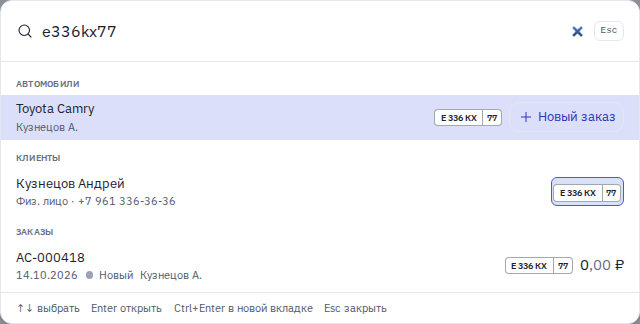
- تُرتَّب النتائج في مجموعات: العملاء، السيارات، الطلبات، الطلبات الواردة، قطع الغيار. إذا عُثر على شيء بدقة — برقم الطلب أو رقم اللوحة الكامل أو الهاتف أو VIN مكون من 17 علامة أو رقم القطعة — ترتفع هذه المجموعة إلى الأعلى، ويكون الصف المطلوب محددًا بالفعل.
- اختر الصف:
↑↓— للتنقل بين الصفوف في جميع المجموعات،Tab— للمجموعة التالية،Enterأو النقر — للفتح. ويفتحCtrl+Enter(على Mac —⌘+Enter) في علامة تبويب جديدة. - تعرض المجموعة حتى خمسة صفوف. إذا زاد عدد النتائج، تظهر أسفلها رابط جميع النتائج في القسم «…» →: ويفتح قائمة القسم مع البحث مملوءًا مسبقًا. وبالنسبة للسيارات، تكون هذه قائمة العملاء (وتبحث برقم اللوحة وبVIN).
- يمسح
Escالسطر، ويغلق الضغط الثاني علىEscالبحث. ويمكن أيضًا إغلاقه بالنقر خارج النافذة. وعند فتحه في المرة التالية، يبقى آخر طلب في السطر محددًا: ابدأ الكتابة — وسيُستبدل. لا يُحفظ الطلب إلا حتى تحديث الصفحة، ولا يُحفظ في أي مكان.
ما يظهر في الصفوف
| المجموعة | ما يظهر | إلى أين ينتقل |
|---|---|---|
| العملاء | الاسم أو الاسم التجاري، النوع (فرد، شركة، رائد أعمال)، الهاتف، حتى رقمي لوحة؛ وتُبرز السيارة المطابقة | بطاقة العميل |
| السيارات | الماركة والطراز ورقم اللوحة والمالك؛ وعند البحث بـVIN — علاماته الأخيرة | بطاقة العميل: السيارة المطلوبة مفتوحة |
| الطلبات | الرقم والتاريخ والحالة والعميل ورقم اللوحة والمبلغ | بطاقة الطلب |
| الطلبات الواردة | الاسم والهاتف والخدمة والتاريخ المطلوب والحالة | قائمة طلبات الحجز الإلكتروني مع التصفية حسب الهاتف |
| قطع الغيار | رقم القطعة والعلامة التجارية والاسم والرصيد ووحدة القياس | المستودع مع التصفية حسب رقم القطعة |
توجد على يمين السيارة زر طلب جديد (على لوحة المفاتيح — Shift+Enter): يفتح فورًا أمر عمل جديد لهذه السيارة. ويظهر الزر إذا كانت لديك صلاحية الوصول إلى أوامر العمل.
عند عدم العثور على أي شيء، يكتب البحث «لم نعثر على شيء وفق „…“» ويقترح عميلًا جديدًا. وإذا لم ينفّذ البحث، فتظهر رسالة «تعذّر تنفيذ البحث» وزر إعادة المحاولة.
البحث على الهاتف و«المسح الضوئي»
على الهاتف، يُفتح البحث على كامل الشاشة: في الأعلى سطر إدخال وزر إلغاء، وفي الأسفل مجموعات بصفوف كبيرة. ويمكن إغلاق البحث بزر إلغاء أو زر النظام «رجوع» — وستعود إلى الشاشة التي كنت فيها.
بجوار السطر يوجد زر المسح الضوئي:وجّه الكاميرا إلى رقم اللوحة، وسيُدرج الرقم الذي تم التعرف عليه في السطر تلقائيًا، وسيبدأ البحث. ويظهر الزر إذا كانت وحدة «المسح الضوئي لـVIN/رقم اللوحة» مفعّلة في الحساب، وإذا كانت لديك صلاحية الوصول إليها — راجع التعبئة التلقائية ومسح VIN.
ما يظهر لمن
لا تظهر أي مجموعة إلا إذا كانت الوحدة مفعّلة في الحساب وكانت لديك صلاحية الوصول إلى هذا القسم. ويرى مسؤول الحساب جميع مجموعات الوحدات المفعّلة.
| المجموعة | الوحدة | الصلاحية |
|---|---|---|
| العملاء، السيارات | العملاء | «الوصول إلى الوحدة الفرعية» |
| الطلبات | أوامر العمل | «الوصول إلى الطلبات وسجل طلبات العميل» |
| الطلبات الواردة | الحجز الإلكتروني (أداةRJ inserted) | «الوصول إلى الوحدة الفرعية» |
| قطع الغيار | قطع الغيار | «الوصول إلى الوحدة الفرعية» |
لذلك، يبحث أمين المستودع الذي يملك صلاحية المستودع فقط عن قطع الغيار فقط، ولا يرى موظف الاستقبال الذي لا يملك صلاحية المستودع أرقام القطع. ولا يبحث الخادم أصلًا في المجموعات غير المتاحة، ولا تدخل بيانات الآخرين في النتائج. تمنح الصلاحيات المسؤول — راجع الأدوار والصلاحيات. ولا يُسجَّل نص الطلب في أي مكان.
الأسئلة الشائعة
- لا يوجد سطر بحث في الترويسة. إما أن تكون النافذة أضيق من 1280 px — فتظهر أيقونة التكبير بدل الحقل؛ أو أنك في قسم تقوم فيه القائمة بالبحث تلقائيًا (أوامر العمل، العملاء، المستودع، الفنيون، الطلبات الواردة) — فتظهر أيقونة التكبير في الترويسة أيضًا، ويُفتح البحث في كل مكان عبر
Ctrl K؛ أو لا تملك صلاحية الوصول إلى العملاء ولا الطلبات ولا الطلبات الواردة ولا قطع الغيار. راجع المسؤول. - في القسم وجدت شيئًا غير ما أبحث عنه. يجري البحث في النظام بالكامل. إذا كنت تحتاج فقط إلى ما يتعلق بالقسم الحالي، فاضغط أسفل السطر البحث في القسم «…».
- لا توجد المجموعة المطلوبة (مثلًا، «الطلبات» أو «قطع الغيار»). لا تملك صلاحية القسم أو أن الوحدة معطّلة — راجع الجدول أعلاه. ولا يعرض البحث أيضًا المجموعة التي لا توجد فيها نتائج مطابقة.
Ctrl Kيفتح بحث المتصفح. اضغط الاختصار عندما تكون علامة تبويب التطبيق نشطة: داخل التطبيق يتم التقاطه. وإذا كانت نافذة أو لوحة أخرى مفتوحة، فأغلقها.- المفتاح
/لا يفعل شيئًا. يعمل فقط عندما لا يكون المؤشر في حقل إدخال ولا توجد نوافذ مفتوحة. ويعملCtrl Kمن أي موقع. - لم يُعثر على الطلب بالرقم
74. يبحث البحث بالأرقام عن الطلب الذي يحمل هذا الرقم بدقة (آ سي-000074)، لا عن «كل ما يحتوي على 74». تحقّق من الترقيم — ترقيم الطلبات والمستندات. ولا يظهر الطلب المحذوف إلا عند مطابقة الرقم بدقة. - لا تُعثر على خدمة أو قطعة غيار من طلب. لا يبحث البحث في الترويسة عن ذلك. افتح أوامر العمل وأدخل الاسم في حقل البحث بالقائمة.
- لا يُعثر على شيء برقم الهاتف. أدخل آخر أربعة أرقام على الأقل. يُبحث عن الهاتف لدى العميل وفي طلبات الحجز الإلكتروني.
- عُثر على السيارة، وأنا بحاجة إلى العميل. اضغط
Enter— ستفتح بطاقة المالك مع فتح السيارة. - فُتح من البحث قائمة العملاء بدلاً من الطلبات. رابط «جميع النتائج» الخاص بالسيارات ينقلك إلى قسم «العملاء» — حيث يعمل البحث برقم اللوحة وبVIN.
- كيفية تعطيل البحث. لا يوجد مفتاح تعطيل منفصل: يجري البحث مع أقسامك ولا يovalحم أي موارد حتى تفتحه.