قائمة الطلبات
السجل العام لأوامر العمل في مركز الصيانة. تبدأ عمل موظف الاستقبال والفني والمحاسب من هذه الشاشة.
أين يمكن العثور عليه
المسار: مركز الصيانة → أوامر العمل.
القائمة أحد نموذجي القسم. يتيح مفتاح التبديل «قائمة | لوحة» فوق الجدول فتح لوحة الطلبات: الطلبات نفسها موزعة في أعمدة حسب الحالة، مع إمكانية السحب وعدّاد «N يوم» في الحالة. يمكن للمسؤول تعطيل اللوحة في الإعدادات → أوامر العمل — وعندها لا يظهر مفتاح التبديل.
يظهر القسم إذا كانت وحدة «أوامر العمل» مُفعّلة في الحساب، وفي صلاحيات دور الموظف، ضمن كتلة «صلاحيات الوصول»، تم تحديد «الوصول إلى الوحدة الفرعية» في المجموعة «مركز الصيانة > أوامر العمل» (الإعدادات → الفريق → الأدوار). يرى مسؤول الحساب القسم دائمًا.
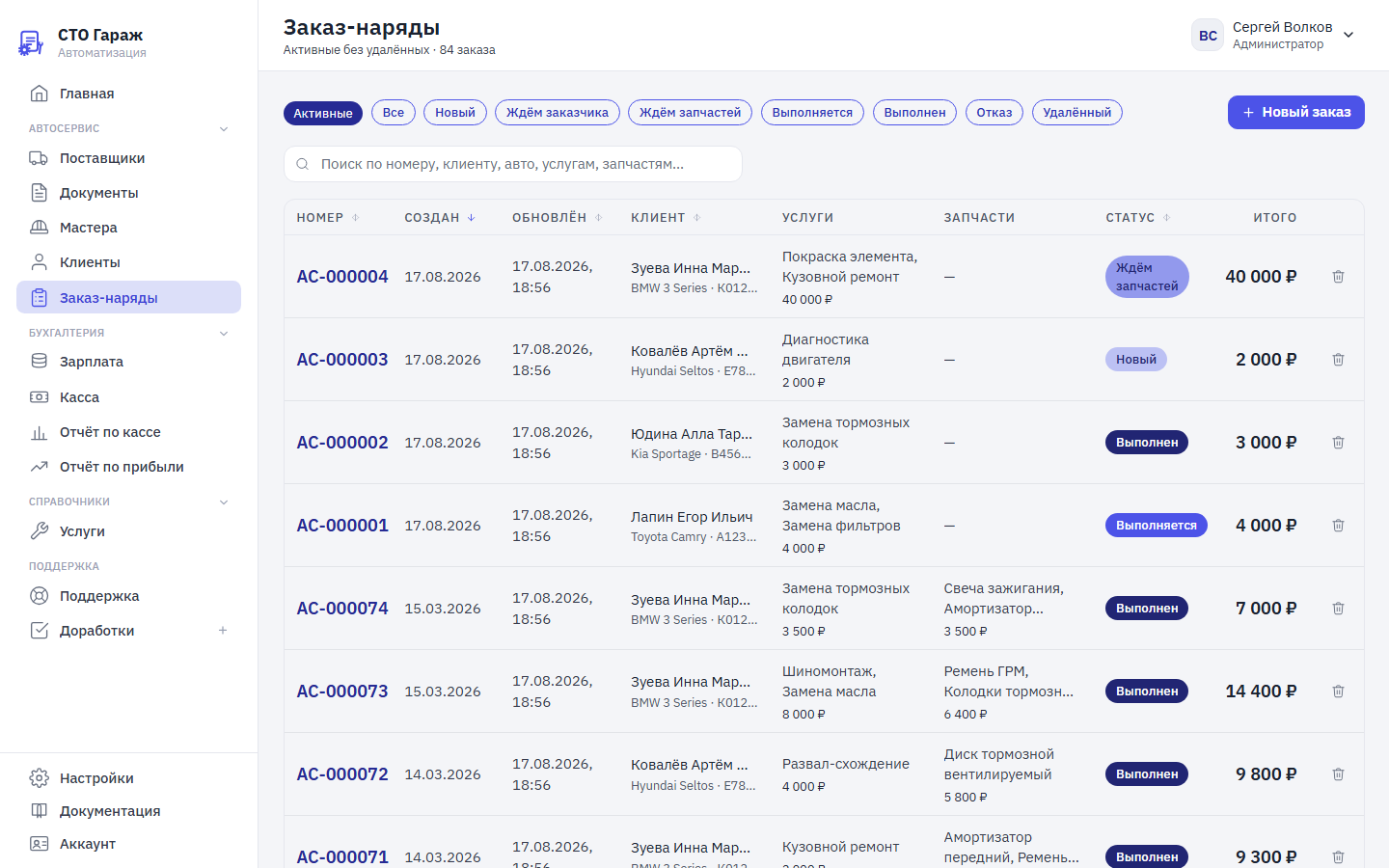
ما تعرضه الجدول
يُفتح الطلب بالنقر على أي مكان في الصف، وليس على الرقم فقط. والنقر باستخدام Ctrl/Cmd (أو الزر الأوسط للفأرة) يفتح الطلب في علامة تبويب جديدة. ومن لوحة المفاتيح: ينقلك Tab إلى الصف، ويفتح Enter الطلب.
| العمود | المحتوى |
|---|---|
| الطلب | АС-000123 — رقم متصل على مستوى الحساب، وتظهر تحته تاريخ الإنشاء |
| العميل | الاسم الكامل أو اسم الشركة، وتظهر في السطر التالي الماركة والطراز ورقم لوحة السيارة |
| الحالة | نقطة ملونة واسم الحالة. انقر على الحالة لتغييرها مباشرة من القائمة — راجع حالات الطلب |
| الدفع | شارة مدفوع أو جزئي أو غير مدفوع أو دفعة زائدة، مع indication رمادية «دين 12 000 ₽». يظهر العمود إذا كانت وحدة «مدفوعات الطلب» مفعّلة. لمزيد من التفاصيل — الدفع |
| المبلغ | الأعمال + قطع الغيار بسعر البيع، وتحتها «الأعمال 2 · قطع الغيار 3» — عدد الصفوف في الطلب. لا تُخصم الدفعات هنا |
| آخر تحديث | متى تم تعديل الطلب آخر مرة: «اليوم 14:05» أو «أمس 09:30» أو التاريخ |
| ⋮ | قائمة إجراءات الصف: نسخ (طلب جديد مشتق من هذا الطلب، راجع نسخ الطلب) وحذف — يظهر الخيار فقط لمن يملك صلاحية «حذف الطلبات» |
يتم الترتيب بالنقر على عنوان العمود «الطلب» أو «العميل» أو «الحالة» أو «المبلغ» أو «آخر تحديث»؛ ويُغيّر النقر المتكرر اتجاه الترتيب. افتراضيًا، تظهر الطلبات الجديدة في الأعلى.
تُحمَّل القائمة تدريجيًا أثناء التمرير: أولًا 50 طلبًا، ثم تُحمَّل المزيد تلقائيًا عند الوصول إلى النهاية. لا توجد صفحات مرقمة. في الأسفل — «تم عرض: 50 من 84»، وعند تحميل كل شيء — «الإجمالي: 84».
على الهاتف والأجهزة اللوحية (بشاشة عرض تقل عن 1280 بكسل)، تُعرض البطاقات بدلًا من الجدول: الرقم والعميل والسيارة والحالة والمبلغ. ينقر النقر على البطاقة يفتح الطلب، وتظهر قائمة ⋮ في زاويتها. يتم الترتيب على الهاتف عبر قائمة «الترتيب» فوق القائمة.
تتذكر القائمة موضعك السابق
يُحفظ البحث والفلتر المحدد وترتيب القائمة ما دامت علامة تبويب المتصفح مفتوحة: إذا فتحت طلبًا ثم عدت، ستظهر القائمة بالشكل نفسه. وإذا كنت قد تمررت إلى أسفل القائمة، فبعد العودة (خلال ساعة) ستفتح القائمة عند الموضع نفسه. وإذا اختلف البحث أو الفلتر أو الترتيب عن الإعدادات الأصلية، تظهر بجوار الفلاتر زر «إعادة تعيين» — يعيد كل شيء إلى الشكل الأولي.
الفلاتر والبحث
- أزرار الفلاتر فوق القائمة مع عدادات على اليمين: النشطة (محددة افتراضيًا — جميع الطلبات باستثناء المحذوفة)، والكل (تشمل المحذوفة)، ولكل حالة: جديد وبانتظار العميل وبانتظار قطع الغيار وقيد التنفيذ ومنفَّذ ومرفوض ومحذوف ومغلق. يعرض الرقم عدد الطلبات في هذه الحالة؛ وعند تغيير الحالة من القائمة، يتحدث فورًا.
- فلاتر الدفع (عند تفعيل وحدة «مدفوعات الطلب») — في صف منفصل بعد الحالات: بدين — الطلبات المنفَّذة والمغلقة التي ما زال العميل مدينًا بشأنها؛ غير مدفوعة — الطلبات التي لا تحتوي على أي دفعة (دون المرفوضة والمحذوفة)؛ مدفوعة — الطلبات المدفوعة بالكامل. يلغي النقر المتكرر الفلتر.
- البحث («البحث حسب الرقم أو العميل أو السيارة أو الخدمات أو قطع الغيار…») — حسب رقم الطلب، أو الاسم الكامل أو اسم شركة العميل، أو الماركة والطراز، أو رقم اللوحة، أو VIN، أو أسماء الخدمات وقطع الغيار. يمكن إدخال رقم اللوحة بأي تخطيط وبمسافات أو بدونها («а123вс»، «A 123 BC»)، وVIN بأي جزء من أربعة أحرف. يبدأ البحث تلقائيًا بعد لحظة من الإدخال؛ ويؤدي زر X في الحقل إلى مسحه. لا يدعم البحث حسب الرقم الضريبي أو الهاتف.
- البحث من أي قسم. يجد البحث في الترويسة (
Ctrl K، وعلى Mac —⌘K) الطلب حسب الرقم أو رقم اللوحة أو هاتف العميل: عند إدخال74يُفتح الطلب АС-000074. لمزيد من التفاصيل — البحث في الترويسة. - الوسوم ▾ (عند تفعيل وحدة «الوسوم» والسماح بالوصول إليها) — زر بجوار البحث. حدد وسمًا واحدًا أو أكثر: ستبقى الطلبات التي تحتوي على جميع الوسوم المحددة. تظهر الوسوم المحددة بجوارها، ويزيل زر X على الوسم إزالته من الفلتر. يعمل الفلتر مع الحالة والبحث؛ كما تظهر وسوم الطلب في الصف تحت رقمه. لمزيد من التفاصيل — الوسوم.
- إذا لم يعثر البحث والفلتر على أي شيء، ستعرض القائمة «لم يتم العثور على أي شيء» وتوفر زر «إعادة تعيين».
لا يتوفر فلتر حسب التاريخ أو الفني أو المبلغ، ولا تصدير القائمة إلى Excel، ولا تغيير جماعي للحالة.
الإنشاء والحذف
- طلب جديد — الزر الرئيسي على يمين شريط البحث، ويفتح نموذج الطلب الجديد. لمزيد من التفاصيل — إنشاء الطلب. إذا استُنفد رصيد الحساب، يصبح الزر رماديًا.
- حذف طلب — قائمة ⋮ → حذف في الصف، متاحة فقط للمستخدمين الذين يملكون صلاحية «حذف الطلبات». سيعيد النظام طلب التأكيد: «هل تريد حذف الطلب АС-000123؟» — «سينتقل الطلب إلى حالة «محذوف»، ويمكن استعادته بتغيير الحالة». بعد التأكيد، تظهر في الأسفل لعدة ثوانٍ رسالة «تم حذف الطلب» مع زر «تراجع»: اضغط عليه ليستعيد الطلب حالته السابقة. لا يُمحى الطلب: ينتقل إلى حالة محذوف ويبقى الرقم محجوزًا. يمكن استعادته لاحقًا باختيار حالة أخرى (العثور على الطلب عبر فلتر الكل أو محذوف). لا يوجد حذف نهائي.
الأخطاء الشائعة
- «لا توجد طلبات، كانت موجودة بالتأكيد». تحقق من الأزرار فوق القائمة — على الأرجح تم تحديد حالة واحدة أو فلتر دفع. اضغط إعادة تعيين، وسيعود فلتر النشطة؛ ويعرض الكل الطلبات المحذوفة أيضًا. تتذكر القائمة الاختيار السابق ما دامت علامة التبويب مفتوحة، لذلك قد يبقى الفلتر كما هو بعد العودة.
- «لا يجد الطلب حسب الهاتف». لا يتم البحث عن الطلبات حسب الهاتف. ابحث عن العميل حسب الهاتف في قسم العملاء (لا يهم التنسيق) وافتح علامة تبويب الطلبات في بطاقته؛ ويمكن العثور على الطلب أيضًا حسب رقم اللوحة أو VIN أو الاسم الكامل للعميل.
- «لا يوجد زر «طلب جديد» أو القسم نفسه». لم يتم تفعيل وحدة «أوامر العمل» للحساب، أو لا يملك الدور صلاحية «الوصول إلى الوحدة الفرعية» في المجموعة «مركز الصيانة > أوامر العمل». راجع مسؤول الحساب.
- «لا يوجد خيار «حذف» في قائمة ⋮». صلاحية «حذف الطلبات» صلاحية منفصلة. يضيفها المسؤول إلى الدور في الإعدادات → الفريق → الأدوار.