طلبات التطوير
أفكاركم ومطالبكم terkait النظام. وعلى غرار المحادثة مع الدعم الفني، يتوفر لكل طلب حالة، ويمكن مناقشته في التعليقات.
أين تجده
المسار: المهام → طلبات التطوير — يُفتح القسم «المهام» عبر مفتاح التبديل في أعلى القائمة، و«طلبات التطوير» هو العنصر الثاني فيه. تُسمى الشاشة «طلبات التطوير الخاصة بي». العنصر متاح لجميع المستخدمين. على الهاتف: زر الأقسام ← المهام ← طلبات التطوير.
الإنشاء السريع — زر + بجوار عنصر «طلبات التطوير» في قائمة قسم «المهام» (تلميح «طلب تطوير جديد»): يفتح نافذة الإنشاء مباشرة من أي شاشة. لا يتوفر هذا الزر على الهاتف — أنشئ الطلب من شاشة «طلبات التطوير الخاصة بي».
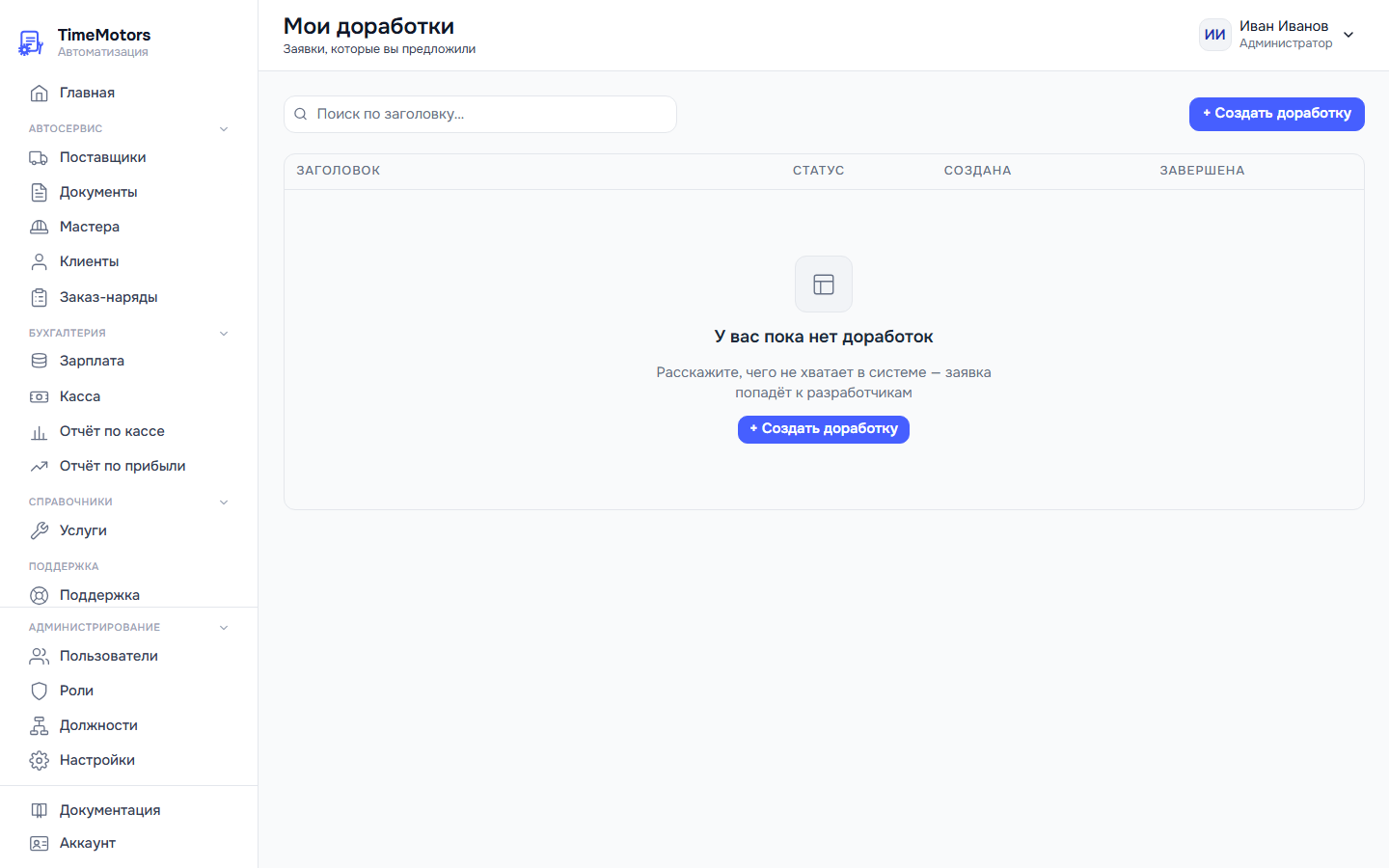
ما تعرضه القائمة
الطلبات التي أنشأتها. في أعلى القائمة بحث «البحث في العنوان…». لكل طلب:
| العمود | محتواه |
|---|---|
| العنوان | صياغة موجزة للمهمة |
| الحالة | علامة ملوّنة |
| تاريخ الإنشاء | تاريخ الإنشاء |
| تاريخ الإكمال | التاريخ الذي حُدّدت فيه حالة الطلب «منفَّذ» |
اضغط على الصف — سيتوسّع: «الوصف»، و**«سبب الرفض»** (عند حالة «مرفوض»)، و**«التعليقات»**.
الحالات الأربع
- جديد — تم استلام الطلب وبانتظار المراجعة.
- جارٍ — تم استلامه ونعمل عليه.
- منفَّذ — تم التنفيذ وهو متاح في النظام. يُحدَّد تاريخ «الإكمال».
- مرفوض — لن يُنفَّذ الطلب، ويظهر السبب في الطلب الموسَّع ضمن حقل «سبب الرفض».
لا يغيّر الحالة سوى الدعم الفني. لا يُحدَّد موعد لتنفيذ الطلب.
كيفية إنشاء طلب
- + إنشاء طلب تطوير (أو زر + بجوار عنصر «طلبات التطوير» في القائمة). ستفتح نافذة «طلب تطوير / مهمة».
- العنوان (إلزامي) — بصيغة موجزة: «تصدير الطلبات إلى Excel».
- الوصف — بالتفصيل: ما المطلوب، ولماذا، وكيف تكونCURRENT عملية غير مريحة الآن.
- مرفق — ملف واحد حتى 10 ميغابايت (اختياري): اسحبه أو اختره أو الصق لقطة شاشة عبر Ctrl+V مباشرةً في النافذة.
- إرسال — ستظهر رسالة «تم إرسال المهمة».
يظهر الطلب في قائمتك بحالة «جديد» (إذا أنشأته عبر زر + من القائمة والقائمة مفتوحة — حدّث الصفحة). يتلقى الدعم الفني إشعارًا بالطلب الجديد.
لا يمكن تعديل الطلب المُرسل أو حذفه — اكتب توضيحاتك في التعليقات.
المناقشة في التعليقات
عند توسيع الطلب، سترى كتلة «التعليقات»:
- رسائلك — مع اسمك الكامل.
- ردود الدعم الفني — موقّعة من «الدعم الفني».
التعليق — نص عادي في حقل «اكتب تعليقًا…»، دون تنسيق. يمكنك إرفاق صورة واحدة فيه عبر زر «صورة» (حتى 10 ميغابايت). لا يمكن إرسال تعليق دون نص. إذا تعذّر الإرسال، يظهر السبب أسفل الحقل، ويبقى النص والصورة — صحّحهما واضغط «إرسال» مرة أخرى.
ما يجب كتابته وما يجب تجنبه
اكتب في طلبات التطوير:
- أريد أن ينشئ الصندوق تلقائيًا إيرادًا عند دفع الطلب.
- أحتاج إلى تصدير العملاء إلى Excel.
- أضف عامل تصفية حسب العميل إلى تقرير الأرباح.
اكتب في الدعم الفني:
- الموقع لا يفتح / يوجد خطأ في صفحة محددة.
- لا تصل رسالة التأكيد.
- كيف أُعدّ X؟
- يرى أحد الموظفين لديّ معلومات غير ما ينبغي أن يراها.
الإشعارات
افتراضيًا، لا تصلك إشعارات عند تغيير الحالة أو رد الدعم الفني — يظهر الجديد عند فتح «طلبات التطوير الخاصة بي».
يمكن لمسؤول الحساب تفعيلها: الإعدادات ← الإشعارات، مربع «إشعار بالتغييرات في طلبات التطوير» (الإنشاء وتغيير الحالة والتعليقات)، والقنوات:
- البريد الإلكتروني — رسالة إلى صاحب طلب التطوير ومسؤولي الحساب (عدا من أجرى التغيير)؛
- الإشعارات الفورية — إشعار في التطبيق المحمول لمسؤولي الحساب الذين يكون نوع «طلبات التطوير» مفعّلًا في إعداداتهم الشخصية (راجع ما المتاح من الهاتف).
بعد الاختيار — «حفظ».
الأخطاء الشائعة
- «أنشأت الطلب ولا يظهر في القائمة». حدّث الصفحة — الطلب الذي أُنشئ عبر زر + من القائمة يظهر في القائمة المفتوحة بعد التحديث. وإذا لم يظهر فعلًا — تواصل مع الدعم الفني.
- «أريد حذف طلبي». لا يمكن حذف الطلبات أو تعديلها — لا يمكن سوى الدعم الفني تعيين حالة «مرفوض». اكتب في التعليقات أن الطلب لم يعد ذا صلة.
- «لم تصل رسالة.change الحالة». إشعارات طلبات التطوير معطّلة افتراضيًا — يفعّلها مسؤول الحساب في الإعدادات ← الإشعارات (راجع أعلاه).
- «أنشأ موظف طلبًا ولا أراه (أنا المسؤول)». يرى كل شخص طلباته فقط.
- «لا أستلم ردًا لفترة طويلة». تُنفَّذ طلبات التطوير الكبيرة واحدًا تلو الآخر، ولا يُحدَّد موعد في الطلب — يمكنك إضافة تعليق إضافي داخل الطلب نفسه.