القائمة والأقسام
القائمة على اليسار مقسّمة إلى أقسام: بدلاً من قائمة طويلة واحدة، ترى فقط عناصر القسم الحالي — «مركز الصيانة» و«العملاء» و«المستودع» و«الصندوق والمال» وغيرها. يفتح مفتاح التبديل أعلى القائمة شبكة الأقسام؛ ويمكنك وضع الأكثر استخدامًا في «المفضلة» وترتيبها كيفما تشاء. وإذا أردت الوصول إلى وجهتك مباشرةً، اضغط Ctrl K — سيبحث عن عميل أو سيارة أو طلب من أي مكان تكون فيه.
أين تجده
القائمة على اليسار في كل شاشة بعد تسجيل الدخول. من الأعلى إلى الأسفل:
- شعار واسم مركز صيانتك (النقر يعيد تحميل الصفحة).
- الرئيسية — مساحة العمل الخاصة بيومك، وتبقى دائمًا أسفل الاسم. أسفلها توجد الرسائل: مراسلة الزملاء، مع عدد الرسائل غير المقروءة بجوارها؛ وتُفتح في نافذة فوق الشاشة (رسائل الموظفين).
- مفتاح تبديل القسم — مربعcontaining أيقونة واسم القسم («مركز الصيانة») وسهم. النقطة إلى يمين الاسم تعني وجود جديد في الأقسام الأخرى (مثل رسالة غير مقروءة أو طلبات واردة).
- عناصر القسم الحالي. لا تظهر العناصر التي لا تملك دورك صلاحية الوصول إليها أو التي تكون معطّلة في الحساب.
- كتلة «شائع» — الصندوق والتقارير والمستودع: الوصول إليها بنقرة واحدة من أي شاشة. تظهر فقط العناصر التي تملك صلاحية الوصول إليها.
- في الأسفل دائمًا: بحث (اختصار
Ctrl K، وعلى Mac —⌘K)، والدعم الفني مع عدّاد الرسائل غير المقروءة، والتوثيق، وللمسؤول لوحة الرصيد «N ₽ · بقي: N يوم.».
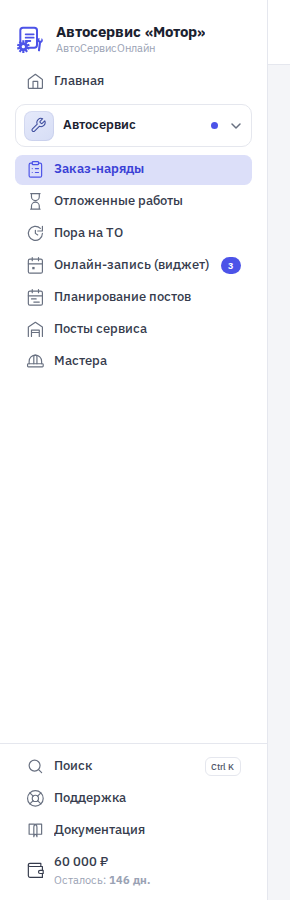
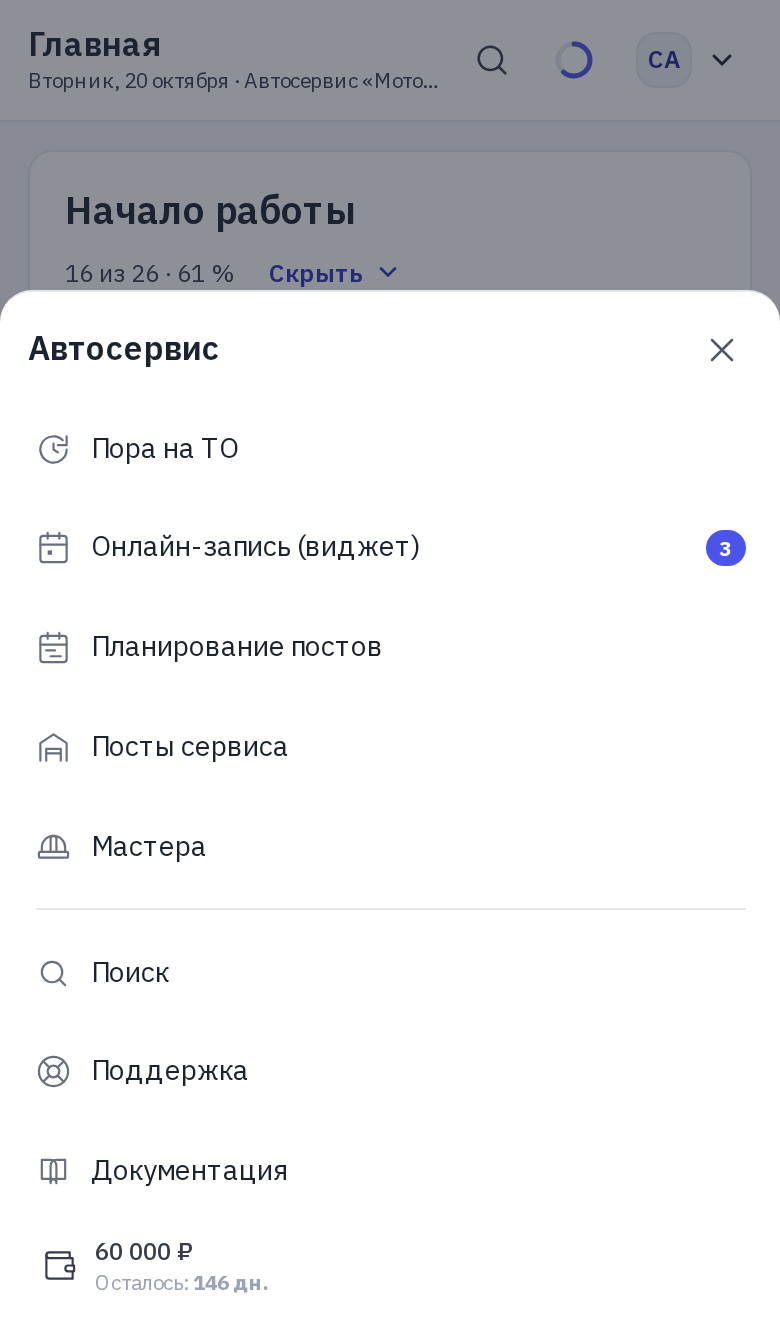
إذا كانت النافذة أعرض من 1024 px (حاسوب، جهاز لوحي أفقي، تطبيقات Windows وMac) — فتكون القائمة على اليسار مع الأسماء. وإذا كانت 1024 px (هاتف، جهاز لوحي عمودي) — فتكون لوحة أسفل الشاشة، وتوضحها الشريحة أدناه.
كيف تبدّل الأقسام
- اضغط مفتاح التبديل أعلى القائمة — ستُفتح شبكة الأقسام.
- اضغط مربع القسم المطلوب. ستُفتح صفحته الرئيسية، وتبقى في القائمة عناصر هذا القسم فقط. في المستودع توجد قطع الغيار، وفي الإعدادات توجد الوحدات (ولدى الموظف — الإشعارات).
- يمكن إغلاق الشبكة دون اختيار باستخدام المفتاح
Escأو بالنقر خارجها. يمكن التنقل بين المربعات بالأسهم، ويختارEnterالقسم.
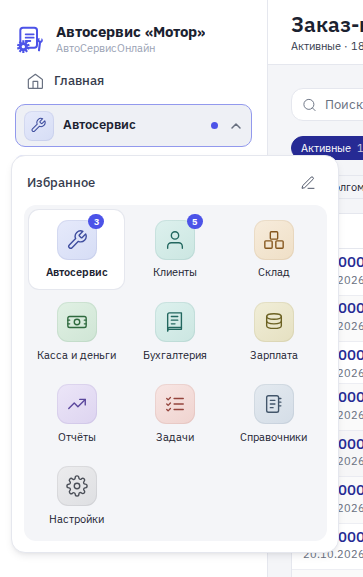
على مربع القسم تظهر دائرة تحمل رقمًا إذا كان هناك ما يستدعي الانتباه: مثل طلبات حجز إلكتروني جديدة أو مهام متأخرة.
تبدّل القائمة ذاتها أيضًا: افتح طلبًا من البحث، أو من رابط في رسالة، أو من مربع في الرئيسية — وسيظهر في القائمة قسم مركز الصيانة مباشرةً. في الرئيسية والرسائل والدعم الفني تبقى القائمة في القسم الذي كنت فيه.
ما الموجود في كل قسم
يتضمن الجدول كل ما يتاح لمسؤول الحساب عند تفعيل الوحدات. يرى الموظف فقط العناصر التي يملك دوره صلاحية الوصول إليها؛ ولا تُعرض له الأقسام الفارغة.
| القسم | العناصر |
|---|---|
| مركز الصيانة | أوامر العمل، الأعمال المؤجلة، حان موعد الصيانة، الحجز الإلكتروني (الأداة المصغّرة)، تخطيط منصات العمل، منصات خدمة المركز (للمسؤول فقط)، الفنيون |
| العملاء | العملاء، OSAGO والفحص الفني، التذكيرات، رسائل SMS للعملاء |
| المستودع | قطع الغيار، الموردون |
| الصندوق والمال | الصندوق، تقرير الصندوق، الإيرادات والمصروفات |
| المحاسبة | مسك الدفاتر والضرائب |
| الرواتب | الرواتب |
| التقارير | تقرير الأرباح، المؤشرات |
| المهام | المهام، طلبات التطوير (طلبات تطوير نقدّمها؛ متاحة للجميع، ويظهر بجوارها زر +) |
| الأدلة المرجعية | الخدمات، مجموعات الأعمال، وحدات التشخيص (هذان الاثنين للمسؤول فقط)، الوسوم |
| الإعدادات | حسابي: الحساب والفوترة (لدى الموظف — الحساب)، بيانات الشركة، قوالب المستندات. الفريق: المستخدمون، الأدوار. إعدادات النظام: أوامر العمل، الخصومات، رسائل العملاء، رابط للعميل، التذكيرات، تذكيرات SMS، الدفع الإلكتروني، حان موعد الصيانة، التعبئة التلقائية حسب VIN، الاستيراد والتصدير، الإشعارات، السمة، اللغة، كلمة المرور والجلسات. لا يوجد عنصر مستقل «الوحدات» في الإعدادات: توجد مفاتيح تفعيل الوحدات وأسعارها في كتلة «التعريفة» في صفحة الحساب |
لوحة الطلبات ليست عنصرًا مستقلًا، بل طريقة عرض لقائمة أوامر العمل (مفتاح التبديل «قائمة | لوحة»). توجد الدفعات وتقديرات الزيارة ورسائل العميل داخل الطلب، بينما توجد إعداداتها في الإعدادات.
إذا لم تكن وحدة القسم مفعّلة، يرى المسؤول العنصر باللون الرمادي مع قفل و كلمة «تفعيل»: يفتح النقر محادثة دعم فني containing نصًا جاهزًا «أرجو تفعيل الوحدة «…»» — وحدات من هذا النوع يفعّلها الدعم الفني. حتى إذا كانت جميع وحدات القسم معطّلة، يظل القسم ظاهرًا للمسؤول — مع جميع الأقفال. لا تُعرض هذه العناصر والأقسام للموظف. لمزيد من التفاصيل عن الوحدات، راجع الوحدات المفعّلة.
كيف تضبط المفضلة
في الشبكة، تُقسم الأقسام إلى «المفضلة» (في الأعلى، على خلفية رمادية) وبقية الأقسام (في الأسفل). افتراضيًا، تكون جميع الأقسام المتاحة لك ضمن المفضلة.
- افتح الشبكة واضغط أيقونة القلم «ضبط» إلى يمين كلمة «المفضلة».
- في نافذة «ضبط المفضلة»، ضع علامة اختيار للعناصر التي تريد إبقاؤها في الأعلى. غيّر الترتيب باستخدام سهمي «أعلى» و«أسفل» بجوار القسم أو بسحب العنصر من أيقونة الموجود على يمينه.
- اضغط حفظ. يغلق إلغاء النافذة دون تغييرات، بينما يعيد استعادة الافتراضي تحديد جميع الأقسام بالترتيب المعتاد.
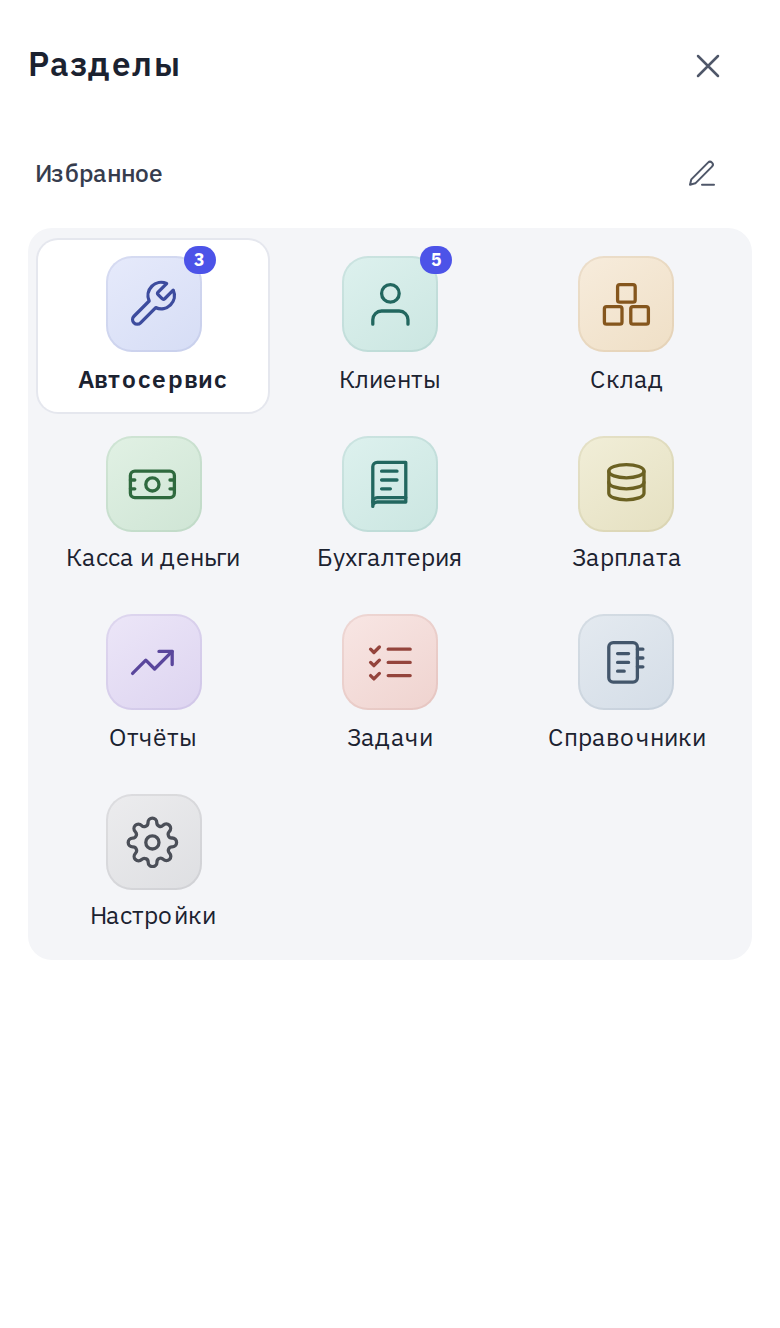
. يفتح شبكة بملء الشاشة، مع «المفضلة» نفسها وقلم «ضبط». النقطة على المربع تعني وجود جديد في الأقسام الأخرى. أسفل الشبكة توجد كتلة «شائع»: الصندوق والتقارير والمستودع (من هناك — نقرتان من أي شاشة).
- الرئيسية.
- أول عنصرين في القسم الحالي — في مركز الصيانة هما أوامر العمل والأعمال المؤجلة. إذا كان في القسم عنصر واحد، فهناك زر واحد. إذا كانت الرسائل مفعّلة، في مكان العنصر الثاني يظهر زر الرسائل مع عدد الرسائل غير المقروءة، وينتقل العنصر الثاني من القسم إلى المزيد.
- المزيد — يفتح قائمة من الأسفل: بقية عناصر القسم (في الإعدادات — مع عناوين فرعية للمجموعات)، وبحث، والدعم الفني، والتوثيق، وللمسؤول لوحة الرصيد. للإغلاق — اضغط على علامة ×، أو على المنطقة المعتمة، أو على
Esc.
.Screen المحدد مميز في اللوحة. إذا كان من قائمة المزيد (مثل «الحجز الإلكتروني») فيتم تمييز زر المزيد؛ والنقطة عليه تعني وجود جديد بين عناصره أو رسالة غير مقروءة في الدعم الفني.

يقع الصف «المستحق للدفع · حفظ» في الطلب،وغيرها الأزرار أسفل الشاشة، فوق اللوحة ولا تتداخل معها. ما دمت تكتب (وتكون لوحة المفاتيح مفتوحة)، تختفي اللوحة حتى لا تحجب الحقل، وتعود عند إبعاد لوحة المفاتيح. لا توجد لوحة في محادثة الدعم الفني — تملأ المحادثة الشاشة بالكامل، والخروج يتم عبر رجوع. يتوفر البحث أيضًا في الشريط العلوي — أيقونة العدسة بجوار أحرفك الأولى. لمزيد من التفاصيل، راجع ما المتاح من الهاتف.
البحث — مسار سريع
عندما لا ترغب في تبديل الأقسام، اضغط Ctrl K (على Mac — ⌘K) أو زر بحث أسفل القائمة. أدخل رقم اللوحة أو الهاتف أو رقم الطلب أو VIN أو اسم العائلة — وافتح بطاقة requisite بنقرة واحدة، وستبدّل القائمة نفسها إلى القسم المطلوب. لمزيد من التفاصيل، راجع البحث في الشريط العلوي.
الأخطاء الشائعة
- «أين الصندوق والتقارير والمستودع؟» أسفل القائمة (على الحاسوب) توجد كتلة «شائع»؛ وعلى الهاتف توجد في شبكة الأقسام نفسها (زر الأقسام). هذه روابط مباشرة: «الصندوق» يفتح الصندوق، و«التقارير» يفتح تقرير الأرباح، و«المستودع» يفتح قطع الغيار. تظهر فقط العناصر التي تملك صلاحية الوصول إليها.
- «اختفى عنصر من القائمة». يوجد في قسم آخر: اضغط مفتاح التبديل (على الهاتف — الأقسام) واختر القسم من الجدول أعلاه. على الهاتف، تحقق أيضًا من المزيد — تتسع اللوحة لعنصرين فقط من القسم. إذا لم يكن العنصر هناك أيضًا، فوحدة القسم معطّلة (الحساب → التعريفة) أو لا يملك الدور الصلاحية requisite، راجع الأدوار والصلاحيات.
- «لا يوجد قسم „المستودع“ (أو غيره)». يظهر القسم إذا كان يحتوي على عنصر واحد على الأقل يمكنك الوصول إليه. لا يظهر قسم المستودع لموظف لا يملك صلاحية الوصول إليه؛ ولا يظهر للمسؤول إلا إذا لم تكن الوحدة مفعّلة للحساب.
- «أين الفنيون ومنصات خدمة المركز؟» في قسم مركز الصيانة، مع أوامر العمل (كان القسم سابقًا يسمى «الطلبات»، وكانت الفنيون ومنصات العمل في «الأدلة المرجعية»). توجد الخدمات ومجموعات الأعمال والوسوم في الأدلة المرجعية، والصندوق وتقرير الصندوق في الصندوق والمال.
- «أين بيانات الشركة والشعار؟» الإعدادات → بيانات الشركة. قوالب مستندات Word ونص رسالة العميل هي عنصر مجاور: الإعدادات → قوالب المستندات (اعتبارًا من 26.10.2026، هذان عنصران منفصلان). على الهاتف، كلاهما في المزيد ضمن قسم «الإعدادات» أو في اللوحة السفلية.
- «أين الحساب والرصيد؟» الإعدادات → الحساب والفوترة؛ وتوجد لوحة الرصيد أيضًا أسفل القائمة على الحاسوب، وعلى الهاتف في المزيد.
- «لا يمكنني إعادة ترتيب الأقسام». تحتاج إلى قلم «ضبط» في الشبكة؛ ولا يمكن تغيير ترتيب العناصر داخل القسم.
- «مُنحت الصلاحيات، لكن القسم غير موجود». حدّث الصفحة أو أعد تشغيل التطبيق — تُقرأ الصلاحيات عند التحميل.