المستخدمون
حسابات المستخدمين الذين يعملون في البرنامج. لكل مستخدم email وكلمة مرور لتسجيل الدخول، واسمه الكامل، وحالته، ودوره في النظام. تُسنَد الأدوار ذات الصلاحيات والمناصب في بطاقة المستخدم. لا يحتاج الفنيون الذين لا يعملون في البرنامج أنفسهم إلى حساب؛ يُدارون في القسم الفنيون.
أين تجده
المسار: الإعدادات → الفريق → المستخدمون. يوجد أيضًا بطاقة «المستخدمون» في الصفحة الرئيسية.
على الهاتف: اضغط زر الأقسام في اللوحة السفلية ← الإعدادات، ثم المزيد ← المستخدمون. لا تظهر هذه القائمة إلا لمسؤول الحساب.
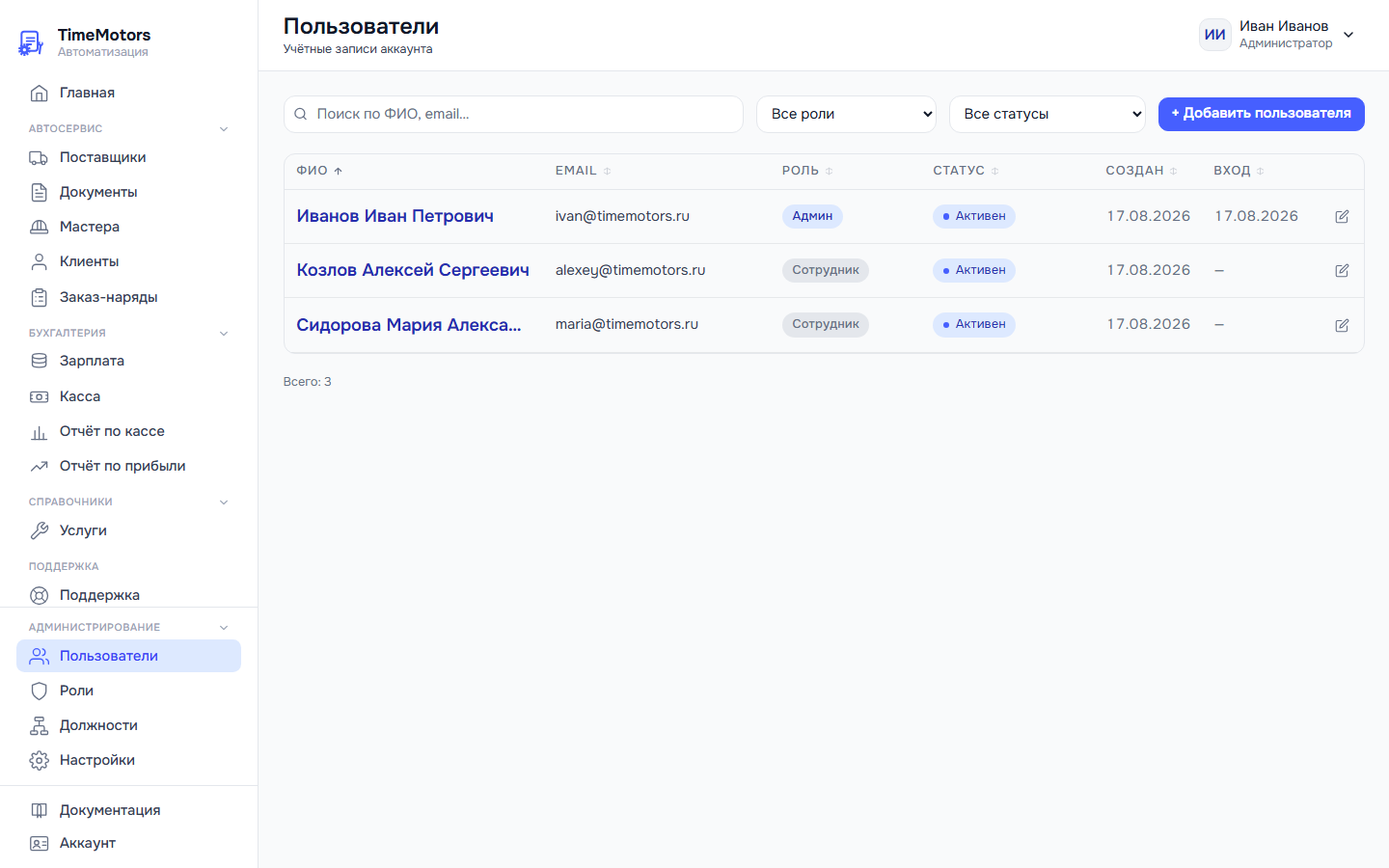
ما تعرضه الجدول
أعلى الجدول يوجد بحث «بحث بالاسم الكامل، email…» ومرشحات «جميع الأدوار» / «المسؤولون» / «الموظفون» و«جميع الحالات» / «النشطون» / «المعطّلون». يمكنك ترتيب الجدول حسب عناوين الأعمدة.
| العمود | ما يحتويه |
|---|---|
| الاسم الكامل | اسم العائلة والاسم واسم الأب |
| اسم تسجيل الدخول | |
| الدور | دور النظام: «مسؤول» أو «موظف» |
| الحالة | «نشط» أو «معطّل». اضغط العلامة لتغيير الحالة |
| تاريخ الإنشاء | تاريخ إنشاء الحساب |
| تسجيل الدخول | آخر مرة دخل فيها المستخدم |
على يمين الصف يوجد قلم رصاص تعديل.
كيفية إنشاء مستخدم
- اضغط + إضافة مستخدم.
- املأ اسم العائلة والاسم، وعند الرغبة اسم الأب.
- اختر الدور — وهو عادةً موظف. يحصل مسؤول الحساب على الوصول إلى جميع الأقسام و«الإعدادات»؛ أنشئ هذا الدور فقط إذا كنت تريد فصل مهام صاحب الحساب. ويُعد المسؤول موظفًا أيضًا ضمن التعريفة.
- أدخل Email وكلمة المرور (لا تقل عن 6 أحرف).
- اضغط إنشاء مستخدم. ستفتح نافذة «إضافة موظف؟» بثلاثة بنود — الآن وبعد والفرق (كل بنود «شهريًا · يوميًا»). يبدأ السعر يسري السعر الجديد اعتبارًا من اليوم التالي؛ اضغط إضافة. يمكن تسجيل الدخول فورًا: لا حاجة إلى تأكيد email، ولا تُرسل رسالة إلى الموظف — سلّمه اسم تسجيل الدخول وكلمة المرور بنفسك.
- افتح المستخدم بقلم الرصاص، ثم في لوحتي الأدوار والمناصب عيّن ما يلزم، وبعدها اضغط حفظ.
email فريد في النظام بأكمله: إذا كان العنوان مستخدمًا بالفعل، ستظهر رسالة الخطأ «email '…' مستخدم بالفعل». لا يستطيع شخص واحد العمل في مركزي صيانة باستخدام العنوان نفسه. لا يوجد حد لعدد المستخدمين، لكن كل موظف نشط يُحتسب ضمن التعريفة: الموظف الأول بسعر كامل للأساس والوحدات المفعّلة، وكل موظف -each لاحق يضاف إليها +10٪ فقط (موظفان — 110٪، ثلاثة — 120٪ وهكذا). لمزيد من التفاصيل، راجع شبكة التعريفات.
<!-- СКРИНШОТ: окно «Добавить сотрудника?» с Сейчас / После / Разница (сделает владелец) -->اللوحات في البطاقة
- البيانات الشخصية — اسم العائلة والاسم واسم الأب والحالة («نشط» / «معطّل»). لا يمكنك تغيير email أو دور النظام أو كلمة المرور هنا.
- المناصب — ربط ضمن الهيكل التنظيمي. في عمود المتاح، حدد المنصب وانقله بالسهم إلى المُعيَّن؛ ويمكن تحديد عدة مناصب. علامة م.ر. بجوار المنصب المعيّن تحدد المدير.
- الأدوار — أدوار ذات صلاحيات. تُنقل بالطريقة نفسها، من «المتاح» إلى «المُعيَّن». يمكن تعيين عدة أدوار لمستخدم واحد، وتُجمع صلاحياتها.
زر حفظ في الأسفل يحفظ اللوحات الثلاث دفعة واحدة. ستُحدَّث صلاحيات الموظف الجديدة تلقائيًا، ولا حاجة إلى إعادة تسجيل الدخول؛ وإذا لم تظهر إحدى قوائم القائمة، فليُحدِّث الصفحة.
التعطيل والحذف
- تعطيل — اضغط العلامة «نشط» في القائمة (أو غيّر الحالة في البطاقة). يبقى الحساب موجودًا، لكن تسجيل الدخول غير ممكن: يُخرَج الموظف فورًا من جميع الأجهزة، وعند تسجيل الدخول يرى «الحساب معطّل». تُحفظ الطلبات والصندوق والسجل الذي كان الموظف طرفًا فيه. لإعادة التفعيل، اضغط «معطّل»؛ قبل ذلك ستفتح نافذة «تفعيل الموظف؟» مع السعر الجديد.
- التعطيل والتعريفة. قبل التعطيل ستفتح نافذة «تعطيل الموظف؟». لا يمكن خفض التعريفة قبل مرور شهر على آخر زيادة (إضافة موظف أو وحدة). إذا انقضت هذه المدة، فالسعر ينخفض اعتبارًا من اليوم التالي. وإذا لم تنقض، يفقد الموظف الوصول فورًا، لكنه يبقى ضمن التعريفة حتى تاريخ «يمكن خفض التعريفة في DD.MM»، وبعدها فقط ينخفض السعر. وإذا أعدت تفعيله قبل هذا التاريخ، فلن يرتفع السعر.
- لا يمكنك تعطيل نفسك أو المسؤول الوحيد عن الحساب. إذا رفض النظام العملية، ستظهر في القائمة نافذة توضح السبب (وفي البطاقة، رسالة فوق النموذج)، مثل «هذا هو المسؤول الوحيد عن الحساب — عيّن مستخدمًا آخر مسؤولًا أولًا». وستبقى الحالة دون تغيير.
- لا يستطيع مسؤول الحساب حذف موظف — ويمكنه فقط تعطيله. إذا necessitated حذف الحساب، فاكتب إلى الدعم الفني.
- يستطيع أي مستخدم حذف نفسه: الإعدادات ← الحساب (وللمسؤول — الحساب والفوترة) ← كتلة «حذف الحساب» ← حذف حسابي (تفاصيل). يُحذف هذا الحساب فقط، وتبقى بيانات مركز الصيانة. إذا عمل المستخدم بالفعل، فسيظهر في سجل الطلبات تحت اسم «مستخدم محذوف»، ويبقى في قائمة المستخدمين صف غير نشط بعنوان «مستخدم محذوف» — يتعذر تسجيل الدخول به، ويُحرَّر email.
كلمة المرور والجلسات
يغيّر مسؤول الحساب كلمة مروره في الإعدادات ← كلمة المرور والجلسات: يلزم إدخال كلمة المرور الحالية. بعد التغيير، يتم تسجيل الخروج على جميع الأجهزة، بما فيها الجهاز الحالي — أعد تسجيل الدخول بكلمة المرور الجديدة.
في المكان نفسه يوجد قسم الجلسات النشطة: الأجهزة التي تم تسجيل الدخول منها (الجهاز، IP) وموعد استخدامها. أنهِ أي جهاز غير معروف بزر إنهاء وغيّر كلمة المرور. استخدم إنهاء الكل باستثناء هذا الجهاز إذا فقدت الهاتف أو تم تسجيل الدخول من حاسوب آخر.
لا يرى موظف قسم «كلمة المرور والجلسات» ولا يغيّر كلمة المرور إلا عبر هل نسيت كلمة المرور؟ على شاشة تسجيل الدخول — سيصل الرابط إلى email الخاص به. لا يمكن لمسؤول الحساب تعيين كلمة مرور أو إعادة تعيينها نيابة عن الموظف، لذلك أنشئ الموظفين باستخدام عناوينهم الحقيقية.
ينهي تعطيل الموظف وتغيير كلمة مروره عبر «هل نسيت كلمة المرور؟» جميع جلساته فورًا.
الأخطاء الشائعة
- «لا يرى الموظف القسم المطلوب». الأدوار غير موجودة أو غير صحيحة. افتح البطاقة ← الأدوار ← عيّن الدور المطلوب ← حفظ. ستُحدَّث الصلاحيات تلقائيًا، ولا حاجة إلى إعادة تسجيل الدخول — يكفي تحديث الصفحة.
- «الموظف معطّل، لكن الأموال تُخصم كماPreviously». يبقى الموظف المعطّل ضمن التعريفة حتى تاريخ الخفض (شهر بعد آخر زيادة). يظهر التاريخ في الحساب ← التعريفة؛ وبعده ينخفض السعر تلقائيًا.
- «لا أستطيع حذف مستخدم». يستطيع مسؤول الحساب فقط تعطيله. إذا necessitated الحذف، فتواصل مع الدعم الفني.
- «لا أستطيع تعطيل مستخدم». إما أن يكون هذا المستخدم هو أنت أو المسؤول الوحيد عن الحساب — عيّن مستخدمًا آخر مسؤولًا أولًا.
- «أحتاج إلى جعل الموظف مسؤولًا». لا يغيّر الدعم الفني دور النظام بعد الإنشاء — اكتب إلينا. أو أنشئ مستخدمًا جديدًا بدور «مسؤول الحساب» باستخدام email آخر.
- «أحتاج إلى تغيير email الموظف». لا يمكن تغيير email. أنشئ مستخدمًا بالعنوان الجديد وبالأدوار نفسها، وعطّل المستخدم القديم.
- «نسيت كلمة مرور المسؤول». استخدم «هل نسيت كلمة المرور؟» على شاشة تسجيل الدخول — سيصل رابط الاستعادة.