ما هذه نظام
AutoServiceOnline — مساحة عمل مركز الصيانة: استلام السيارة، وأوامر العمل، ومستودع قطع الغيار، والصندوق، ورواتب الفنيين، وتقرير الأرباح، والمستندات المطبوعة ضمن منظومة واحدة. يستغرق تسجيل الطلب عدة دقائق، بينما تُحسب الحسابات الخاصة بالعميل والفني والأرباح تلقائيًا.
هذه الصفحة هي نظرة عامة. إذا رغبت في بدء العمل فورًا، فافتح الإعداد قبل العمل: قائمة التحقق واتبع النقاط من الأعلى إلى الأسفل.
ماذا تفعل النظام
تمر السيارة الواحدة عبر النظام بهذه الطريقة:
- يتم إدخال العميل والسيارة — شخص طبيعي أو رائد أعمال أو جهة اعتبارية، وسيارة مع الماركة وVIN وعدّاد المسافة.
- يُفتح أمر العمل — الكيان الرئيسي: العميل + السيارة + الفحص الأولي وتحديد العيوب + الأعمال + قطع الغيار + الدفع المسبق + المستندات.
- تُسنَد الخدمات إلى الفنيين — لكل بند تسعيرتان مستقلتان: السعر المخصص للعميل والتكلفة الخاصة بالفني.
- تُنتقى قطع الغيار — البحث لدى الموردين (روسي، ربح دوري، أوتو يورو، أوتو سات، أرمتك) أو يدويًا؛ وتُحسب نسبة الزيادة تلقائيًا وفق النسبة أو المقياس الذي تحدده (الإعدادات → أوامر العمل).
- تُطبع المستندات — أمر العمل، ومحضر الاستلام، وحساب الدفع، والعقد، ومحضر الأعمال المنفَّذة. بصيغتي PDF وWord.
- يُنفَّذ الطلب ويُغلق — الحالة «منفَّذ»: من هذه اللحظة يدخل الطلب في تقرير الأرباح ورواتب الفنيين. أما الحالة «مغلق» فتمنع تعديل الطلب، معCodes مطابقة المستندات للطباعة كالمعتاد.
- تُسجَّل الأموال — يتولى الصندوق إدارة الورديات والعمليات، ويحسب تقرير الأرباح الإيرادات من الخدمات مطروحًا منها تكاليف الفنيين ومضافًا إليها أرباح قطع الغيار. Evolution حالة سير العمل شهرًا بشهر — متوسط الفاتورة، والساعات المعيارية، ومصادر العملاء، والديون — يمكن الاطلاع عليها في شاشة «المؤشرات».
يمكن للعملاء الحجز مواعيدهم بأنفسهم عبر أداة الحجز الإلكتروني على موقعك، كما يمكن الاطلاع على جدول مواعيد العمل في تقويم التخطيط.
ليست كل الميزات مطلوبة لكل مركز. ما هو مفعّل بالضبط لدىك — Know صفحة الوحدات المفعّلة.
أين تجده
المسار في القائمة: الصفحة الرئيسية (الزر الموجود فوق مبدّل الأقسام).
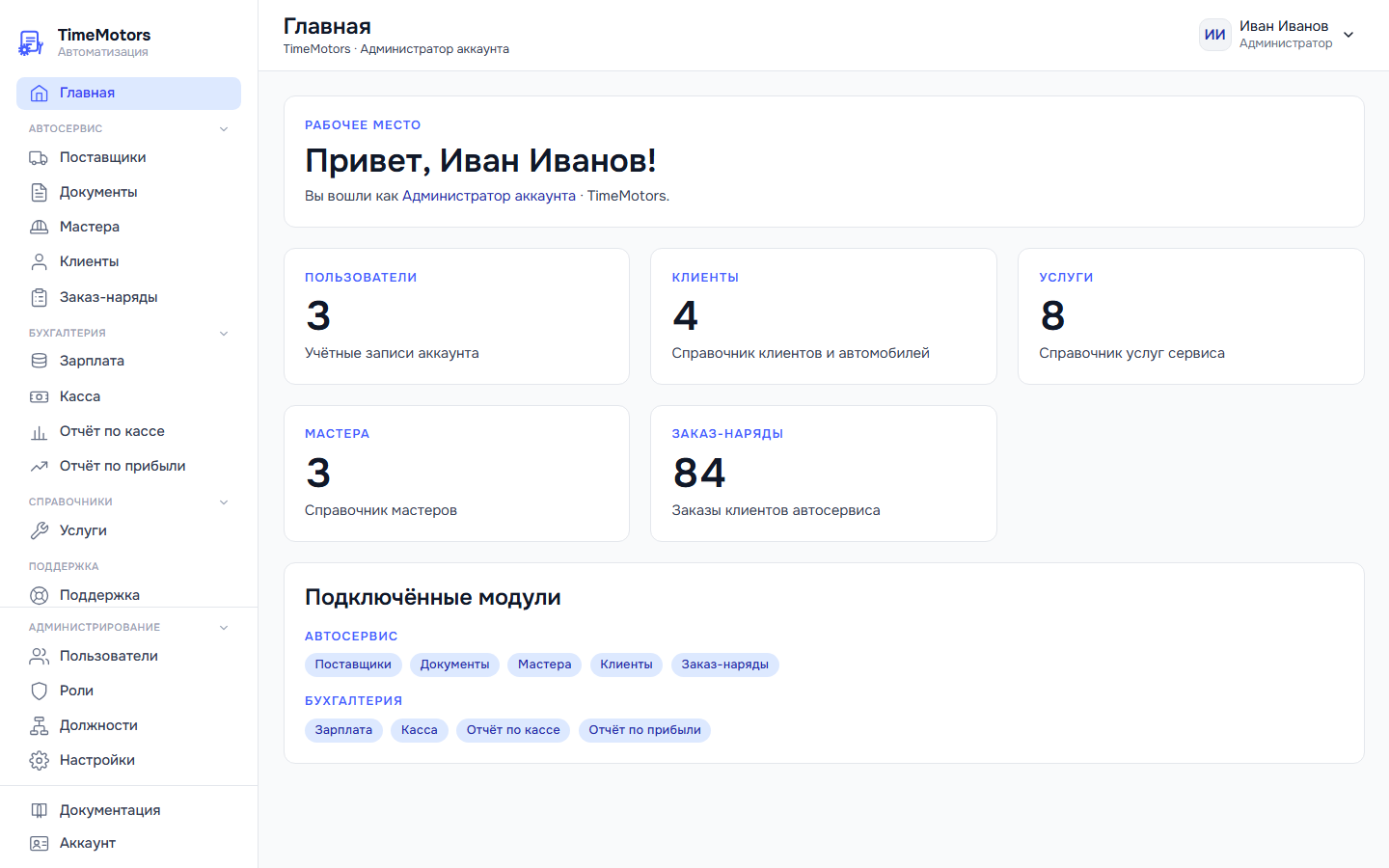
هذه هي الشاشة الأولى بعد تسجيل الدخول ومكتب العمل لليوم: بطاقات «قيد العمل»، «جاهزة للتسليم»، «بانتظار قطع الغيار»، «ديون العملاء»، «المهام»، «الطلبات الواردة الجديدة»، «تذكير العملاء» وقائمة أقرب مواعيد العمل في الورديات. كل بطاقة عبارة عن رابط إلى القائمة مع المرشح نفسه؛ أما البطاقات الظاهرة فتحددها الوحدات المفعّلة وصلاحياتك، ويمكن للمسؤول إخفاء ما هو غير ضروري باستخدام زر «إعداد». في ترويسة الصفحة الرئيسية يوجد زر «طلب جديد» (على الهاتف: في الشريط السفلي): يمكن إنشاء الطلب بنقرة واحدة، دون الدخول إلى «أوامر العمل». للتفاصيل، راجع مقال مكتب العمل في الصفحة الرئيسية.
إذا كانت وحدة «مكتب العمل» معطّلة (الحساب → التعريفة)، تبدو الصفحة الرئيسية بالشكل القديم: ترحيب يتضمن دورك واسم مركز الصيانة، وبطاقة «الوحدات المفعّلة» توضح ما يعمل في حسابك. ويعرض مسؤول الحساب هنا أيضًا العدادات (المستخدمون، العملاء، الخدمات، الفنيون، أوامر العمل، المستودع)، بينما لا يرى الموظف هذه العدادات.
يوجد في ترويسة أي شاشة بحث: رقم اللوحة، الهاتف، رقم الطلب، VIN، اسم العائلة أو رقم القطعة. يمكن فتحه باستخدام مجموعة المفاتيح Ctrl K (على Mac — ⌘K). للتفاصيل، راجع البحث في الترويسة.
كيفية الإعداد
- سجّل الدخول إلى النظام. إذا لم يكن الحساب مُنشأً بعد، سجّل مركز الصيانة.
- افحص القائمة الموجودة على اليسار. وهي مقسّمة إلى أقسام («مركز الصيانة»، «العملاء»، «المستودع»، «الصندوق والمال» وغيرها): اضغط على مفتاح التبديل أعلى القائمة — ستُفتح شبكة الأقسام. تعرض القائمة فقط عناصر القسم الحالي، والعناصر المتاحة لك: تعمل الوحدات المفعّلة وصلاحيات دورك على تحديد ما يظهر. لمزيد من التفاصيل، راجع القائمة والأقسام.
- في الرئيسية، اطلع على مكتب العمل — ما عليك العمل به اليوم — وعدد الوحدات المفعّلة («الوحدات المفعّلة»): هكذا ستعرف الأقسام المتاحة في الحساب.
- أكمل قائمة إعدادات التحقق: البيانات، والموظفون، والخدمات، والفنيون.
ما في كل قسم (بالنسبة إلى مسؤول الحساب، مع تفعيل جميع الوحدات):
| القسم | ما يحتويه |
|---|---|
| الرئيسية (فوق الأقسام) | مكتب عمل اليوم: البطاقات والسجلات؛ الوحدات المفعّلة |
| مركز الصيانة | أوامر العمل، الأعمال المؤجّلة، حان موعد الصيانة، الحجز الإلكتروني (عنصر واجهة)، تخطيط منصات العمل، الفنيون؛ وبالنسبة إلى مسؤول الحساب — منشورات خدمة السيارات أيضًا (عند تفعيل الوحدة) |
| العملاء | العملاء، OSAGO والفحص الفني، التذكيرات، رسائل SMS للعملاء |
| المستودع | قطع الغيار، الموردون (إذا كانت الوحدة مفعّلة) |
| الصندوق والمال | الصندوق، تقرير الصندوق، الإيرادات والمصروفات |
| المحاسبة | مسك الدفاتر والضرائب |
| الرواتب | الرواتب |
| التقارير | تقرير الأرباح، المؤشرات |
| المهام | المهام، طلبات التطوير |
| الأدلة المرجعية | الخدمات، الوسوم؛ وبالنسبة إلى مسؤول الحساب — مجموعات الأعمال وعُقد التشخيص أيضًا (عند تفعيل الوحدات) |
| الإعدادات | الحساب والفوترة، بيانات الشركة، قوالب المستندات، المستخدمون، الأدوار، المناصب، الوحدات، الإشعارات، السمة، اللغة، كلمة المرور والجلسات وغيرها من الإعدادات |
| في الأسفل دائمًا | بحث (Ctrl K)، الدعم الفني، التوثيق، لوحة الرصيد «N ₽ · الرصيد: N يوم» (للمسؤول فقط، وتؤدّي إلى «الحساب والفوترة») |
بيانات المؤسسة وشعارها متاحان في الإعدادات ← بيانات الشركة، ونماذج المستندات الخاصة في الإعدادات ← قوالب المستندات. سمة التصميم واللغة متاحتان في سمة الواجهة ولغتها. مفتاح تبديل الأقسام و«المفضلة» مذكوران في المقالة القائمة والأقسام.
موظف يرى «الرئيسية» والأقسام التي لديه صلاحية الوصول إليها وفق أدواره، و«المهام» مع «طلبات التطوير» و«الإعدادات»، و في الأسفل «البحث» و«الدعم الفني» و«التوثيق». وفي «إعداداته» يتوفر «الحساب» (حذف سجله) و«الإشعارات»؛ أما المستخدمون والأدوار والمناصب والأدلة المرجعية «عُقد التشخيص» و«منشورات خدمة السيارات» و«مجموعات الأعمال» والسمة واللغة وكلمة المرور والجلسات، وكذلك الرصيد، فغير متاحة له — يتولى مسؤول الحساب إدارتها.
الهاتف واللوح (النافذة أضيق من 1024 بكسل): تصبح القائمة لوحة أسفل الشاشة. الزر الأول هو «الأقسام»: يفتح شبكة الأقسام بملء الشاشة. تليه «الرئيسية» وعنصران من القسم الحالي و«المزيد» لعناصر القسم الأخرى، و«البحث» و«الدعم الفني» و«التوثيق» ولوحة الرصيد. في الرئيسية، بين «الرئيسية» و«المزيد» يوجد زر «طلب جديد». لمزيد من التفاصيل، راجع ما المتاح من الهاتف.
الأخطاء الشائعة
- «لا تظهر لي نصف عناصر القائمة». تعتمد القائمة على أمرين: ما الوحدات المفعّلة للحساب وما الصلاحيات المتاحة لدورك. تحقّق من الوحدات المفعّلة والأدوار والصلاحيات. إذا كنت مسؤولًا وكان العنصر مفقودًا مع تفعيل الوحدة — اطّلع على الأقسام الأخرى: اضغط على مفتاح التبديل أعلى القائمة.
- «لا أستطيع العثور على «الإدارة»». لا يوجد قسم بهذا الاسم: المستخدمون والأدوار والمناصب موجودة في الإعدادات ← الفريق.
- «بدأت من الطلبات ولا أستطيع الحفظ». تعتمد الطلبات على الإعدادات: بيانات المؤسسة (لا تُنشأ المستندات من دون الاسم أو رقم التعريف الضريبي)، ودليل الخدمات، والفنيين. أكمل أولًا قائمة التحقق.
- «أسماء القائمة لا تطابق التوثيق». بعض الأسماء (الأدوار والمناصب) تحددها بنفسك. ويعرض التوثيق القيم الافتراضية.