الدردشة مع الدعم الفني
دردشة مباشرة 1:1 بينك وبين الدعم الفني لـ AutoServiceOnline. وهي منفصلة عن طلبات التطوير: هنا تحصل على مساعدة سريعة بشأن Question الحالي، وهناك تقدّم طلبات لتحسين النظام مع بيان الحالة.
أين تجده
الزر على شكل سحابة — في الزاوية السفلية اليمنى من الشاشة، على كل صفحات البرنامج. يظهر لمسؤول الحساب وللموظفين على حد سواء. وعلى الهاتف يقع فوق شريط الأيقونات السفلي قليلاً.
- ضغطت على الزر — فُتحت الدردشة في الزاوية مباشرة (على الحاسوب). وفي الأعلى إلى اليمين يوجد زر «توسيع إلى كامل الشاشة» — فتشغل الدردشة الصفحة كلها — إضافة إلى علامة × للإغلاق.
- على الهاتف يفتح الزر الدردشة ملء الشاشة.
- إذا وصل من الدعم الفني رسالة جديدة، ظهر على الزر عدّاد أحمر — عدد الرسائل التي تنتظر الرد. وما دامت الدردشة مغلقة، يتنفّس الزر قليلاً كي يكون واضحاً.
- حُذف البند «الدعم الفني» من القائمة: الدخول يتم الآن عبر الزر في الزاوية، من أي قسم.
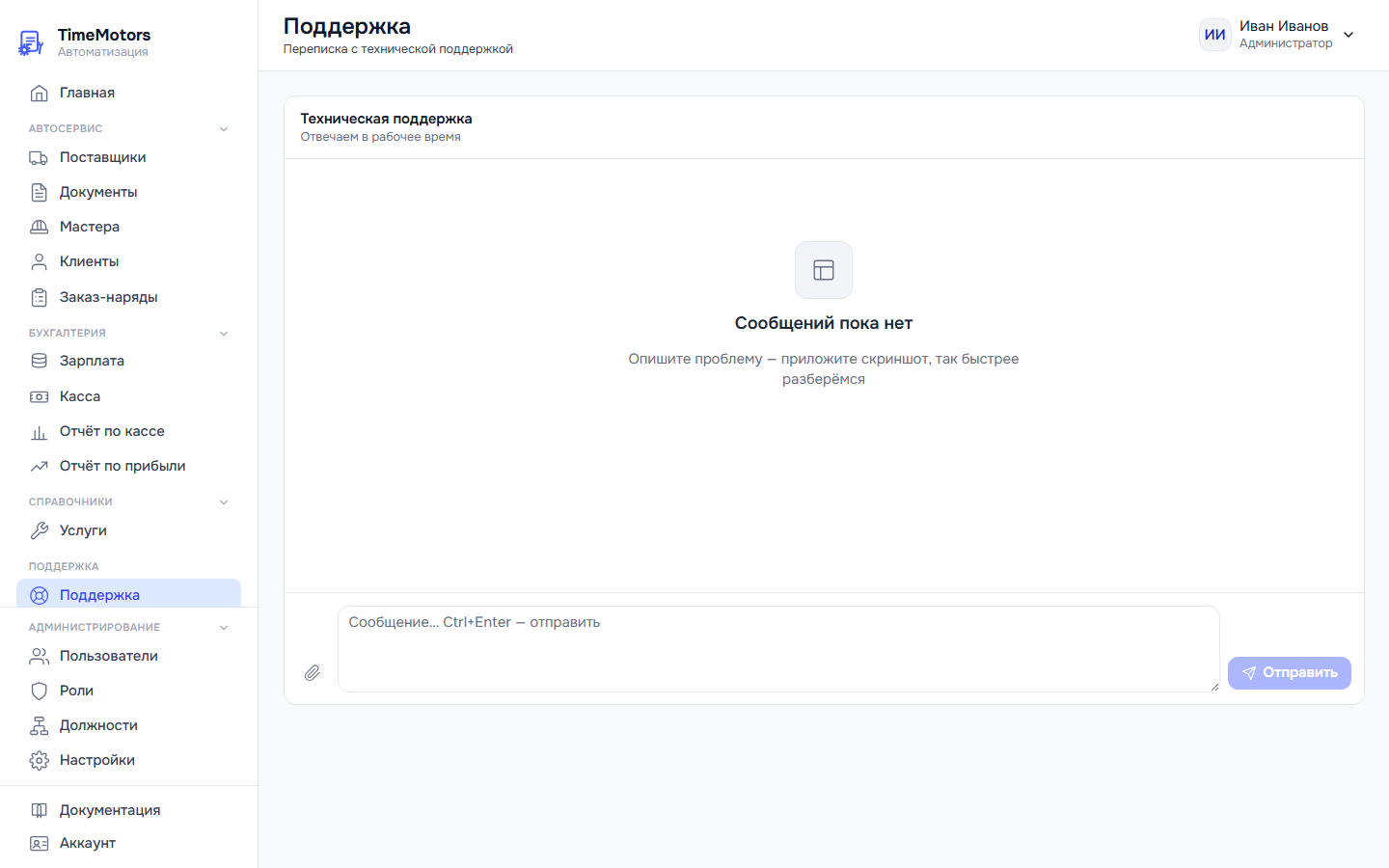
طريقة العمل
- دردشة واحدة لكل مستخدم — تُنشأ تلقائيًا عند أول دخول. في أعلى الدردشة توجد «الدعم الفني» و«نرد خلال ساعات العمل».
- الرسائل — نص عادي في الحقل «الرسالة…». للإرسال، اضغط الزر الدائري الحامل لأيقونة إلى يمين الحقل (على الحاسوب والهاتف) أو Ctrl+Enter (على Mac Cmd+Enter)، بينما ينقل Enter ببساطة المؤشر إلى السطر التالي. الروابط داخل النص قابلة للنقر.
- المرفقات — مشبك «إرفاق ملف» أو اسحب الملف وأفلته في منطقة المحادثة. قبل الإرسال، تظهر الملفات كبطاقات، ويمكن إزالة أي ملف زائد بزر علامة ×.
- لقطة شاشة من الحافظة — أدرجها في حقل الرسالة عبر Ctrl+V (على Mac Cmd+V) إذا كنت قد التقطت لقطة شاشة للتو.
- الصور — تُفتح في عارض الصور: يغلق Esc الصورة، وتتيح الأسهم لليمين ولليسار تصفح جميع صور المحادثة.
- علاماتTick radic، إن كان النص العربي غير واضح، تُترجم علاماته إلى: علامة واحدة — «تم التسليم»، وعلامتان — «تمت القراءة». وتُوسم ردود الدعم الفني بعلامة «الدعم».
- مؤشر غير المقروءة — عدّاد أحمر على زر الدردشة في الزاوية السفلية اليمنى.
- الرد — فورًا. تظهر رسالة الدعم الفني في الدردشة المفتوحة من دون إعادة تحميل الصفحة وتُوسم فورًا كمقروءة إذا كانت الدردشة معروضة على شاشتك؛ كما يتحدّث عدّاد الزر في اللحظة نفسها.
- السجل — تُعرض على الشاشة آخر 50 رسالة.
- لا يمكن تعديل رسالتك المرسلة أو حذفها — أضف توضيحًا في الرسالة التالية.
- في وضع «الدخول كـ» — تُفتح الدردشة للعرض فقط: لا يوجد حقل إدخال، ولا يمكن إرسال رسالة أو تعديلها، كما أن سحب الملفات ولصقها من الحافظة معطّل.
على الهاتف وفي التطبيق
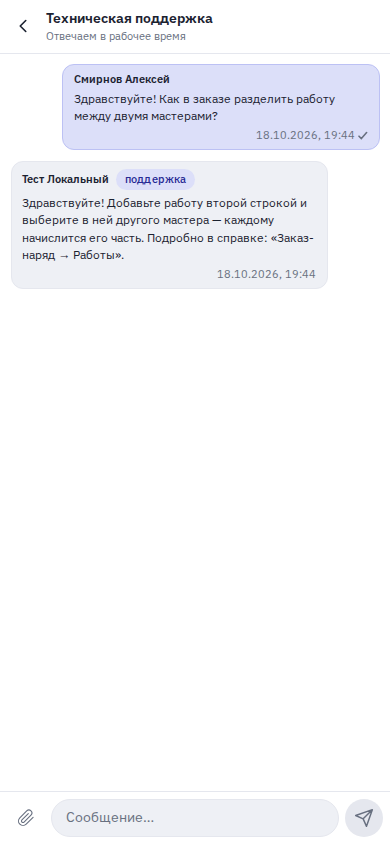
- دردشة بملء الشاشة. تُخفى القائمة على يسار الدردشة حتى لا تعيق المحادثة. في الأعلى يوجد سهم «رجوع» و«الدعم الفني» و«نرد خلال ساعات العمل».
- الخروج من الدردشة — سهم «رجوع»، أو السحب بإصبعك من اليسار إلى اليمين، أو زر «رجوع» في الهاتف: ستعود إلى الشاشة التي فتحت منها الدردشة، وتعود القائمة إلى مكانها. على الحاسوب — علامة × في الأعلى إلى اليمين أو النقر خارج النافذة.
- الإرسال — زر دائري يحمل أيقونة طائرة إلى يمين الحقل. يبقى الزر رماديًا ما دام الحقل فارغًا. ينقل مفتاح Enter في لوحة مفاتيح الهاتف المؤشر إلى السطر التالي بدلًا من إرسال الرسالة.
- الصور والملفات — مشبك على يسار الحقل: يمكنك اختيار لقطة شاشة من معرض الصور أو التقاط صورة.
- حقل الإدخال يتمدد أثناء الكتابة ويبقى فوق لوحة المفاتيح؛ كما تُمرّر المحادثة تلقائيًا إلى آخر رسالة.
عند انتهاء الرصيد أو انتهاء مدة التسعيرة
- الرصيد 0 وأقل (وضع العرض) — تعمل الدردشة كالمعتاد: يمكنك الكتابة وإرفاق الملفات وتلقي الردود.
- انتهت مدة التسعيرة — يُغلق تسجيل الدخول إلى النظام، لذلك تصبح الدردشة غير متاحة. راسلنا على support@AutoServiceOnline.ru.
من يرد
- الدعم الفني — موظف من إدارة AutoServiceOnline. تظهر هويته في الدردشة باسم «الدعم الفني».
- أنت ترى دردشتك فقط. حتى لو كان حسابك يضم عدة موظفين، فلدى كل موظف محادثة خاصة به.
- دخل الدعم عبر «الدخول كـ» — هل يمكنه الكتابة في محادثتي؟ لا. يرى الدعم محادثتك، لكن للعرض فقط: لا تُزال علامة «تمت القراءة» لديك، ولا يُنشأ أي طلب نيابةً عنك.
قيود الملفات
- 20 ميغابايت لكل ملف — لا يمكن إرفاق ملف أكبر: سيظهر: «الملف «…» أكبر من 20 ميغابايت».
- حتى 10 ملفات وحتى 50 ميغابايت لكل رسالة — بالمجموع لجميع الملفات المرفقة.
- نص الرسالة — حتى 8000 رمز.
- الصيغ: الصور (PNG وJPEG وGIF وWebP وHEIC)، وملفات PDF، ومستندات Word وExcel وPowerPoint وOpenDocument، وأرشيفات ZIP وRAR و7z، ومقاطع فيديو MP4 وMOV وWebM، وملفات نصية TXT وLOG وCSV وJSON. يُفحص النوع وفق محتوى الملف: فلن يُقبل ملف بصيغة أخرى أُعيدت تسميته.
الإشعارات
- وصلتك إجابة — رسالة بريد إلكتروني إلى عنوان بريد حسابك. الميزة مفعّلة افتراضيًا لجميع المستخدمين. لإيقافها، افتح الإعدادات ← الإشعارات، وفي بطاقة «رسائل الدعم الفني» ألغِ تحديد «الإشعار برسائل الدعم الفني»، ثم اضغط «حفظ». الإعداد شخصي ولكل مستخدم إعداداته؛ ولا يتوفر لدى الموظف في «الإعدادات» سوى هذا القسم. يظل الرد ظاهرًا في الدردشة وعبر العدّاد على الزر في الزاوية.
- كتبت في الدردشة — يتلقى الدعم الفني إشعارًا فوريًا بالرسالة الجديدة: اسم الحساب فقط، دون الاسم أو النص. يقرأ الدعم الفني النص نفسه في الدردشة.
- الإشعار الفوري على الهاتف. في التطبيق، يصل رد الدعم الفني أيضًا عبر إشعار فوري — نوع «الدعم الفني» في الإعدادات ← الإشعارات ← الإشعارات الفورية (راجع ما المتاح من الهاتف).
الفرق عن «طلبات التطوير»
| الدعم الفني | طلبات التطوير | |
|---|---|---|
| الصيغة | حوار | طلب مع حالة |
| من يرد | الدعم الفني | الدعم الفني |
| متى تستخدمه | «لدي مشكلة الآن» | «أريد أن يتمكن النظام من 수행 X» |
| تتوفر حالات | لا | نعم: جديد / جارٍ / مرفوض / منفَّذ |
| مرتبط بالحساب | نعم | نعم |
الأخطاء الشائعة
- «كتبت إلى الدعم الفني ولم أتلقَ ردًا». نرد خلال ساعات العمل. تحقّق من أن الرسالة قد أُرسلت (يظهر عليها علامة «تم التسليم»): إذا تجاوزت المرفقات الحدود المسموحة (20 ميغابايت لكل ملف، و10 ملفات، و50 ميغابايت لكل رسالة)، فلن تُرسل الرسالة.
- «لا يمكن إرفاق الملف». الصيغة ليست ضمن القائمة أعلاه أو أن الملف أكبر من 20 ميغابايت. اضغط الملف الكبير في أرشيف أو قسّمه إلى عدة رسائل.
- «أرفقت لقطة شاشة لكنها غير ظاهرة». قد يكون الملف تالفًا أو أن الصيغة لا يعرضها المتصفح كصورة (مثل HEIC في Chrome). أعد حفظه بصيغة PNG أو JPEG وأرفقه مرة أخرى.
- «لا أستطيع تسجيل الدخول للكتابة في الدردشة». إذا ظهر عند الدخول «انتهت مدة سريان التسعيرة»، فراسلنا على support@AutoServiceOnline.ru.
- «أريد متابعة محادثات موظفي». لدى كل مستخدم مسار محادثة مستقل — لا يرى مسؤول الحساب محادثات موظفيه مع الدعم الفني. وهذا مقصود: يمكن للموظف كتابة رسائل بشأن المواقف الحساسة.