قائمة العملاء
الدليل المرجعي الموحّد لزبائن مركز الصيانة — الأفراد ورلدو الأعمالnya والمؤسسات. يمكن أن يملك كل عميل عدة سيارات وأوامر عمل.
أين تجده
المسار في القائمة: العملاء → العملاء. تُسمى الصفحة «عملاء مركز السيارات».
يظهر القسم إذا كانت الوحدة «العملاء» مفعّلة في الحساب وتم تحديد صلاحية «الوصول إلى الوحدة الفرعية» في دور الموظف ضمن المجموعة «مركز السيارات > العملاء». لا يحتاج مسؤول الحساب إلى صلاحية منفصلة.
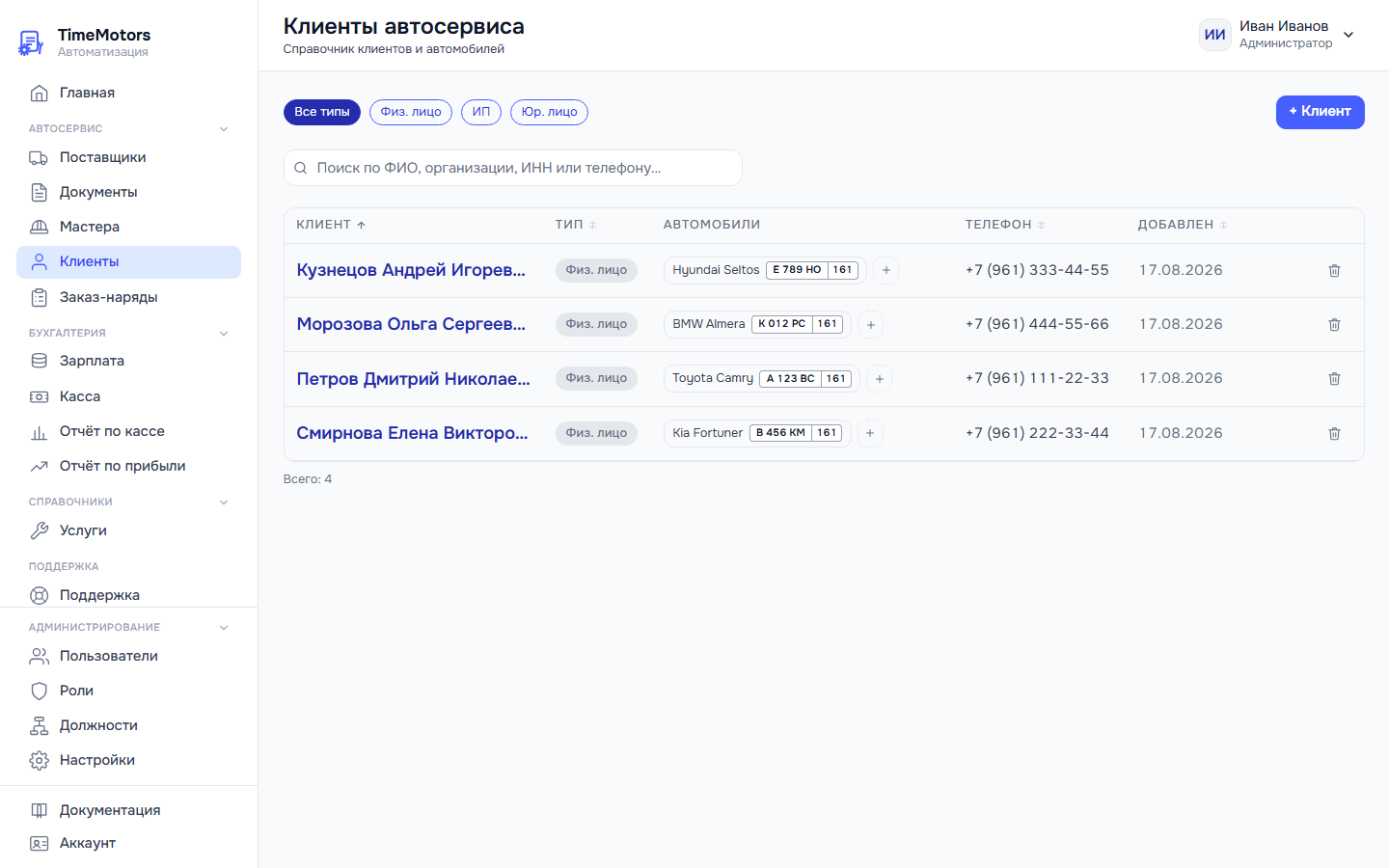
ما تعرضه الجدول
يُفتح العميل بالنقر على أي موضع في الصف. ينقر Ctrl/Cmd لفتح البطاقة في علامة تبويب جديدة. الاستثناءات هي الهاتف (المكالمة عبر الرابط) وأرقام لوحات السيارات: لهما إجراء خاص بهما.
| العمود | ما يحتويه |
|---|---|
| العميل | الاسم الكامل للفرد ورلدو الأعمال، واسم المؤسسة للشركات. أسفل الاسم يظهر بشكل باهت النوع (فرد، ردهة الأعمال، شركة) ورقم التعريف الضريبي، إذا كان مُدخلًا |
| الهاتف | الهاتف الرئيسي. النقر على الهاتف أو على أيقونة الاتصال في المتصفح يبدأ المكالمة |
| السيارات | حتى ثلاث سيارات مع أرقام اللوحات، والباقي — «+2» (يفتح علامة تبويب السيارات في بطاقة العميل). النقر على رقم اللوحة يفتح السيارة للتعديل؛ والزر + لإضافة سيارة. يتوفر العمود إذا كانت أي وحدة من مجموعة «مركز السيارات» مفعّلة (الموردون، المستندات، الفنيون، العملاء، أوامر العمل) |
| تاريخ الإضافة | التاريخ الذي أُضيف فيه العميل |
| ⋮ | قائمة إجراءات الصف: حذف |
يتم الترتيب بالنقر على رؤوس العميل والهاتف وتاريخ الإضافة؛ والنقر مرة أخرى يغيّر اتجاه الترتيب.
تُحمّل القائمة تدريجيًا أثناء التمرير: أولًا 50 عميلًا، ثم تُحمّل المزيد تلقائيًا عند الوصول إلى النهاية. لا توجد صفحات مرقّمة. في الأسفل — «تم عرض: 50 من 312»، وعند تحميل كل شيء — «الإجمالي: 312».
على شاشة بعرض 1280 بكسل، تتحول الجدول إلى بطاقات: الاسم والنوع ورقم التعريف الضريبي والهاتف، وفي الأسفل سيارات العميل، وفي الزاوية قائمة ⋮. النقر على البطاقة يفتح العميل.
تتذكر القائمة موضعك
يُحفظ البحث والنوع المحدد والترتيب ما دامت علامة تبويب المتصفح مفتوحة. عند فتح بطاقة العميل ثم العودة، تبدو القائمة كما هي وتبقى (إذا كنت تتصفح الصفحات، لمدة نصف ساعة) عند الموضع نفسه. عندما يختلف البحث أو التصفية أو الترتيب عن القيم الأصلية، تظهر بجوار عوامل التصفية زر «إعادة تعيين».
التصفية والبحث
-
البحث — حقل «البحث بالاسم الكامل أو المؤسسة أو رقم التعريف الضريبي أو الهاتف…». يبحث في جزء من الاسم الكامل والاسم الكامل والمختصر للمؤسسة ورقم التعريف الضريبي والهاتف الرئيسي والإضافي ورقم اللوحة وVIN لأي سيارة لدى العميل، دون مراعاة حالة الأحرف.
-
البحث السريع من أي قسم. يمكنك العثور على عميل أو سيارة أو طلب دون الدخول إلى هذه القائمة:
Ctrl K(على Mac —⌘K) أو الحقل الموجود أعلى الصفحة. لمزيد من التفاصيل — البحث في أعلى الصفحة.- رقم اللوحة — بأي تنسيق Letters أو الأرقام، مع المسافات أو بدونها: «أ123بج» و«A 123 BC» و«أ-123-بج 161» ستُظهر السيارة نفسها. تُظلّل لوحة السيارة التي تم العثور عليها في الصف باللون.
- VIN — بالكامل أو بأي جزء من أربعة أحرف، مثل آخر ستة أحرف من PTS؛ وتظهر الأحرف الأخيرة من VIN أسفل لوحة السيارة.
- الهاتف — بأي تنسيق: «8 961 333 44 55» و«89613334455» و«+7 (961) 333-44-55» ستُظهر العميل نفسه. يلزم إدخال أربعة أرقام على الأقل وبدون أحرف.
- لا يمكن البحث حسب الماركة والطراز.
يبدأ البحث تلقائيًا، بعد جزء من الثانية من الإدخال؛ ويؤدي النقر على علامة × في الحقل إلى مسحه.
-
التصفية حسب النوع — أزرار فوق القائمة: جميع الأنواع وفرد وردهة الأعمال وشركة.
-
الوسوم ▾ (عند تفعيل وحدة «الوسوم» وتوفر الصلاحية اللازمة) — زر بجوار التصفية حسب النوع: ستبقى العملاء الذين لديهم جميع الوسوم المحددة. تظهر وسوم العميل في الصف أسفل الاسم. عند تحديد الصفوف بعلامات الاختيار، ستظهر لوحة اختيار N · الوسوم ▾ فوق القائمة — ويمكن إضافة الوسم إلى عدة عملاء في الوقت نفسه. لمزيد من التفاصيل — الوسوم.
-
إذا لم يعثر البحث والتصفية على أي نتائج، ستعرض القائمة «لم يتم العثور على شيء» وتعرض «إعادة تعيين».
الإنشاء والحذف
- + عميل — الزر الرئيسي في يمين حقل البحث، ويفتح نموذج عميل جديد. يُختار النوع عبر علامات التبويب فرد وشركة وردهة الأعمال أعلى النموذج — راجع الفرد أو ردهة الأعمال أو المؤسسة.
- المزيد ▾ — القائمة في يمين حقل البحث: استيراد من ملف… (نقل قاعدة البيانات من Excel أو CSV)، وتصدير إلى Excel (حسب النوع والبحث الحاليين)، وتنزيل القالب، وسجل الاستيرادات. يلزم وجود وحدة «الاستيراد والتصدير» — راجع استيراد وتصدير العملاء.
- طلب جديد — زر في صف العميل (عند التمرير فوقه) وعنصر في قائمة ⋮؛ وعلى الهاتف — في قائمة ⋮ داخل البطاقة. يفتح إنشاء الطلب مع تحديد العميل مسبقًا. يتوفر عند تفعيل وحدة «أوامر العمل» وتوفر صلاحية الوصول إلى الطلبات. موجود سجل طلبات العميل في علامة التبويب الطلبات داخل البطاقة.
- حذف العميل — الخيار ⋮ → حذف في الصف (لا يوجد زر حذف في بطاقة العميل). ستطلب النظام تأكيدًا؛ وإذا كانت لدى العميل سيارات، فسيظهر في السؤال تحذير بأنها ستُحذف معه. لا يمكن استعادة العميل المحذوف.
لا يمكن حذف العميل إذا:
- كانت لديه أوامر عمل بأي حالة، بما في ذلك «محذوف» — تظهر رسالة «لا يمكن حذف العميل: لديه أوامر عمل…»؛
- كانت سيارته مدرجة في أمر عمل لأحدهم — «لا يمكن حذف العميل: سياراته مدرجة في أوامر عمل…».
وهكذا يتم الحفاظ على سجل الصيانة. يُحذف العميل الذي لا لديه طلبات مع جميع سياراته.
يمكن لمسؤول الحساب والموظف ذي الصلاحية على وحدة «العملاء» حذف العملاء. أما الموظف الذي يملك صلاحية «أوامر العمل» فقط، فيستطيع إدخال العميل، لكنه لا يستطيع حذفه.
يمكن إدخال العميل أيضًا مباشرة عند إنشاء الطلب: في صفحة أمر عمل جديد، على يمين الحقل العميل يوجد زر + (تلميح «عميل جديد») — وهو يفتح النموذج نفسه في نافذة، مع كتلة السيارة.
الأخطاء الشائعة
- «لا يمكنني حذف العميل». لديه أوامر عمل (حتى المحذوفة) أو توجد سيارته ضمن الطلبات. لا يمكن حذف هؤلاء العملاء — سجل الطلبات مهم. إذا كان العميل مكررًا، فادمجه مع العميل الأساسي: ستنتقل الطلبات والسيارات، وستُحذف بطاقة المكرر — راجع تكرار العملاء.
- «العميل غير موجود في القائمة، رغم أنه كان موجودًا بالتأكيد». تحقق من التصفية حسب النوع — ينبغي تحديد جميع الأنواع؛ وتتذكر القائمة الاختيار السابق، لذلك انقر إعادة تعيين. حاول البحث باستخدام جزء من اسم العائلة أو رقم السيارة أو الهاتف.
- «العملاء مكررون». عند الإنشاء اليدوي، يكون كل سجل عميلًا منفصلًا؛ قبل الإنشاء، ابحث برقم التعريف الضريبي أو الهاتف.FIND DUPLICATES في المزيد ▾ يعثر على العملاء المكررين المسجلين مسبقًا، ويمكن دمجهم — راجع تكرار العملاء. ويستطيع الاستيراد من الملف العثور على التكرارات تلقائيًا حسب الهاتف ورقم التعريف الضريبي.
- «أحتاج إلى تحميل العملاء من Excel». يعثر زر المزيد ▾ → استيراد من ملف… فوق القائمة على العملاء وسياراتهم من Excel أو CSV مع التحقق من التكرارات والأخطاء قبل الحفظ، بينما يصدر تصدير إلى Excel القائمة مع عامل التصفية الحالي. لمزيد من التفاصيل — استيراد وتصدير العملاء.