أمر العمل
المستند الرئيسي للطلب. يعرض للعميل السيارة المستلمة، والأعمال التي ستُنفَّذ، وقطع الغيار التي ستُركَّب، والمبلغ المطلوب، والمبلغ المسدَّد مقدمًا.
أين يمكن العثور عليه
القالب: الإعدادات ← قوالب المستندات ← علامة التبويب «أمر العمل». الطباعة: في ترويسة الطلب طباعة ▾ ← أمر العمل؛ أو أمر العمل ← علامة التبويب «المستندات» ← صف «أمر العمل» ← PDF / Word / طباعة.
محتوى المستند
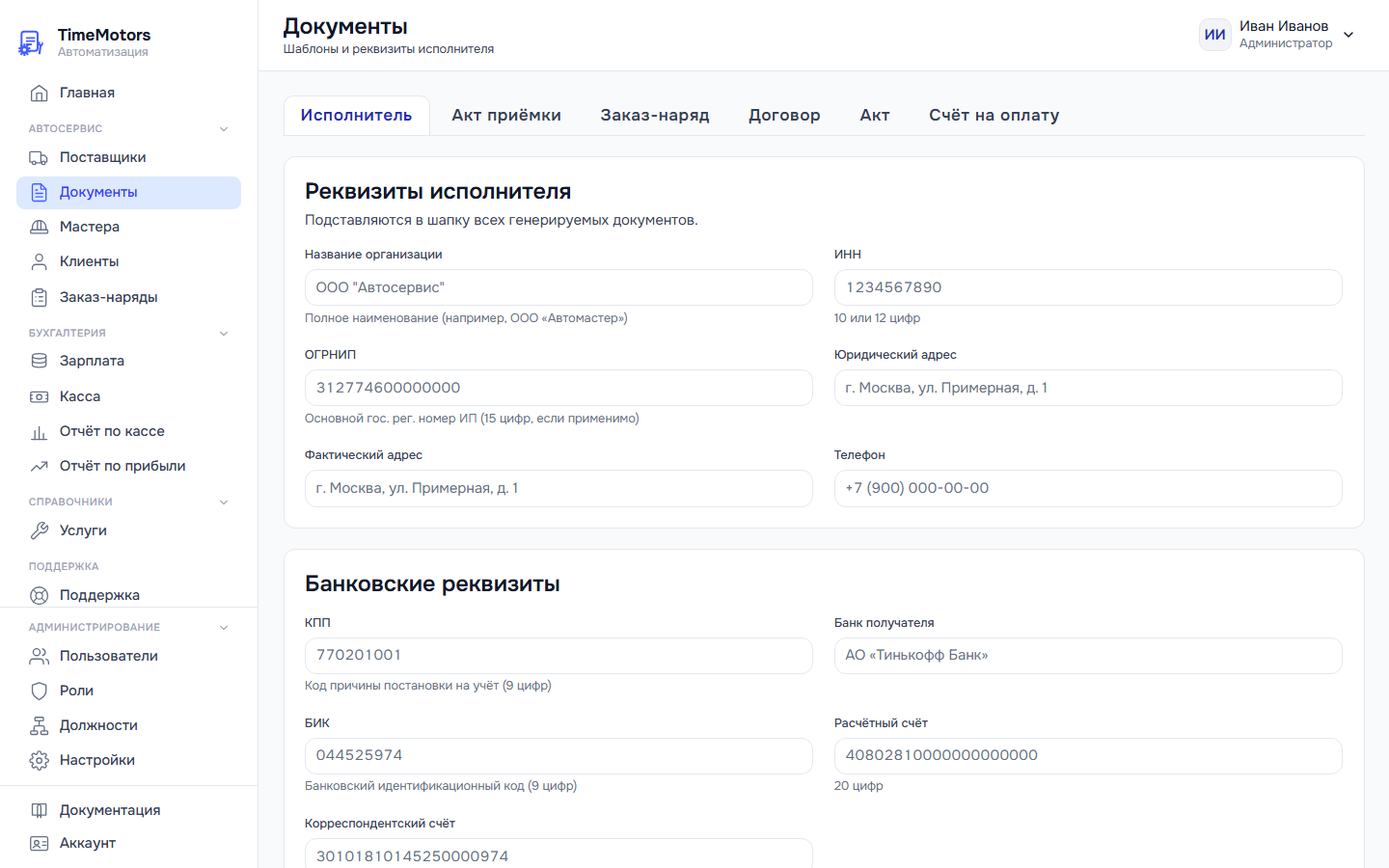
- الشعار والترويسة — التاريخ والوقت، و«أمر العمل رقم…»، وبيانات مركز الصيانة من بيانات الشركة: الاسم، والرقم الضريبي، و«رقم التسجيل الحكومي الرئيسي (OGRN) … بتاريخ …» أو «رقم التسجيل الحكومي الرئيسي لريادة الأعمال (OGRNIP) … بتاريخ …» (إذا كانت معبأة)، والعنوان القانوني والعنوان الفعلي، والهاتف.
- «أمر العمل لإصلاح السيارة رقم… بتاريخ …» — العنوان.
- «العميل والدافع» و**«الهاتف»** — الاسم الكامل للعميل أو اسم المؤسسة. لا تُطبع بيانات العميل وعنوانه ورقمه الضريبي ورمز وأسباب أخرى ومعلوماته الأخرى في أمر العمل (وهي متاحة في الحساب والعقد ومحضر إنجاز الأعمال).
- السيارة — الماركة والطراز، ورقم اللوحة، وسنة الصنع، وVIN، وعدّاد المسافة من بطاقة السيارة.
- «سبب التواصل» — نص كتلة الملاحظات في العمود الأيمن من الطلب. إذا كان في الطلب مدفوعات، تظهر قيمة المدفوع بجواره.
- «استلم الطلب» (موظف الاستقبال)، و**«تاريخ الفتح»** (تاريخ إنشاء الطلب)، و**«أغلق الطلب»** و**«تاريخ التنفيذ»** — من نقل الطلب أول مرة إلى «منفَّذ» أو «مغلق»، ومتى حدث ذلك. يبقى الطلب مسحوبًا حتى يُنفَّذ. فتح الطلب وإغلاقه مجددًا لا يغيّران هذه البيانات.
- «قائمة الأعمال المنفَّذة» — الاسم، والسعر، والكمية (بالساعات المعيارية مع «س»)، والمبلغ، و«الإجمالي للعمل».
- قطع الغيار والمواد — رقم القطعة، والاسم، والسعر، والكمية، ووحدة القياس، والتكلفة، و«الإجمالي لقطع الغيار».
- «الإجمالي العام» — بالأرقام وبالحروف؛ وتحت ذلك «دون ضريبة القيمة المضافة» إذا لم تكن خاضعًا لضريبة القيمة المضافة، أو «تشمل ضريبة القيمة المضافة 22 %: …» لمنSouخّص ضريبة القيمة المضافة (وعندها تضيف جداول الأعمال وقطع الغيار عمودًا إضافيًا «منها ضريبة القيمة المضافة»). يُؤخذ السعر من بطاقة «НДС» في البيانات بتاريخ تنفيذ الطلب، أو بتاريخ المستند ما دام الطلب لم يُنفَّذ.
- «قطع غيار ومواد العميل» — صفوف بعلامة اختيار «قطعة غيار العميل»: رقم القطعة، والاسم، والكمية، والسعر، والتقدير. لا تدخل هذه العناصر في «الإجمالي العام» (قواعد الإصلاح، والمرسوم رقم 780).
- «المدفوعات الخاصة بالطلب» — إذا كان في الطلب مدفوعات: تاريخ وطريقة ومبلغ كل دفعة (الاسترداد يُسجل بمبلغ سالب)، ثم «المدفوع» و«المستحق للدفع»؛ وعند تجاوز المبلغ المستحق تُعرض «المبلغ الزائد». تُطبع الكتلة عند تفعيل وحدة «مدفوعات الطلب».
- رمز QR للدفع — بعد الإجمالي، مع عبارة «المستحق للدفع: …». يُطبع إذا كان مفعّلًا في البيانات وكان في الطلب مبلغ يستحق سداده (قسم «رمز QR للدفع» أدناه).
- ملاحظة — نص المستند: الضمان وشروط الأعمال.
- التواقيع — «المنفِّذ» و«العميل»، مع أماكن للتوقيع و«م. خ.».
التواريخ والأوقات في المستند بتوقيتGST.
رمز QR للدفع
إذا كان الخيار «طباعة رمز QR للدفع في الحساب وأمر العمل» مفعّلًا في الإعدادات ← بيانات الشركة، فيُطبع رمز QR بعد الإجمالي في أمر العمل مع عبارة «المستحق للدفع: …». ويحتوي على المبلغ المتبقي على العميل سداده: مع مراعاة الخصومات والمدفوعات المسجلة سابقًا (وهو الرقم نفسه الوارد في كتلة «المدفوعات الخاصة بالطلب»). يوجه العميل الكاميرا إلى الرمز في تطبيق البنك، فيُفتح الدفع مع البيانات معبأة: المستلم، والحساب، ورقم البنك، والمبلغ، والغرض «الدفع بموجب أمر العمل رقم… بتاريخ …».
يتوفر رمز QR في ملف PDF وWord. وهو غير متوفر في الحالات التالية:
- كان الخيار معطلًا في البيانات؛
- كانت البيانات غير مكتملة (تظهر في بطاقة «رمز QR للدفع» قائمة «أكمل: …»)؛
- تم سداد الطلب بالكامل — أي أن «المستحق للدفع» يساوي صفرًا.
يُنشأ المستند في هذه الحالة كالمعتاد من دون خطأ. لا يمكن مسح رمز QR من شاشة الهاتف نفسه الذي فُتح عليه؛ أرسل ملف PDF إلى العميل واطلب منه فتحه على الحاسوب أو اطبعه. للتعرف على كيفية التفعيل والتحقق باستخدام رمز تجريبي بقيمة 1 ₽، راجع بيانات المؤسسة والشعار.
ما يمكن تخصيصه
- ملاحظة (الضمان وشروط الأعمال والمسؤولية)، والترويسة، والجداول وترتيب الكتل — في قالب Word الخاص بك: علامة التبويب «أمر العمل» في شاشة قوالب المستندات ← تنزيل نموذج (نصك موجود فيه بالفعل)، عدّله في Word وارفعه (قوالب المستندات). إلى أن يتم اختيار قالبك الخاص، يُطبع القالب الافتراضي مع النص المحفوظ سابقًا أو مع النص القياسي.
- رقم المستند وتاريخه — لكل طلب أرقامه وتاريخه الخاصان (افتراضيًا، رقم الطلب وتاريخ إنشائه).
- البيانات والشعار — في بيانات الشركة.
كيفية تجاوز الرقم والتاريخ
في الطلب ← علامة التبويب المستندات ← صف أمر العمل ← حقل الرقم وحقل التاريخ المجاورين. بعد ذلك اضغط حفظ في ترويسة الطلب (عند الطباعة، تُحفظ التغييرات غير المحفوظة تلقائيًا) وأنشئ المستند. إذا حُذف الرقم، ستظهر قيمة رقم الطلب مجددًا بعد الحفظ. عند اختيار التاريخ يدويًا، تُطبع في الترويسة التاريخ فقط من دون الوقت. لمزيد من التفاصيل، راجع ترقيم الطلبات والمستندات.
الطباعة بصيغتين
- PDF — للطباعة وإرسالها إلى العميل مع الحفاظ الدقيق على تنسيق المستند. يفتح طباعة نافذة الطباعة فورًا (يوجد الزر فقط على الشاشات العريضة؛ وعلى الهاتف، تنزّل خيارات القائمة ⋯ في الترويسة ملف PDF).
- Word — لإضافة نص أو تعديله. تبقى التعديلات في ملفك: عند التنزيل التالي، ستعود المستند إلى حالته الأصلية.لجعل التعديل دائمًا، أدخله في قالب Word الخاص بك.
يُجمَّع المستند من البيانات الحالية: إذا كانت في البطاقة تعديلات غير محفوظة، يحفظها النظام أولًا. في الطلب المغلق، تُطبع المستندات وتُنزَّل من دون فتح الطلب. لا تعمل ميزتا الطباعة والتنزيل في تطبيقات Android وiOS — افتح النظام في المتصفح.
الأخطاء الشائعة
- «تعذر إنشاء المستند: لم تُعبَّأ بيانات المنفِّذ…». املأ في الإعدادات ← بيانات الشركة اسم المؤسسة أو الرقم الضريبي على الأقل، ثم اضغط حفظ.
- «لم يُحدَّد العميل» / «لم تُحدَّد السيارة». لا يُنشأ المستند من دون عميل وسيارة. اخترهما بزر تغيير في ترويسة الطلب (لوحة العميل والسيارة) واحفظ الطلب.
- «لا توجد خدمات ولا قطع غيار». لا يحتوي الطلب المحفوظ على أي صفوف — أضف الأعمال أو قطع الغيار واحفظ.
- «خدمات بلا مبالغ». لم تُعبَّأ أسعار صفوف الخدمات — تحقق من جدول الأعمال في علامة التبويب الأعمال وقطع الغيار.
- «لا يوجد رمز QR للدفع في أمر العمل». تحقق من علامة الاختيار والبيانات في بطاقة «رمز QR للدفع» من قيمة «المستحق للدفع»: عند سداد الطلب بالكامل لا يُطبع رمز QR. إذا نزّلت المستند قبل تفعيل علامة الاختيار، فأنشئه من جديد.
- «في حقل "أغلق الطلب" يوجد شرطة». لم يتم نقل الطلب بعد إلى «منفَّذ» أو «مغلق».