المستندات المرسلة للعميل عبر البريد الإلكتروني
تدفع الشركات والأفراد المتسبون في الأعمال ومركبات الأساطيل مقابل فاتورة وتُنهي الإصلاح بمحضر، لذا يطلب المحاسب لدى العميل «أرسلوا الفاتورة والمحضر إلى البريد الإلكتروني». وتتيح وحدة «المستندات عبر البريد الإلكتروني» تنفيذ ذلك بزر واحد في الطلب: فتحدّد المستندات المطلوبة، ويوضع العنوان تلقائيًا من بطاقة العميل، ونص الرسالة جاهز، وتُرفَق ملفات PDF تلقائيًا. لا يلزم ربط صندوق البريد الخاص بك: تُرسَل الرسالة من عنوان AutoServiceOnline نيابةً عن مركزك («المحرك عبر AutoServiceOnline»)، ويصل رد العميل إلى البريد الإلكتروني الذي تحدّده في البيانات.
الوحدة مدفوعة: 199 ₽ لكل موظف شهريًا. تكون مفتوحة خلال الفترة التجريبية، كما وحدات التعريفة؛ وبعد الفترة التجريبية تعمل إذا كانت مشمولة في التعريفة بعد الفترة التجريبية (التفاصيل). أما الحسابات المسجّلة بالتسعيرة السابقة، فتكون الوحدة مُفعّلة دون رسوم إضافية. يفعّلها مسؤول الحساب ويعطّلها في الحساب → التعريفة. ويحتاج الموظف إلى صلاحية «الوصول إلى الوحدة الفرعية» الخاصة بـ**«المستندات عبر البريد الإلكتروني»** وصلاحية أوامر العمل (الإعدادات → الأدوار); أما المسؤول فيرى كل شيء دائمًا. للتفاصيل حول الأسعار، راجع الوحدات المفعّلة.
أولًا: البريد الإلكتروني للردود للعملاء
المسار: الإعدادات → بيانات الشركة → حقل «البريد الإلكتروني للردود للعملاء». ستصل إلى هنا ردود العملاء على الرسائل المتضمنة المستندات. ما دام الحقل فارغًا، فالإرسال غير متاح: ستظهر في نافذة الإرسال شريط أصفر مع الرابط «تحديده في البيانات»، ويكون زر «إرسال» معطّلًا. يُتحقق من العنوان عند الحفظ: وعند وجود خطأ مطبعي ستظهر رسالة «البريد الإلكتروني غير صالح».
الخطوة نفسها متاحة في بطاقة «بداية العمل» على الصفحة الرئيسية: «حدّد البريد الإلكتروني للردود للعملاء».Spider البيانات الأخرى موجودة في مقال بيانات الشركة والشعار.
الإرسال من الطلب
- افتح الطلب → طباعة ▾ → إرسال عبر البريد الإلكتروني… (آخر عنصر في القائمة) أو اضغط زر «إرسال عبر البريد الإلكتروني…» في علامة التبويب «المستندات». وإذا كانت في الطلب تعديلات غير محفوظة، فستُحفظ تلقائيًا: إذ تُجمَع المستندات من البيانات الحالية.
- ستظهر نافذة «إرسال المستندات عبر البريد الإلكتروني».
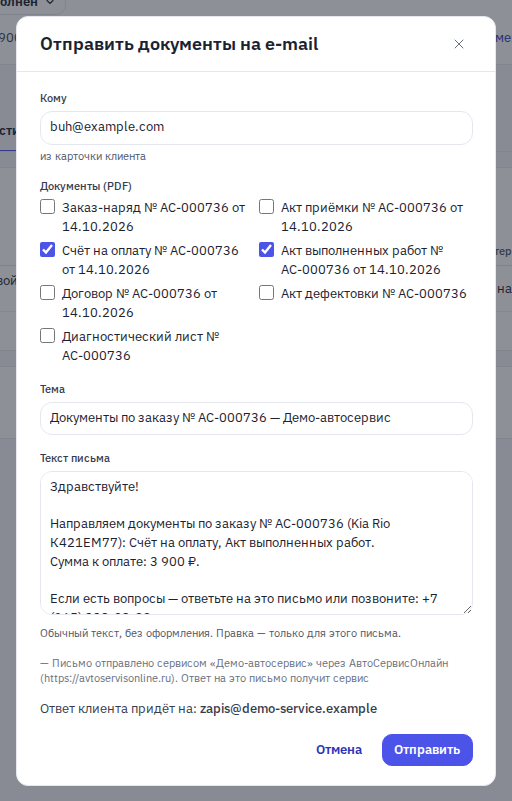
- لمن — عنوان من بطاقة العميل (بتوقيع «من بطاقة العميل»). يمكنك إدخال عنوان آخر. يوجد مستلم واحد. وتُقبل العناوين المكتوبة بالحروف السيريلية، مثل
buh@компания.рф. - يظهر مربع الاختيار «الحفظ في بطاقة العميل» عند إدخال عنوان غير موجود في البطاقة. وإذا لم يكن للعميل عنوان، فسيكون مربع الاختيار محددًا مسبقًا: أرسلت الرسالة وسجّلت العنوان في الوقت نفسه للاستخدام لاحقًا. وإذا كان في البطاقة عنوان آخر، فسيكون مربع الاختيار غير محدد: حدّده فقط إذا رغبت في استبدال العنوان.
- المستندات (PDF) — حدّد ما تحتاج إليه: أمر العمل، محضر الاستلام، فاتورة الدفع، محضر الأعمال المنفَّذة، العقد، وكذلك محضر العيوب وورقة التشخيص، إذا كانت هذه الوحدات مُفعّلة ولديك الصلاحية اللازمة لها. ويُشار إلى الرقم والتاريخ في الاسم. وتكون المستندات المحددة مسبقًا كما يلي:
- شركة أو فرد متسب في الأعمال، طلب بحالة «منفَّذ» أو «مغلق» — فاتورة ومحضر الأعمال المنفَّذة;
- شركة أو فرد متسب في الأعمال، طلب قيد التنفيذ — الفاتورة;
- فرد — أمر العمل.
- الموضوع ونص الرسالة مملوءان مسبقًا وفق القالب (مع إدراج رقم الطلب والسيارة والمستندات والمبلغ المستحق للدفع). ويمكن تعديلهما، لكن فقط لهذه الرسالة. ويظهر أسفل النص توقيع بسطر رمادي: إذ يُضاف دائمًا ولا يتغيّر.
- في أسفل النافذة مذكور الوجهة التي سيصل إليها الرد: «سيصل رد العميل إلى: …».
- اضغط «إرسال». ستظهر رسالة «تم وضع الرسالة في قائمة الإرسال»، ثم تُغلق النافذة.
تصلك المستندات كمرفقات بصيغة PDF، بالاسم نفسه الذي يُستخدم عند التنزيل («فاتورة الشمس-000123.pdf»). ولا تُرفَق ملفات Word. وتحتوي رسالة واحدة على مستند واحد إلى سبعة مستندات، بحجم إجمالي يصل إلى 7 ميغابايت.
عمليات الإرسال الأخيرة
في أسفل النافذة، إذا كان الطلب قد أُرسل بالفعل، تظهر حتى آخر ثلاث رسائل: المستندات والحالة والوقت ومن أرسلها. الحالات: «في قائمة الانتظار» (لا تزال جارٍ)، «أُرسلت» (قبل خادم البريد)، «لم تُسلَّم» (رفض خادم البريد؛ السبب مذكور في سجل الطلب) و**«من المحتمل أنها أُرسلت»** (لم يستجب الخادم في الوقت المحدد، لكن من المرجح أن الرسالة قد وصلت). تُنبّه النافذة إلى أن الإرسال تم مؤخرًا: لا ترسل الفاتورة نفسها مرتين.
ما يظهر في سجل الطلب
في علامة تبويب «السجل» الخاصة بالطلب، تظهر سلسلة «أُرسلت إلى البريد الإلكتروني» مع أسماء المستندات وعبارة «العنوان من البطاقة» أو «عنوان آخر». العنوان نفسه غير موجود في السجل: هذا مقصود، إذ لا تدخل بيانات العميل الشخصية في السجل.
إذا لم يقبل خادم البريد الرسالة، فسيظهر في السجل سطر «لم تُسلَّم الرسالة» مع السبب: «لم يُقبل العنوان» أو «خادم البريد غير متاح» أو «لم يتم إعداد إرسال الرسائل». يتلقى المُرسِل في الوقت نفسه إشعارًا في التطبيق: «لم تُرسل رسالة الطلب № …». صحّح العنوان وأرسل الرسالة مرة أخرى. إذا ظهرت عبارة «لم يتم إعداد إرسال الرسائل»، فتواصل مع الدعم الفني.
تعني الحالة «أُرسلت» أن خادم بريد العميل قبل الرسالة. لا يعرف البرنامج ما إذا كانت قد قُرئت وُضعت في مجلد «المزعج». وإذا أعاد صندوق بريد العميل الرسالة لاحقًا (لأنه ممتلئ أو كان العنوان مغلقًا)، فلن يظهر ذلك في الطلب.
قالب الرسالة
المسار: الإعدادات ← قوالب المستندات ← علامة التبويب «رسالة إلى العميل». يرى مسؤول الحساب علامة التبويب عند تفعيل الوحدة؛ ويمكن للموظفين الآخرين الذين يملكون وصولًا إلى الوحدة قراءة القالب، لكن لا يمكنهم تغييره إلا مسؤول الحساب.
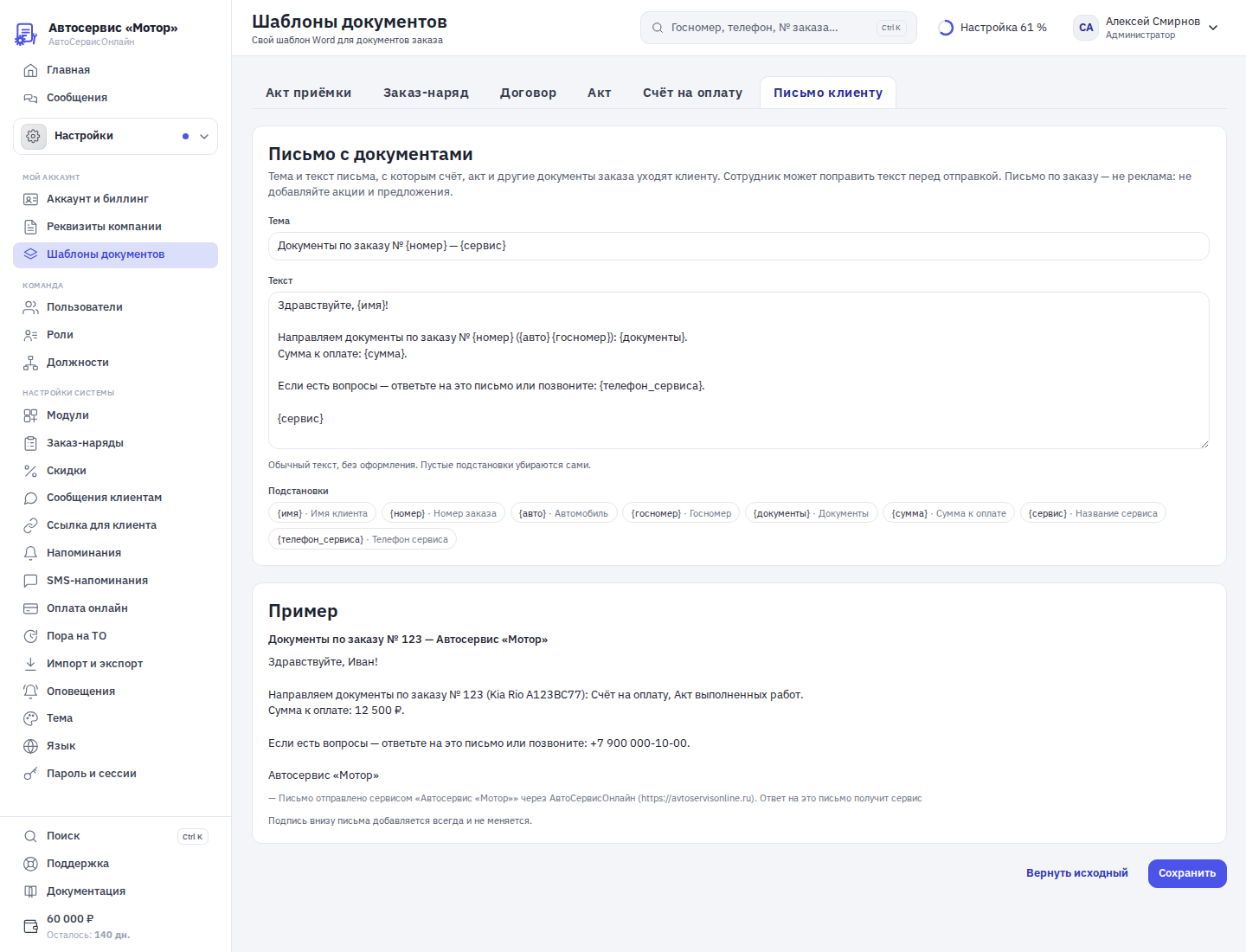
املأ السمة والنص. لإدراج قيمة متغيرة، ضع مؤشر المؤشر في الموضع المطلوب واضغط على عنصرها القابل للنقر أسفل الحقول:
| القيمة المتغيرة | ما ستُدرج |
|---|---|
{имя} | اسم العميل (يفرغ لدى الشركات وأصحاب الأعمال الحرة، يتحول سطر «مرحبًا، !» إلى «مرحبًا!») |
{номер} | رقم الطلب |
{авто} | ماركة السيارة وطرازها |
{госномер} | رقم اللوحة |
{документы} | أسماء المستندات المرفقة |
{сумма} | المبلغ المستحق للدفع |
{сервис} | اسم مركز الخدمة الخاص بك |
{телефон_сервиса} | الهاتف من بيانات الشركة |
تُحذف القيمة المتغيرة الفارغة مع علامات الترقيم الزائدة، لذلك لن تخرج الرسالة بفواصل معلقة. في أسفل البطاقة «مثال»، يظهر النص الجاهز وكيفية ظهوره ببياناتك. تُميّز الكلمة غير المعروفة بين الأقواس المعقوفة، ولا يمكن حفظ هذا النص.
السمة — حتى 150 حرفًا، في سطر واحد؛ النص — حتى 2,000 حرف، نص عادي بلا تنسيق. يعيد الزر «استعادة النص الأصلي» النص الافتراضي، وتدخل التغييرات حيز التنفيذ بعد «حفظ» («تم الحفظ ✓»). رسالة الطلب ليست إعلانًا: لا تضف العروض والحملات.
الحدود
تحمي الحدود نطاقك من الإدراج في مجلد المزعج وتحميك من التكرارات العرضية. عند استنفاد الحد، ستُنبّه النافذة إلى الوقت المتاح بعده لإعادة المحاولة، على سبيل المثال: «حد الإرسال: لا أكثر من 20 رسالة في الساعة. حاول بعد 15:40».
- لا أكثر من 20 رسالة في الساعة و100 رسالة يوميًا للحساب؛
- لا أكثر من 3 رسائل في الساعة لكل عنوان؛
- حتى أول دفعة (خلال الفترة التجريبية وبعدها) لا أكثر من 10 رسائل يوميًا، ويُحتسب كل مستند بوصفه عملية طباعة: يمكنك طباعة أو إرسال 3 طلبات من كل نوع (الطباعة حتى أول دفعة)؛
- لا تُحتسب الرسالة التي تعذّر تجميعها أو وضعها في قائمة الانتظار ضمن الحد.
عند استنفاد رصيد الحساب، أو انتهاء مدة التسعيرة، أو انتهاء الفترة التجريبية دون دفعة، يُفعّل وضع العرض وتصبح الإرسال غير متاح: اشحن الرصيد.
ما يظهر للموظفين
- يوجد عنصر «إرسال إلى البريد الإلكتروني…» وزر في علامة التبويب «المستندات» لدى الموظفين الذين يملكون صلاحية «المستندات عبر البريد الإلكتروني» ووصولًا إلى أوامر العمل.يمكنه رؤية سجل عيوب السيارة وورقة التشخيص في القائمة إلا إذا كان لدى الموظف وصول إليها أيضًا.
- يرى مسؤول الحساب الحقل «البريد الإلكتروني للرد على العملاء» وعلامة التبويب «رسالة إلى العميل».
- يحق لجميع المستخدمين القادرين على تعديل بطاقة العميل تعديل حقل «البريد الإلكتروني» الخاص بالعميل: يتوافر هذا الحقل في نافذة العميل الجديد، وفي بطاقة العميل، وفي استيراد العملاء، ويبقى محفوظًا عند دمج التكرارات.
الأسئلة الشائعة
- «لا يوجد عنصر ‹إرسال إلى البريد الإلكتروني…›». الوحدة معطّلة (الحساب → التعريفة، ويقوم المسؤول بتفعيلها)، أو لا تملك دورك صلاحية «الوصول إلى الوحدة الفرعية»-module «المستندات عبر البريد الإلكتروني» أو صلاحية الوصول إلى الطلبات (الإعدادات → الأدوار).
- «الزر ‹إرسال› رمادي». تحقّق بالترتيب التالي: تم اختيار عميل في الطلب؛ وعنوان البريد الإلكتروني مُدخل دون أخطاء («البريد الإلكتروني غير صحيح»)؛ وتم تحديد مستند واحد على الأقل؛ ويظهر عنوان البريد الإلكتروني للخدمة في البيانات (الصفرة الصفراء «تحديد في البيانات»)؛ ولم يُستنفد الرصيد؛ ولا يتجاوز موضوع الرسالة ونصها الحد.
- «مكتوب أنه لا يمكن إنشاء المستند». تعرض النافذة الأسباب نفسها التي تظهر عند الطباعة العادية: على سبيل المثال، لا يوجد اسم الشركة أو الرقم الضريبي في البيانات. املأ الحقل المذكور وأعد المحاولة.
- «يقول العميل إن الرسالة لم تصل». اطلب منه مراجعة مجلد «المهملات» وإضافة عنوان المرسل إلى جهات الاتصال. تحقّق من العنوان: لا يظهر عنوان البريد الإلكتروني في سجل الطلب، لكنه ظاهر في نافذة الإرسال. إذا كانت حالة الإرسال في «آخر عمليات الإرسال» هي «غير مُسلَّمة»، فسبب ذلك هو وجود السطر «لم يتم تسليم الرسالة» في السجل.
- «رد العميل على الرسالة، ولم تصل إليه رد». يصل الرد إلى الحقل «البرد الإلكتروني للرد على العملاء» المحدد في البيانات، لا إلى AutoServiceOnline. تحقّق من صحة العنوان ومن أن صندوق البريد يقبل الرسائل.
- «هل يمكن الإرسال فورًا إلى عدة مستلمين أو إرفاق ملف خاص؟» لا: مستلم واحد فقط، مع مستندات الطلب بصيغة PDF فقط. لا تتوافر رسائل جماعية أو نسخ أو رسائل HTML أو إرسال تلقائي حسب حالة الطلب.
- «هل يمكن الإرسال من الصندوق أو المستودع أو الرواتب؟» لا، يمكن الإرسال من الطلب فقط.
- «لماذا تصل الرسالة من AutoServiceOnline وليس من بريدنا؟» لتجنّب الحاجة إلى ربط صندوق بريد ونطاق، تُرسَل الرسالة من النطاق المُعد في النظام، ما يقلل احتمال وصولها إلى مجلد المهملات. يظهر اسم شركتك في اسم المرسل وفي التوقيع، ويصل رد العميل إليك.
- «حد الإرسال…». تذكر الرسالة الوقت بعده يمكن إعادة المحاولة. إذا كنت بحاجة إلى إرسال عدد أكبر من الرسائل يوميًا، فتواصل مع الدعم الفني.
- «لا تُرسَل الرسالة خلال الفترة التجريبية». حتى إجراء أول دفعة، تُعامل الرسالة كما لو كانت طباعة: بعد 3 طلبات من كل نوع يلزم الدفع (ويمكن الدفع أيضًا خلال الفترة التجريبية؛ سيؤدي الدفع إلى إنهاء الفترة التجريبية، وتبدأ الفترة المدفوعة لحظة الدفع). التعريفة والرصيد.