إنشاء الطلب
استلام السيارة في خطوتين: اختيار العميل و(اختياريًا) السيارة. وتُملأ جميع البيانات الأخرى — الأعمال وقطع الغيار والدفعة المقدمة والمستندات — لاحقًا في بطاقة الطلب.
أين تجده
المسار: مركز الصيانة → أوامر العمل → طلب جديد. ستفتح شاشة «أمر عمل جديد».
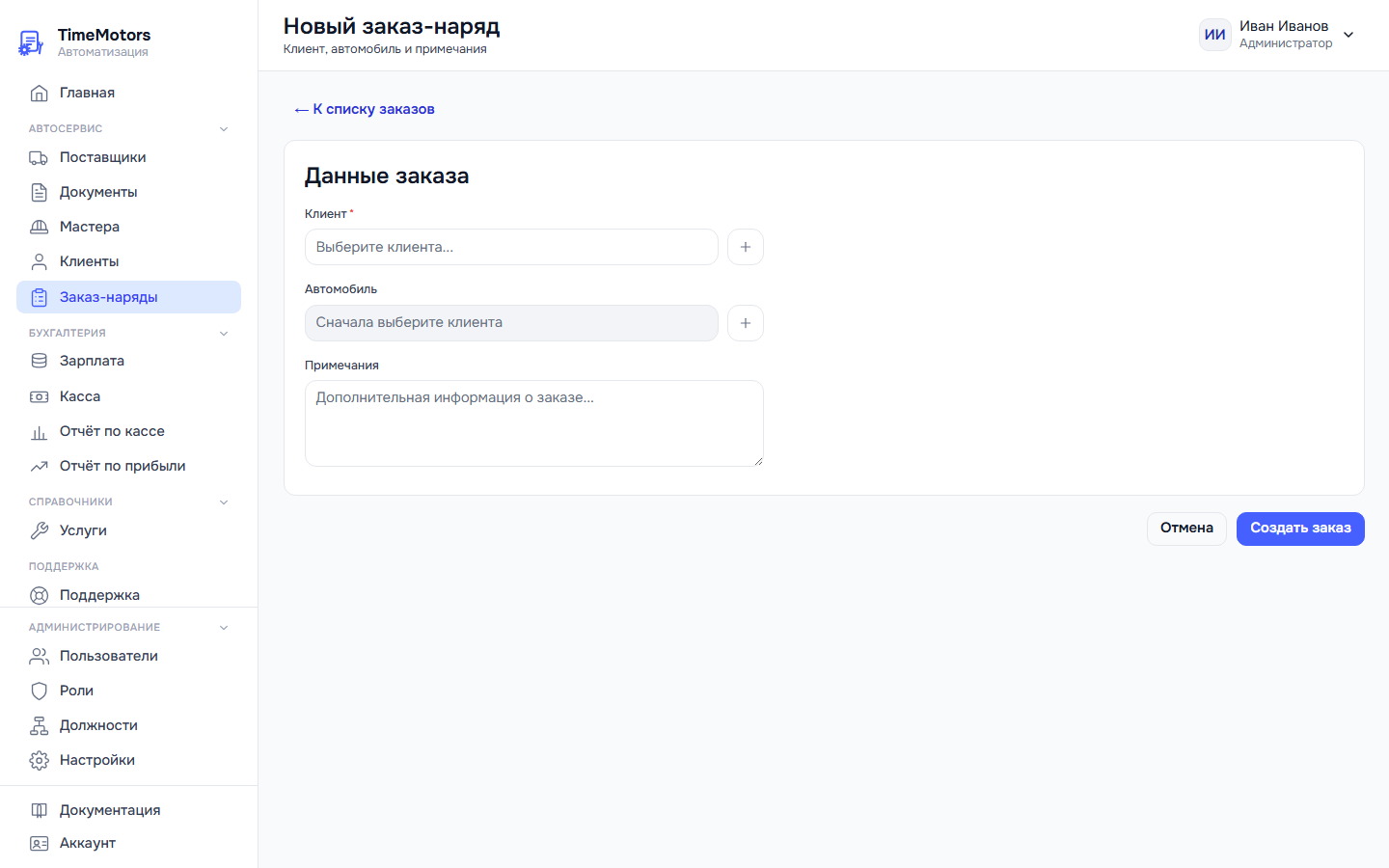
النموذج
| الحقل | ماذا يحتويه |
|---|---|
| العميل | إلزامي. البحث حسب الاسم ورقم الهاتف ورقم لوحة السيارة وVIN واسم الشركة ورقم التعريف الضريبي. التلميح داخل الحقل هو «الاسم، الهاتف، رقم اللوحة…». يمكن إدخال الهاتف بأي تنسيق («8 961…» سيجد «+7 (961)…»)، ورقم اللوحة بأي تخطيط لوحة مفاتيح |
| زر علامة زائد على يمين «العميل» (التلميح «عميل جديد») | يفتح نافذة «عميل جديد»، وتحتوي أيضًا على كتلة «السيارة»، ويمكن تسجيل السيارة فورًا |
| السيارة | اختياري. تظهر فقط سيارات العميل المحدد؛ ويبقى الحقل غير نشط حتى يتم اختيار العميل |
| زر علامة زائد على يمين «السيارة» (التلميح «سيارة جديدة») | يضيف سيارة جديدة إلى العميل المحدد |
| الملاحظات | نص حر حتى 2048 حرف: شكاوى العميل والاتفاقات. يُطبع في أمر العمل بعنوان «سبب التواصل» |
كيفية التنفيذ
- في حقل العميل، ابدأ بإدخال الاسم أو رقم الهاتف أو رقم اللوحة (واسم الشركة أو رقم التعريف الضريبي مناسب أيضًا)، ثم اختر العميل من القائمة؛ إذ تعرض حتى 20 نتيجة مطابقة. إذا لم يكن موجودًا، اضغط علامة زائد على يمين الحقل، واملأ نافذة «عميل جديد»، ثم احفظ.
- اختر السيارة. إذا لم تكن السيارة مسجلة بعد، اضغط علامة زائد على يمين الحقل.
- اكتب الملاحظات، إذا لزم الأمر.
- اضغط إنشاء الطلب؛ سينشئ النظام طلبًا برقم
АС-NNNNNNوحالة جديد، وسيفتح بطاقة الطلب فورًا.
إلغاء يعيدك إلى القائمة دون إنشاء الطلب.
طلب جديد من بطاقة العميل
زر طلب جديد متاح في بطاقة العميل، وفي السيارة الموسعة ضمن علامة التبويب السيارات، وفي قائمة العملاء. ستفتح النموذج فورًا مع العميل والسيارة المحددين (إذا كانت السيارة محددة في البطاقة أو كانت لدى العميل سيارة واحدة فقط)، ويمكنك تغييرهما عند الحاجة. إذا تعذر العثور على العميل، ستظهر فوق النموذج رسالة «لم يتم العثور على العميل — اختره يدويًا». لا يتوفر الزر إذا لم يكن لديك صلاحية الوصول إلى الطلبات أو كانت وحدة «أوامر العمل» معطّلة.
من الأسهل تسجيل الزيارة المتكررة بنسخ الطلب السابق — راجع نسخ الطلب. كما يمكن إنشاء الطلب من طلب الحجز الإلكتروني — راجع الطلبات الواردة.
الإنشاء السريع للعميل والسيارة
في نافذة «عميل جديد» توجد كتلة «السيارة»، ويمكن تسجيل العميل وسيارته فورًا. بعد الحفظ، تُدرج كلتا البيانات تلقائيًا في نموذج الطلب. يكون ذلك مفيدًا عند الاستلام عندما يزور العميل المكان للمرة الأولى. بالنسبة إلى الشركة أو فردية المالك، اختر علامة التبويب جهة اعتبارية أو الفرد المالك، وأدخل رقم التعريف الضريبي واضغط التعبئة حسب رقم التعريف الضريبي؛ إذ تُدرج الاسم ورقم فرع الضريبة والعنوان والمدير تلقائيًا، وكذلك البنك والحساب وفقًا BIC. إذا ارتكبت خطأ، اضغط تراجع. لمزيد من التفاصيل، راجع شخص طبيعي أو فردية مالك أو جهة اعتبارية.
ما يحدث بعد ذلك
بعد إنشاء الطلب، ستنتقل إلى بطاقة الطلب. ويُثبَّت أعلى البطاقة شريط يحتوي على الرقم والحالة والعميل والسيارة، وتوجد تحته خمس علامات تبويب، وإلى اليمين يظهر مبلغ الطلب:
- الاستلام — الفحص الأولي مع توقيع العميل، والصور، وتحديد العيوب، والتشخيص.
- الأعمال وقطع الغيار — تُفتح افتراضيًا. الأعمال مع السعر المطبق على العميل و(اختياريًا) الفني؛ وقطع الغيار من المستودع أو لدى الموردين أو يدويًا.
- الدفع — الدفعة المقدمة من العميل.
- المستندات — أمر العمل، ومحضر الاستلام، والفاتورة، والعقد، ومحضر الأعمال المنفذة.
- السجل — التغييرات الخاصة بالطلب مع التاريخ والمؤلف.
يظهر العميل والسيارة المحددان مسبقًا أثناء الإنشاء في الشريط العلوي؛ ويمكن تغييرهما، وكذلك اختيار الفني responsible عن الاستلام، عبر زر تغيير. التخطيط لمنصة العمل، والتوصيات للسيارة، والملاحظات موجودة في العمود الأيمن.
يظهر قسم علامة التبويب الاستلام (الفحص الأولي والصور وتحديد العيوب والتشخيص) إذا كانت الوحدة ذات الصلة مفعّلة للحساب ومُسندة إلى دور الموظف.
الأخطاء الشائعة
- «لا أستطيع العثور على العميل». يجري البحث حسب الاسم ورقم الهاتف ورقم اللوحة وVIN واسم الشركة ورقم التعريف الضريبي. جرّب معيارًا آخر، مثل رقم السيارة أو جزء من VIN. إذا لم يكن العميل مسجلًا بعد، اضغط علامة زائد على يمين الحقل وسجله مباشرة هنا.
- «زر «طلب جديد» معطّل». استُنفد رصيد الحساب؛ لا يمكن إنشاء الطلبات حتى تتم تعبئة الرصيد. راجع التعريفة والرصيد.
- «أنشأت الطلب، أين حُفظ؟» تُفتح بطاقة الطلب فورًا بعد الإنشاء. يظهر الرقم في العنوان (
АС-NNNNNN)، ويكون الطلب موجودًا بالفعل في القائمة. - «اخترت العميل الخطأ». في بطاقة الطلب، اضغط تغيير في الشريط العلوي، واختر العميل والسيارة الصحيحين في لوحة العميل والسيارة، ثم اضغط حفظ. ستظل الأعمال وقطع الغيار كما هي.