الكلمات المفتاحية والكتل الشرطية
دليل لمن يُعدّ قالب Word الخاص به: الكلمات التي تستبدل بيانات الطلب، وكيفية تكرار صف الجدول، وكيفية إزالة الجزء الاختياري من المستند، والملفات المقبولة. ما هي القوالب، وكيف تنزّل نموذجًا، وترفع قالبًا وتختاره للطباعة — في صفحة قوالب المستندات.
أين تجده
الإعدادات → قوالب المستندات، التبويب الخاص بالمستند المطلوب، على سبيل المثال أمر العمل. في أعلى التبويب توجد كتلة «قالب Word» مع زرَّي تنزيل نموذج ورفع قالب، وفي الأسفل Instruction «كيفية إعداد قالب Word الخاص بك» مع قائمة جميع الكلمات المفتاحية والبحث والمجموعات.
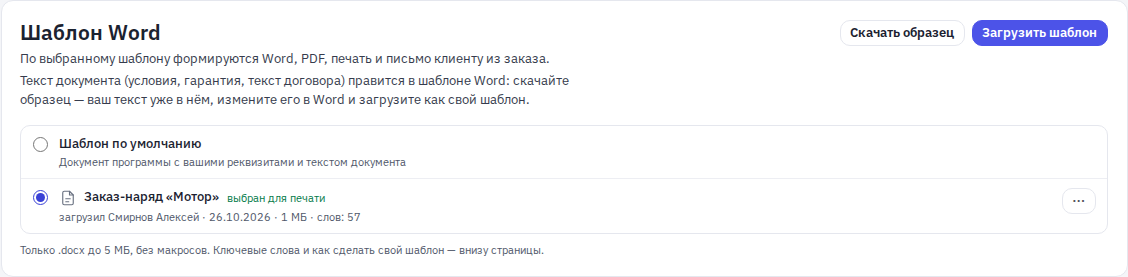
من الأفضل البدء بالنموذج: فجميع الكلمات والكتل الشرطية المطلوبة موجودة فيه بالفعل، وعند عدم تعديله يطبع المحتوى نفسه الذي يطبعه القالب الافتراضي.
الكلمات المفتاحية
القائمة الكاملة مع الوصف والمثال موجودة في أسفل تبويب المستند، ضمن Instruction. ينسخ الزر المجاور للكلمة هذه الكلمة بين «علامات الاقتباس المزدوجة» — أدخلها في Word.
- تُستبدل الكلمات الموجودة في القائمة فقط. أما النص العادي بين علامات الاقتباس، مثل «شركة رو ما شكا»، فيبقى كما هو.
- لا تُفرَّق بين الحروف Ё وE: «РАСЧЁТНЫЙ_СЧЁТ» و«المحاسبي_الفاتورة» كلمة واحدة.
- يُؤخذ تنسيق القيمة من بداية الكلمة: إذا كان «СУММА» مكتوبًا بخط عريض، فسيكون المبلغ عريضًا.
- إذا لم توجد قيمة (مثلًا، إذا لم تكن لدى العميل بيانات قانونية)، فستختفي الكلمة ببساطة، وتُحذف الفقرة التي كانت تحتوي عليها وحدها.
- المبالغ والتواريخ تظهر بالشكل نفسه الموجود في المستندات الافتراضية: «12 345,67»، «07.10.2026». وتطابق المبالغ والخصومات والمدفوعات نظائرها.
جداول الأعمال وقطع الغيار والمدفوعات
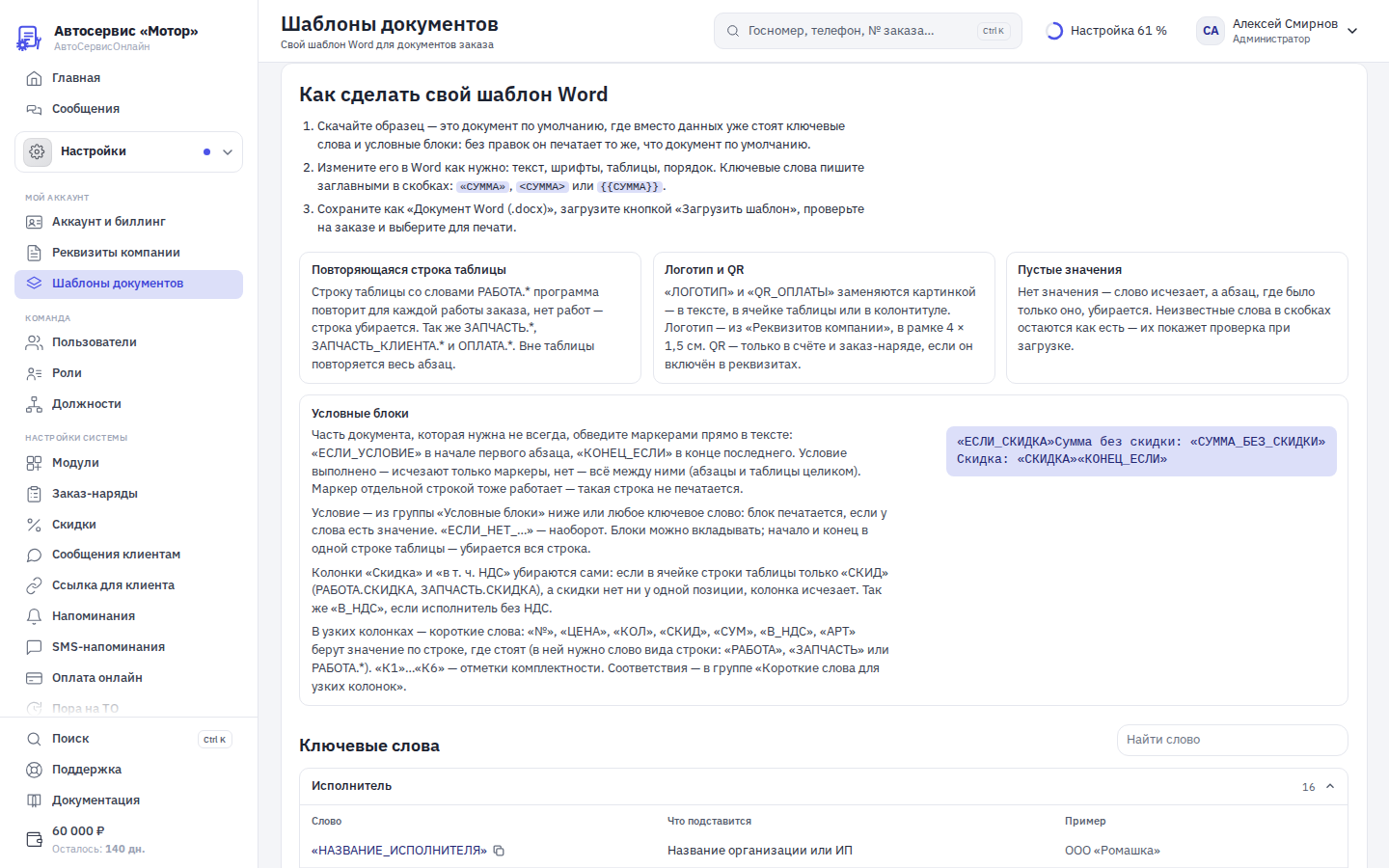
أنشئ في الجدول صفًا واحدًا باستخدام كلمات الصف — على سبيل المثال «РАБОТА.НОМЕР»، «РАБОТА.НАИМЕНОВАНИЕ»، «РАБОТА.СУММА». سيكرر البرنامج هذا الصف لكل عمل في الطلب. وإذا لم تكن هناك أعمال، يُحذف الصف.
| الكلمات | ما الذي يُكرر |
|---|---|
| РАБОТА.* | أعمال الطلب |
| ЗАПЧАСТЬ.* | قطع غيار المنفذ |
| ЗАПЧАСТЬ_КЛИЕНТА.* | قطع الغيار التي أحضرها العميل (لا تُحتسب ضمن المبلغ) |
| ОПЛАТА.* | المدفوعات والمستردات الخاصة بالطلب |
إذا وُضعت هذه الكلمات في فقرة عادية بدلاً من الجدول، فسيُكرر الفقرة كاملة — وهكذا يمكن إعداد قائمة بالأعمال.
الكتل الشرطية
الجزء من المستند الذي يلزم أحيانًا فقط، ضع حوله علامات مباشرة داخل النص: «ЕСЛИ_УСЛОВИЕ» في بداية الفقرة الأولى، و**«КОНЕЦ_ЕСЛИ»** في نهاية الفقرة الأخيرة. إذا تحقق الشرط، تختفي العلامات فقط؛ وإذا لم يتحقق، يُحذف كل ما بينها: الفقرات والجداول كاملة. في النموذج تكون العلامات مكتوبة بخط صغير رمادي.
«ЕСЛИ_СКИДКА»المبلغ قبل الخصم: «СУММА_БЕЗ_СКИДКИ»
الخصم: «СКИДКА»«КОНЕЦ_ЕСЛИ»
العلامات الموجودة في الفقرة نفسها تحذف جزءًا من النص: «سبب التواصل: «ПРИЧИНА_ОБРАЩЕНИЯ»«ЕСЛИ_ОПЛАЧЕНО» المدفوع: «ОПЛАЧЕНО» روبل«КОНЕЦ_ЕСЛИ». إذا كانت البداية في خلية واحدة من صف الجدول والنهاية في خلية أخرى، فسيُحذف الصف بأكمله. وتعمل العلامة الموجودة في صف منفصل أيضًا: لا يُطبع هذا الصف.
- الشروط موجودة في مجموعة «الكتل الشرطية» ضمن Instruction: СКИДКА، ОПЛАТЫ، ОПЛАЧЕНО، ПЕРЕПЛАТА، НДС، РАБОТЫ، ЗАПЧАСТИ، ЗАПЧАСТИ_КЛИЕНТА، QR، ОСМОТР، БАНК وغيرها.
- يمكنك استخدام أي كلمة مفتاحية: «ЕСЛИ_ТЕЛЕФОН_КЛИЕНТА» — تُطبع الكتلة إذا تم إدخال رقم الهاتف.
- «ЕСЛИ_НЕТ_…» — على العكس: على سبيل المثال، تطبع «ЕСЛИ_НЕТ_ОСМОТР» إطارًا للملاحظات عندما لا يكون الفحص الأولي مكتملًا.
- يمكن تداخل الكتل داخل بعضها. إذا استخدمت «ЕСЛИ_…» دون «КОНЕЦ_ЕСЛИ» (والعكس)، فسيعرض التحقق عند الرفع خطأً.
يُزال عمودا الخصم وضريبة القيمة المضافة تلقائيًا. إذا كانت خلية صف الجدول تحتوي فقط على «СКИД» (أو «РАБОТА.СКИДКА»، «ЗАПЧАСТЬ.СКИДКА»)، ولا يوجد خصم لأي صنف، فسيختفي العمود مع العنوان. ويحدث الأمر نفسه مع «В_НДС» («РАБОТА.НДС»، «ЗАПЧАСТЬ.НДС») إذا لم تكن خاضعًا لضريبة القيمة المضافة.
كلمات قصيرة للأعمدة الضيقة
الكلمة الطويلة في عمود Word الضيق تُنقَل حرفًا بحرف. وللأعمدة الضيقة تتوفر كلمات قصيرة — كما تعمل الكلمات الكاملة:
| الكلمة القصيرة | ما الذي ستُدرَج قيمته |
|---|---|
| «№» | رقم الصف، كما هو في المستند (في الحساب وفي محضر قطع الغيار يُرقَّم بعد الأعمال) |
| «ЦЕНА»، «КОЛ»، «СКИД»، «СУМ»، «В_НДС»، «АРТ» | السعر والكمية والخصم والمبلغ وضريبة القيمة المضافة للصف ورقم القطعة — من الجدول الذي توجد فيه |
| «РАБОТА»، «ЗАПЧАСТЬ»، «ЗАПЧАСТЬ_КЛИЕНТА» | اسم الصنف (مثل «РАБОТА.НАИМЕНОВАНИЕ» وغيرها) |
| «ГОД»، «СУМ_Р»، «СУМ_З»، «НДС_Р»، «НДС_З» | سنة إصدار السيارة والإجمالي للأعمال وقطع الغيار وضريبة القيمة المضافة على الأعمال وقطع الغيار |
| «К1»…«К6» | علامات الاكتمال: نسخة احتياطية، حقيبة إسعافات أولية، رافعة، مطفأة، لافتة، جهاز راديو |
تحدد كلمات الصف («ЦЕНА»، «КОЛ»…) ملكية الصف حسب كلمة نوع الصف الموجودة فيه: «РАБОТА»، «ЗАПЧАСТЬ» أو أي РАБОТА.، ЗАПЧАСТЬ.. القائمة الكاملة موجودة في مجموعة «الكلمات القصيرة للأعمدة الضيقة» ضمن Instruction.
الشعار ورمز QR للدفع
اكتب «ЛОГОТИП» أو «QR_ОПЛАТЫ» في المكان الذي يلزم فيه وضع صورة: داخل النص أو خلية الجدول أو الترويسة أو التذييل.
- يُؤخذ الشعار من بيانات الشركة ويُدرج داخل إطار بأبعاد 4 × 1.5 سم.
- لا يُطبع رمز QR للدفع إلا في الحساب وأمر العمل، إذا كان مفعّلًا في البيانات (راجع بيانات المؤسسة والشعار)، وفقط عندما تتوفر مبالغ للدفع.
PDF والطباعة ورسالة العميل
يعمل القالب الخاص بك الذي اخترته في جميع أنحاء الطلب: Word وPDF والطباعة ورسالة العميل. المستندات الافتراضية بصيغة Word والنموذج مكتوبان بالخط نفسه المستخدَم في PDF الافتراضي (Lato — مضمّن في الملف، ولا حاجة إلى تثبيته). كيفية اختيار قالب آخر عند الطباعة والإجراء المتبع إذا لم يُنشأ ملف PDF موجودة في صفحة قوالب المستندات.
الملفات المقبولة
- .docx فقط وبحجم لا يتجاوز 5 ميغابايت. افتح الصيغة القديمة .doc في Word واحفظها بصيغة .docx.
- بلا وحدات ماكرو (.docm)، أو كائنات مضمّنة، أو ملفات مرتبطة بصور وقوالب خارجية، أو حقول تُحمّل البيانات من الشبكة. هذه الملفات غير مقبولة — وسي indicate البرنامج ما الذي ينبغي إزالته.
- يمكن الإبقاء على حقول Word البسيطة فقط: رقم الصفحة والتاريخ والصيغ وحقول الدمج. ولا تُقبل الحقول التي تُحمّل ملفات أو بيانات من الخارج.
- حتى 10 قوالب خاصة لكل مستند وحتى 50 ميغابايت للقوالب مجتمعة. يتوفر خيار التحقق في طلب لمن يملك الوصول إلى أوامر العمل. وفي قائمة القالب الخاص بك ⋯ توجد الخيارات تنزيل والتحقق في طلب وتقرير التحقق وإعادة تسمية وحذف.
عند نفاد الرصيد، يمكن عرض القوالب وتنزيلها فقط. ويمكن لموظف الدعم الفني في وضع «تسجيل الدخول كـ» المساعدة في إعداد القالب — وتُسجَّل هذه الإجراءات في سجل التغييرات.