سيارات العميل
سيارة واحدة مرتبطة بعميل واحد: قد يكون لدى العميل عدة سيارات، لكن لكل سيارة مالك واحد. الماركات والطرازات — دليل مرجعي مشترك لجميع مراكز الصيانة، وليس دليلًا منفصلًا خاصًا بحسابك.
أين تجد ذلك
المسار: العملاء → العملاء → انقر على صف العميل → علامة التبويب «السيارات»، زر إضافة سيارة.
يمكن إضافة السيارة في أماكن أخرى أيضًا:
- في قائمة العملاء، عمود السيارات — إضافة (إذا لم توجد سيارات) أو +؛
- في صفحة طلب جديد — زر + إلى يمين حقل السيارة (تلميح «سيارة جديدة»)؛
- في بطاقة الطلب — تغيير في الرأس ← لوحة العميل والسيارة → زر جديد بجوار حقل السيارة.
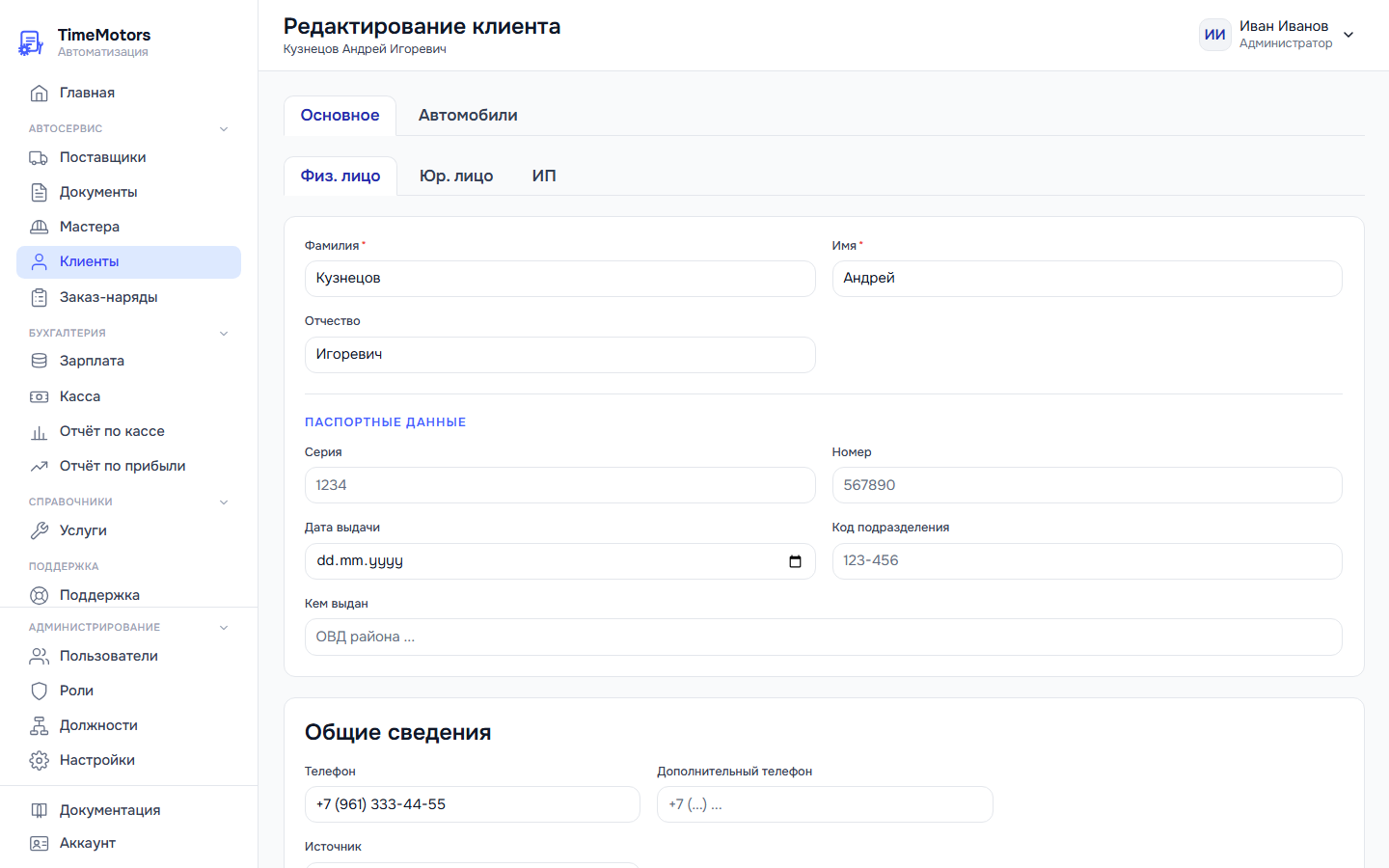
الحقول
نافذة «سيارة جديدة» أو «تعديل السيارة»، والأزرار إلغاء وحفظ.
| الحقل | ما يحتويه |
|---|---|
| الماركة | Toyota / Lada / Hyundai — من الدليل المرجعي المشترك أو ماركة جديدة |
| الطراز | Camry / Vesta / Solaris — يعتمد على الماركة، ويُؤخذ أيضًا من الدليل المرجعي المشترك |
| رقم اللوحة | لوحة تسجيل، حتى 20 حرفًا. تُحوَّل تلقائيًا إلى أحرف كبيرة |
| سنة الصنع | سنة الصنع |
| VIN | رقم التعريف، يُحوَّل تلقائيًا إلى أحرف كبيرة. إذا كُتب VIN using تخطيط المفاتيحtails-rus (Х، Т، А، С…)، فسيُحفظ بحروف لاتينية |
| عداد المسافة، كم | عدّاد المسافة لحظة الاستلام |
بالنسبة إلى السيارة المحفوظة بالفعل، يظهر أسفل النافذة صف الوسوم (عند تفعيل الوحدة الفرعية «الوسوم» وتوجد صلاحية للوصول إليها): تُحفظ وسوم مثل «الضمان» أو «تاكسي» فورًا وتظهر في صف السيارة ضمن علامة التبويب السيارات. لمزيد من التفاصيل، راجع الوسوم.
الحقول الإلزامية — الماركة والطراز. يمكن ملء بقية الحقول لاحقًا. لا يتحقق النظام من طول VIN عند الحفظ؛ ويمكن إنشاء VIN أو رقم لوحة واحد نفسه لعملاء مختلفين.
الماركة والطراز — دليل مرجعي مشترك
تعمل جميع مراكز الصيانة مع كتالوج واحد للماركات والطرازات. أسماء الماركات مكتوبة باللاتينية: «Lada» و«UAZ» و«GAZ» و«Moskvich» و«KamAZ» و«Haval» و«Chery» و«Geely». الطرازات المحلية لـ Lada هي Vesta وGranta وNiva وLargus وPriora و2107 و2114 وغيرها.
كيفية إضافة ماركة جديدة:
- ابدأ كتابة الاسم في حقل الماركة — يبحث القائمة ضمن جزء من الاسم.
- إذا لم تظهر نتائج مطابقة، سيظهر في القائمة صف + إضافة «Chery» (باستخدام الاسم الذي أدخلته).
- اختره — ستُضاف الماركة إلى الدليل المرجعي عند حفظ السيارة وستصبح مرئية للجميع.
- تُضاف الطراز بالطريقة نفسها، لكن بعد اختيار الماركة فقط. الماركة الجديدة لا تحتوي على طرازات، ويُضاف الطراز أيضًا عبر + إضافة «…».
لا يمكن تعديل الماركة أو الطراز المضافين بالفعل أو حذفهما — تحقق من الكتابة قبل الحفظ. إذا وجدت خطأ مطبعيًا في الدليل المرجعي، راسل الدعم عبر الدردشة الدعم الفني.
إدخال VIN ورقم اللوحة
يُحوَّل كلا الحقلين تلقائيًا إلى أحرف كبيرة:
- VIN — بحروف لاتينية. تُستبدل الحروف.Requiredsimilar similar Russian letters, التي كُتبت بالخطأ، بحروف لاتينية عند الحفظ وفك الترميز.
- رقم اللوحة — في الاتحادRussian تُكتب أرقام المركبات بالحروف: «а777аа77» تصبح «А777АА77».
يمكنك البحث عن عميل حسب السيارة في قائمة العملاء: يمكن العثور على رقم اللوحة بأي تخطيط للمفاتيح، مع مسافات أو بدونها («а123вс» و«A 123 BC»)، كما يمكن البحث في VIN وفق أي جزء يتكون من أربعة أحرف على الأقل.
يمكن ملء الماركة وسنة الصنع وفق VIN، ويمكن التعرف على VIN ورقم اللوحة من صورة: راجع التعبئة التلقائية ومسح VIN.
سجل الصيانة
انقر على صف السيارة في علامة التبويب السيارات — وسيتم توسيعه، ثم تُفتح علامة التبويب السجل: جميع طلبات هذه السيارة مع الأعمدة الطلب والتاريخ والحالة والمبلغ وعدّاد المسافة. في الأعلى — «عدّاد المسافة الآن: N كم» (القيمة من بطاقة السيارة) وزر طلب جديد. يُؤخذ عدّاد المسافة في الصف من محضر فحص الطلب؛ وإذا لم يتم تعبئته في أي مكان، يكون العمود مخفيًا. يؤدي النقر على الصف إلى فتح الطلب. في حال عدم وجود أي طلبات، تُعرض رسالة «لم يكن لدى السيارة أي طلبات بعد». علامة التبويب المجاورة التوصيات — توصيات الزيارة التالية. إذا كانت وحدة «حان موعد الصيانة» مفعّلة، فوق السجل تُعرض رسالة «الصيانة التالية ≈ التاريخ أو عدّاد المسافة» ومتوسط قطع المسافة للسيارة — التفاصيل.
يتوفر السجل وزر طلب جديد عند تفعيل وحدة «أوامر العمل» وبYOURFLOW الصلاحية «أوامر العمل». جميع طلبات العميل تظهر فورًا — في علامة التبويب الطلبات ضمن بطاقة العميل.
يمكن الاطلاع على ما تم إجراؤه بالسيارة بالتفصيل، والأعمال وقطع الغيار والمبالغ، دون فتح الطلبات، عبر الرابط سجل الصيانة الظاهر فوق القائمة: يفتح التقرير فورًا لهذه السيارة. يظهر الرابط عند امتلاك صلاحية «سجل صيانة العملاء (عرض)» — لمزيد من التفاصيل، راجع سجلات الصيانة.
كيفية الاستخدام في الطلب
- يفتح زر طلب جديد في السيارة الموسّعة شاشة إنشاء الطلب فورًا مع هذا العميل وهذه السيارة.
- في صفحة أمر عمل جديد، بعد اختيار العميل، تتوفر سياراته في حقل السيارة. إذا لم تصل من البطاقة، لن تُدرج السيارة تلقائيًا — اخترها من القائمة.
- في بطاقة الطلب، تُختار السيارة عبر زر تغيير في الرأس: في لوحة العميل والسيارة، يوجد حقل السيارة وزر جديد. تظهر السيارة المختارة (الماركة والطراز ورقم اللوحة وعدّاد المسافة) في رأس الطلب.
OSAGO والفحص الفني
لتذكير العميل بالتأمين والفحص الفني في الوقت المناسب، يمكن تخزين تاريخين للسيارة. هذه إضافة مجانية إلى وحدة «العملاء»: وهي مفعّلة لجميع الحسابات، ويمكن للم مسؤول تعطيلها في الحساب → التعريفة. لمزيد من التفاصيل حول قائمة الاتصال، راجع صفحة OSAGO والفحص الفني: قائمة الاتصال.
أين تُدخل التواريخ
في نافذة السيارة (إضافة سيارة أو قلم الرصاص تعديل في صف السيارة)، أسفل يمينك توجد كتلة المستندات بحقلي: OSAGO حتى والفحص الفني حتى. كلا التاريخين اختياري، ويمكن تعبئتهما عند الاستلام بالاطلاع على وثيقة التأمين وبطاقة الفحص التشخيصي. لحذف تاريخ، امسح الحقل. لن يُحفظ تاريخ سابق لـ 01.01.2000 أو أبعد من 3 سنوات — ستظهر رسالة «تحقّق من التاريخ».
يظهر أسفل الحقل مباشرة الوقت المتبقي:
- بالأحمر — «متأخر بمقدار N يوم» (انتهت المدة،,لكنها قبل أكثر من 90 يومًا)؛
- بالعنبري — «تنتهي خلال N يوم» أو «تنتهي اليوم» (30 يومًا أو أقل)؛
- بالرمادي — «بحالة جيدة» (أكثر من 30 يومًا) أو «لم يتم التحديث» (متأخر أكثر من 90 يومًا — على الأرجح لمجرد عدم تحديث التاريخ؛ ولا تظهر هذه السيارات في شارة القائمة أو في «تتطلب الانتباه»).
يُ duplic toujours اللون بنص. لا توجد كتلة المستندات إذا كانت الوحدة معطّلة أو لم تمتلك دورك صلاحية «OSAGO والفحص الفني».
أين تظهر التواريخ أيضًا
- في علامة التبويب السيارات ببطاقة العميل — عمود OSAGO والفحص الفني مع أقرب موعد؛
- في بطاقة الطلب فوق علامات التبويب — شارة «ينتهي OSAGO خلال N يوم · حتى …»، إذا كان مستند السيارة المحددة متأخرًا أو على وشك الانتهاء. يفتح رابط تغيير التواريخ نافذة السيارة (لا يظهر في الطلب المغلق) — وبذلك يُدخل موظف الاستقبال تاريخًا جديدًا مباشرةً في الطلب؛
- في القائمة — عنصر OSAGO والفحص الفني مع شارة: عدد السيارات التي مستندها متأخر أو ينتهي خلال 30 يومًا. يفتح قائمة الاتصال.
الصلاحيات: تظهر التواريخ وعنصر القائمة للموظف إذا كان دوره يتضمن الخيار «OSAGO والفحص الفني» (الإعدادات → الأدوار); ويراها المسؤول دائمًا.
الحذف
السلة حذف في صف ضمن تبويب السيارات لبطاقة العميل، مع التأكيد. تُحذف أيضًا توصيات هذه السيارة للزيارة التالية. لا يمكن حذف السيارة الموجودة في أوامر العمل: «لا يمكن حذف السيارة: فهي موجودة في أوامر العمل…» — وبذلك يتم الاحتفاظ بسجل الصيانة.
الأخطاء الشائعة
- «لا توجد سيارة من طراز VAZ ضمن الماركات». يُكتب الماركة بالأحرف اللاتينية — أدخل «Lada». وبالنسبة إلى UAZ وGAZ كذلك: «UAZ» و«GAZ».
- «الماركة موجودة، لكن لا توجد طرازات». تُحمَّل الطرازات بعد اختيار الماركة. إذا كان الطراز المطلوب غير متاح — أضِفه عبر + إضافة «…».
- «تم بيع السيارة لعميل آخر». لا يمكن تغيير مالك السيارة. سجّلها لدى العميل الجديد من جديد، ولا تغيّر السجل القديم — فهو مطلوب لسجل الطلبات السابقة.
- «أدخلت VIN، لكنه غير موجود في التقارير». لا يظهر VIN في التقارير. لكنه يظهر في المستندات المطبوعة (محضر الاستلام، أمر العمل).
- «لا يمكنني حذف السيارة». она موجودة في أوامر العمل — لا تُحذف هذه السيارات.
- «لا يوجد قسم المستندات». الوحدة «OSAGO والفحص الفني» معطّلة (الحساب → التعريفة) أو لا يملك الدور صلاحية الوصول إليها (الإعدادات → الأدوار).
- «السيارة ذات OSAGO المنتهي لم تظهر في القائمة». إذا تجاوزت المدة تاريخ الانتهاء بأكثر من 90 يومًا، فستظهر «لم يتم التجديد»: افتح التبويب الكل أو حدّث التاريخ.