الطلبات الواردة
تصل جميع الطلبات الواردة من الأداة إلى هنا. الحالة وعوامل التصفية وزر واحد — لتحويل الطلب الوارد إلى أمر عمل.
الوحدة الحجز الإلكتروني (الأداة).
أين تجده
المسار: مركز الصيانة → الحجز الإلكتروني (الأداة). تسمى الصفحة «الحجز الإلكتروني»، وتظهر الطلبات الجديدة في الأعلى.
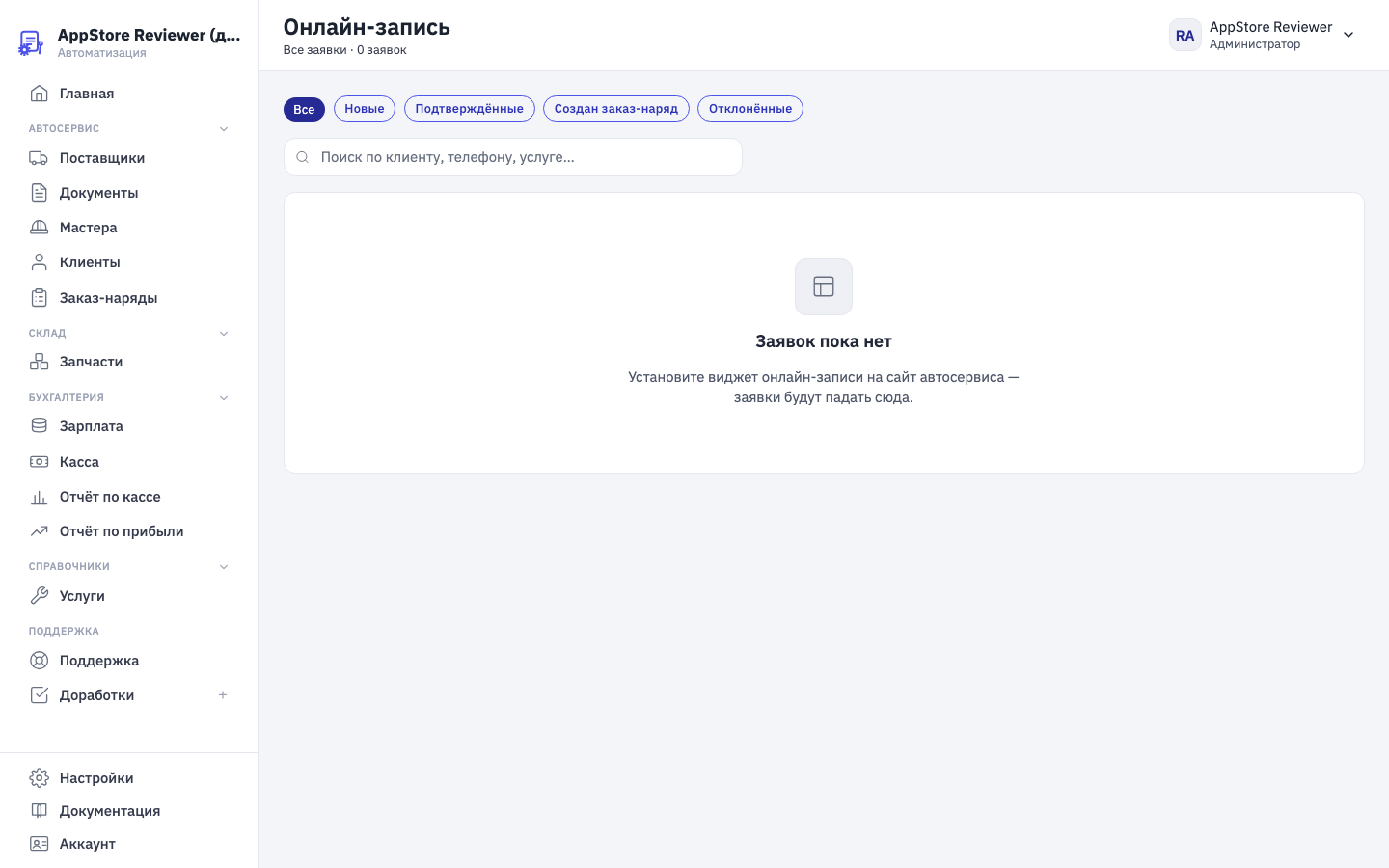
ما هو معروض
| العمود | المعنى |
|---|---|
| تاريخ الوصول | متى أرسل العميل الطلب الوارد |
| التاريخ المطلوب | الوقت الذي حجز له العميل موعدًا |
| العميل | الاسم والهاتف تحته (الضغط يتصل من الهاتف) |
| السيارة | الماركة والطراز («Toyota Camry») ورقم اللوحة إن ذكرهما العميل؛ أما الطلبات التي وصلت قبل تحديث الأداة فتُعرض السطر كما كتبه العميل |
| الخدمة | ما الذي يريده |
| المصدر | مصدر وصول العميل: «yandex / cpc» (حسب وسوم UTM)، أو «انتقال من …» (الموقع الذي انتقل منه) أو «دخول مباشر» |
| الحالة | جديد / مؤكد / تم إنشاء الطلب / مرفوض |
| الإجراءات | الزر الرئيسي «إنشاء طلب» (أو «إلى الطلب» عندما يكون الطلب قد أُنشئ بالفعل) والقائمة ⋮ |
تُحمَّل الطلبات مع التمرير: أول 50 طلبًا، ثم تُحمَّل بقية الطلبات تلقائيًا؛ أسفل القائمة يظهر «المعروض: 50 من 120» أو «الإجمالي: 120». للفرز، اضغط على عناوين «تاريخ الوصول» و**«التاريخ المطلوب»** و**«الحالة»**. على شاشة بعرض 1280 px تظهر البطاقات بدلًا من الجدول، مع الإجراءات نفسها.
اضغط على صف الطلب الوارد (وفي البطاقة — توسيع) لفتح كتلة مصدر وصول الطلب: المصدر والحملة والكلمة المفتاحية والإعلان وانتقال من والصفحة — عنوان الصفحة في موقعك حيث ضغط العميل زر الحجز (بجانبه نسخ). تعرض الكتلة فقط الصفوف التي أرسلها العميل فعلًا. تُضاف الوسوم في روابط الإعلانات؛ للتفاصيل راجع الأداة في الموقع.
الإمكانات
- التصفية حسب الحالة — أزرار أعلى القائمة مع عدادات: الكل والجديدة والمؤكدة وتم إنشاء الطلب والمرفوضة. يعرض العدد عدد الطلبات بهذه الحالة، ويتحدث فورًا عند تغييرك للحالة.
- بحث — حقل «ابحث باسم العميل أو الهاتف أو الخدمة أو رقم اللوحة…»، ويبحث أيضًا في السيارة واسم الحملة الإعلانية. يبدأ البحث تلقائيًا بعد جزء من الثانية من الإدخال، ويؤدي × في الحقل إلى مسحه.
- إعادة تعيين — زر بجوار عوامل التصفية، يظهر عندما لا يكون عامل تصفية «الكل» هو المحدد أو عندما يوجد بحث. تتذكر القائمة البحث وعامل التصفية ما دامت علامة تبويب المتصفح مفتوحة، لذلك قد تكون الحالة نفسها عند العودة إلى الصفحة.
- القائمة ⋮ في الصف — تأكيد ورفض و(للطلب المؤكد أو المرفوض) إعادة إلى الجديد. بعد التأكيد أو الرفض تظهر رسالة أسفل الشاشة لبضع ثوانٍ مع زر «تراجع». بعد إنشاء الطلب تُقفل الحالة: يظل تم إنشاء الطلب ولا تتغير بعد ذلك.
- رمز الأداة — عنصر القائمة «المزيد» بجوار البحث: يفتح رمزًا لإدراج الأداة في الموقع، ويعرض فيه أيضًا رقم عدّاد ياندكس.ميتريكى ورابطًا إلى سياسة معالجة البيانات؛ للتفاصيل راجع الأداة في الموقع.
- مراسلة العميل — زر في صف الطلب الوارد (في الجدول وفي البطاقات): يفتح رسالة جاهزة، مثل «تذكير بالحجز»، في WhatsApp أو Telegram أو SMS على جهازك. يكون الزر رماديًا إذا لم يكن في الطلب الوارد هاتف؛ ولا يظهر إذا كانت وحدة رسائل العميل معطّلة. للتفاصيل راجع رسائل العميل.
- إلى منصة العمل — زر بجوار الزر الرئيسي (للطلب الجديد والمؤكد؛ يلزم وجود وحدة تخطيط منصات العمل وصلاحية الوصول إليها). يفتح نافذة حجز فيها الوقت المطلوب وأقرب منصة عمل متاحة: تنشئ علامة تبويب أمر العمل طلبًا على المنصة فورًا، بينما تحجز علامة تبويب الحجز الوقت فقط (سيصبح الطلب الوارد «مؤكدًا»). يظهر تحت التاريخ المطلوب شريطان على المنصة: المنصة 2 · 12.10 14:00 (الضغط يفتح ذلك اليوم في التقويم) وخارج ساعات العمل؛ ويسمى الزر عندئذٍ نقل. بعد الحجز يُقترح أسفل الشاشة تأكيد العميل. للتفاصيل راجع تقويم التحميل.
- إنشاء طلب — الزر الرئيسي في الصف. بعد التأكيد يُنشئ طلبًا ويفتحه فورًا:
- يُبحث عن العميل بين عملائك بواسطة حقل الهاتف (لا يُحتسب الهاتف الإضافي). تُقارن الأرقام حسب آخر 10 أرقام، لذلك يُعد «8 999…» و«+7 999…» عميلًا واحدًا. إذا لم يُعثر على العميل، يُنشأ فرد جديد: تذهب الكلمة الأولى من الاسم في الطلب إلى الاسم العائلي، والثانية إلى الاسم، وما تبقى إلى اسم الأب (إذا كانت الكلمة واحدة، فيُكتب الاسم فقط، ويكون الاسم العائلي «—»)؛
- يُنشأ الطلب بالحالة جديد، من دون سيارة؛ وإذا كان الطلب الوارد قد حجز بالفعل منصة عمل، فيأخذ الطلب منصتها ووقتها، وإلا فيبقى من دون تخطيط؛ وتُنقل الخدمة والتاريخ المطلوب والسيارة من الطلب الوارد إلى ملاحظات الطلب («السيارة: Toyota Camry, А123ВС161»)، ولا يُكتب المصدر في الطلب، بل يبقى في الطلب الوارد؛
- ينتقل الطلب الوارد إلى الحالة تم إنشاء الطلب، ويظهر بدل الزر في الصف «إلى الطلب» مع رقم الطلب — ويمكن فتح الطلب عبره. لن يُنشأ طلب ثانٍ من الطلب الوارد نفسه.
لا تُنقل السيارة من الطلب الوارد إلى الطلب إلا كنص داخل الملاحظات، ولا تُنشأ السيارة في دليل العميل. لذلك اضغط تغيير في رأس الطلب، وفي لوحة العميل والسيارة اختر السيارة أو اضغط جديد بجوار حقل السيارة.لجعل يظهر الطلب في تقويم التحميل، اضبط الطلب الوارد على منصة العمل (أو في كتلة التخطيط بالعمود الأيمن حدد منصة العمل ووقت البدء).
الإشعارات
كل طلب وارد جديد:
- يصل كإشعار فوري «حجز إلكتروني جديد» في التطبيق المحمول لمسؤولي الحساب والموظفين الذين يملكون صلاحية الحجز الإلكتروني — الخدمة والوقت المطلوب، وإذا وُجدت وسوم فـ«المصدر: yandex / cpc»؛ من دون اسم العميل وهاتفه. اضغط على الإشعار لفتح «الحجز الإلكتروني». للتعرف على كيفية التمكين راجع ما المتاح من الهاتف، وللإعداد راجع تثبيت التطبيقات؛
- لا يصل إلى إشعارات الخدمة في АвтоСервисОнلاйн سوى اسم الحساب والوقت المطلوب — من دون اسم العميل وهاتفه وخدمته.
الوقت المطلوب للحجز في الإشعار، وكذلك في ملاحظات الطلب والعميل المنشأين من الطلب الوارد، هو توقيت.
لا توجد رسائل بريد إلكتروني ولا عدّاد للطلبات الجديدة في القائمة. لا تصل الإشعارات الفورية في المتصفح — يلزم وجود التطبيق على الهاتف. مباشرة بعد إرسال العميل الطلب الوارد لا يُرسل إليه شيء: تأكيد الحجز بمكالمة أو رسالة من مهمة المسؤول أو موظف الاستقبال، ومن السهل إرسال الرسالة بزر مراسلة العميل. إذا كانت تذكيرات SMS للعملاء مُفعّلة، فسيصل العميل تلقائيًا تذكير في اليوم السابق للزيارة بناءً على الطلب الوارد المؤكد، وستظهر في نافذة «مراسلة العميل» زر «SMS عبر البوابة».
يمكن رؤية هذا القسم مسؤول الحساب والموظفون الذين تم تحديد صلاحية «الوصول إلى الوحدة الفرعية» في دورهم ضمن المجموعة «مركز الصيانة > الحجز الإلكتروني (الأداة)» — راجع جميع صلاحيات الوصول. عند نفاد الرصيد تبقى القائمة مرئية، لكن الأزرار معطّلة.
كيفية العمل مع تدفق الطلبات
- الصباح / الوصول إلى العمل — نفتح صفحة الطلبات الواردة.
- الطلبات الجديدة — نتواصل مع العميل ونوضّح التفاصيل، ويمكن ضبط الحالة على مؤكد.
- بعد الاتفاق — إنشاء طلب → نُكمل الطلب حتى يصبح مستندًا مكتملًا.
- في حال عدم الاتفاق أو إذا كان الطلب الوارد رسائل مزعجة: ⋮ → رفض. لا يمكن حذف الطلب الوارد.
الأخطاء الشائعة
- «تم إنشاء عميل جديد رغم وجوده لدينا بالفعل». يختلف رقم الهاتف في قاعدة البيانات بالأرقام نفسها (رقم مختلف أو رقم زائد أو ناقص)، لكن النظام считать الرمزين «8» و«+7» في البداية متطابقين. افتح الطلب واضغط تغيير في رأسه، واختر العميل المطلوب في لوحة العميل والسيارة، ثم احفظ الطلب؛ ويمكن حذف العميل الزائد الذي لا طلبات له في قسم العملاء.
- «الاسم العائلي والاسم مخلوطان». تُسجَّل أول كلمة من الطلب الوارد في الاسم العائلي. بدّل بينهما في بطاقة العميل واحفظ.