ما المتاح من الهاتف
واجهة النظام متجاوبة: تعمل جميع الأقسام على الشاشة الصغيرة — في متصفح الهاتف وفي تطبيقات Android وiPhone. الوظائف والبيانات هي نفسها الموجودة على الحاسوب؛ ويختلف ترتيب القوائم والجداول، كما لا تعمل الطباعة وتنزيل المستندات في تطبيقات الهاتف.
أين تجده
افتح تطبيق «AutoServiceOnline» أو الموقع https://AutoServiceOnline.ru في متصفح الهاتف وسجّل الدخول باستخدام بريدك الإلكتروني وكلمة المرور. كيفية تثبيت التطبيق — تثبيت التطبيقات.
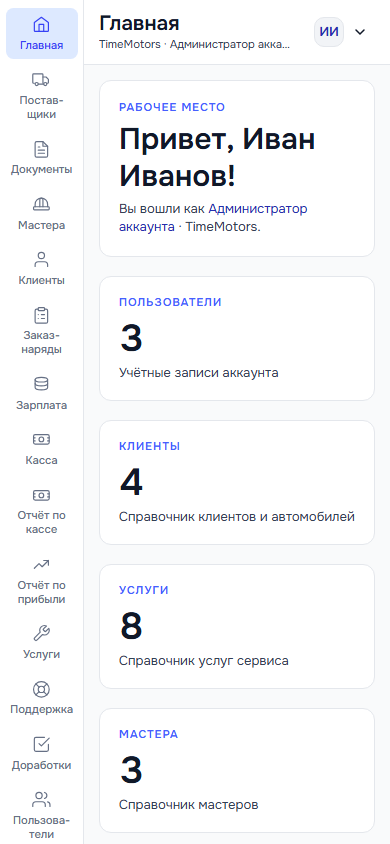
القائمة على الهاتف
على شاشة بعرض 1024 pxExisting (هاتف، جهاز لوحي عمودي)، تكون القائمة — لوحة أسفل الشاشة، بينما تشغل الشاشة كامل العرض. أُنشئت القائمة حسب الأقسام، كما هي على الحاسوب (القائمة والأقسام): تعرض اللوحة أزرار القسم الحالي. من اليسار إلى اليمين:
| الزر | ما يحتويه |
|---|---|
| الأقسام | مربعات وقسم القسم الحالي («خدمة تأجير السيارات»). يفتح شبكة الأقسام على كامل الشاشة: «المفضلة»، وقلم رصاص «تعديل»، ومربعات «خدمة تأجير السيارات» و«العملاء» و«المستودع» و«الصندوق والمال» و«المحاسبة» و«الرواتب» و«التقارير» و«المهام» و«الدليل المرجعي» و«الإعدادات». اضغط على مربع — ستظهر في اللوحة عناصر هذا القسم |
| الرئيسية | مساحة العمل لليوم: مربعات اثنان في كل صف وسجلات؛ والوحدات المفعّلة |
| عنصران من القسم | أول عنصرين في القسم الحالي وفق صلاحياتك: في «خدمة تأجير السيارات» — «أوامر العمل» و«الأعمال المؤجلة»، وفي «العملاء» — «العملاء» والعنصر المتاح التالي |
| المزيد | قائمة في الأسفل: بقية عناصر القسم (في «خدمة تأجير السيارات» — «حان موعد الصيانة» و«الحجز الإلكتروني» و«تخطيط منصات العمل» و«منصات عمل المركز» و«الفنيون»)، والبحث، والدعم الفني (محادثة مع الدعم)، والتوثيق (دليل المساعدة هذا)، ولدى المسؤول شارة الرصيد |

يُضاء القسم المفتوح في اللوحة؛ وإذا كان من «المزيد»، فتُضاء زر المزيد. في الطلب، يوجد صف «المستحق للدفع · حفظ» فوق اللوحة. أثناء فتح لوحة المفاتيح، تُخفى اللوحة — لا يغطي حقل الإدخال. لا توجد لوحة في محادثة الدعم: تملأ المحادثة الشاشة كاملة، ويكون زر الخروج — رجوع.
ما لا يتوفر على الهاتف: زر + بجوار «طلبات التطوير» (أنشئ طلبًا واردًا من شاشة «طلبات التطوير الخاصة بي»؛ «طلبات التطوير» موجودة في قسم «المهام»). الفنيون ومنصات العمل — في قسم «خدمة تأجير السيارات»؛ الخدمات — في «الدليل المرجعي»؛ الصندوق — في «الصندوق والمال»؛ المستخدمون والسمة واللغة والحساب — في «الإعدادات».
على الجهاز اللوحي في الوضع الأفقي (من 1024 px) تكون القائمة نفسها الموجودة على الحاسوب.
القوائم والبطاقات
- الجداول (الطلبات، العملاء، الفنيون، المستودع، الصندوق، الرواتب، التقارير، المستخدمون، الأدوار) على الشاشات بعرض 1280 px تتحول إلى بطاقات: الحقول نفسها، بحقل واحد في كل صف.
- النماذج — عمودية، والحقول واحدًا تحت الآخر.
أوامر العمل
- القائمة — على شكل بطاقات: الرقم، والعميل، والسيارة، والحالة.
- بطاقة الطلب — علامات التبويب نفسها الخمسة: «الاستلام» و«الأعمال وقطع الغيار» و«الدفع» و«المستندات» و«السجل» (أقسام «الاستلام» — الفحص الأولي، والصور، وتحديد العيوب، والتشخيص — وفق وحدتك). تظهر علامات التبويب في صف واحد مع تمرير أفقي ويتم تبديلها بالضغط. رأس من سطرين، والإجراءات في قائمة «⋯»، وأسفل الصفحة مثبّت «المستحق للدفع … · حفظ».
- الأعمال / قطع الغيار — تُعرض صفوف الجداول كبطاقات: اضغط على البطاقة لتعديلها.
- النوافذ (البحث عن قطع الغيار، واختيار الخدمة، والدفع المسبق وغيرها) على الشاشة الضيقة لا تظهر فوق الصفحة، بل داخلها أسفل المحتوى. إذا لم يظهر شيء بعد الضغط — مرّر إلى الأسفل.
- صور الطلب — يمكنك التقاطها بكاميرا الهاتف أو اختيارها من معرض الصور (في تطبيق iPhone — راجع «الأخطاء الشائعة» أدناه).
- VIN ورقم اللوحة — في نافذة السيارة، يتعرف زر «مسح» عليهما من خلال صورة (بالتفصيل — التعبئة التلقائية ومسح VIN). لا يتوفر في النظام ماسح للباركود.
طباعة المستندات
- في متصفح الهاتف — تُنزَّل المستندات عبر الأزرار «PDF» و**«Word»** في علامة تبويب «المستندات» الخاصة بالطلب، وتُفتح باستخدام تطبيقات الهاتف: يمكنك الحفظ أو الإرسال أو الطباعة منها.
- في تطبيقات Android وiPhone لا تعمل الطباعة وتنزيل المستندات. افتح الطلب في متصفح الهاتف أو على الحاسوب — هناك تتم طباعة كل شيء.
الصندوق
- فتح الوردية وإغلاقها، والمقبوض، والمصروف، وتحصيل النقد — النوافذ نفسها الموجودة على الحاسوب، مع الحقول عموديًا.
ما يكون أسهل выполняه من الهاتف
- الاستلام في الموقع — إنشاء سريع للطلب، مع تصوير حالة السيارة بكاميرا الهاتف.
- التحقق من الحالات — أثناء زيارة العميل.
- عمليات الصندوق — إدخال سريع أثناء دفع العميل.
ما يكون أسهل выполняه على الحاسوب
- التحرير بالجملة — تعديل عشرات الصفوف للخدمات وقطع الغيار.
- إعداد الأدوار والصلاحيات — نماذج كبيرة.
- التقارير — الجداول الكبيرة أسهل في العرض على الشاشة الكبيرة.
- طباعة المستندات — من المتصفح أو تطبيق سطح المكتب.
الإشعارات الفورية
في تطبيقات Android وiPhone، الإصدار 1.2.0 والإصدارات الأحدث، تصل الإشعارات الفورية — حتى عندما يكون التطبيق مغلقًا. اضغط على الإشعار — ستُفتح الشاشة المطلوبة؛ وإذا سجّلت الخروج من حسابك، فستُفتح بعد تسجيل الدخول مباشرة.
| ما يصل | لمن | ما سيُفتح |
|---|---|---|
| طلب عمل جديد — أنشأه موظف آخر أو من طلب وارد | مسؤول الحساب | بطاقة الطلب |
| طلب حجز إلكتروني جديد | المسؤول والموظفون الذين لديهم وصول إلى الطلبات الواردة | «الحجز الإلكتروني» |
| رد الدعم في المحادثة | من كتب إلى الدعم | «الدعم الفني» |
| تم إيداع المبلغ، أو ينتهي المدة التعريفة، أو تم إيقاف العمل | مسؤول الحساب | «الإعدادات → الحساب والفوترة» |
| طلب تطوير: تغيّرت الحالة أو أُضيف تعليق جديد | صاحب طلب التطوير | «طلبات التطوير» |
| حان موعد مهمة محددة الوقت (وحدة «المهام») | منفّذ المهمة | نافذة المهمة في قسم «المهام» |
| ملخص «المؤشرات» — حصيلة اليوم في المساء وحصيلة الأسبوع صباح الاثنين: الإيرادات والطلبات ومتوسط الفاتورة والعملاء الجدد والطلبات الواردة والديون | المسؤول والموظفون الذين لديهم صلاحية «المؤشرات» (وحدة «المؤشرات») | «التقارير → المؤشرات» لذلك اليوم أو الأسبوع — التفاصيل |
| «استرجاع العملاء» اعتبارًا من الاثنين نحو 10:00 بتوقيت: «حان موعد الصيانة: 7 · لم يعودوا منذ مدة طويلة: 12» — الأرقام فقط، دون أسماء أو أرقام (وحدة «حان موعد الصيانة») | مسؤول الحساب | «خدمة تأجير السيارات → حان موعد الصيانة» — التفاصيل |
| ملخص القواعد من «التذكيرات»: «مواعيد الغد: 5»، «في انتظار قطع الغيار 3+ يوم: 4»، «الديون 7+ يوم: 3» — الأرقام والمبالغ فقط، دون أسماء أو أرقام (وحدة «التذكيرات»). يُعطّل بواسطة صف «التذكيرات حسب القواعد» | لمن اخترته في القاعدة («المسؤولون» والموظفون الذين لديهم صلاحية الوصول إلى الوحدة) | قائمة «العملاء → التذكيرات» مع زر «مراسلة» — التفاصيل |
| «رسائل SMS لا تُرسل»، «رصيد بوابة SMS أقل من الحد الأدنى»، «SMS: استُنفد الحد اليومي» — دون أرقام أو نصوص (وحدة «تذكيرات SMS للعملاء»؛ لا يوجد سطر منفصل في «الإشعارات»، ويعطّله المفتاح العام) | مسؤول الحساب | «الإعدادات → تذكيرات SMS» — التفاصيل |
| أعطى العميل تقييمًا منخفضًا للزيارة (6 أو أقل): «تقييم منخفض للزيارة · 4 من 10 · نظام معلومات آلي-000123» — دون تعليق واسم العميل (وحدة «تقييم الزيارة»). يُعطّل بواسطة صف «التقييمات المنخفضة للعملاء» | مسؤول الحساب (ومنفّذ مهمة «إعادة الاتصال بالعميل») | بطاقة الطلب — التفاصيل |
| رسالة جديدة من زميل («الرسائل»): العنوان — الاسم («كيم أولغا»)، والنص — بداية الرسالة حتى 100 محرف، وتُخفى أرقام الهواتف والبريد الإلكتروني بعلامات نجمة؛ وعند وجود عدة رسائل غير مقروءة — «3 رسائل جديدة · …». تصل خلال 10–15 ثانية إذا لم تقرأ الرسالة بعد في البرنامج؛ إشعار واحد لكل محادثة — وتحدّث الإشعارات الرسائل التالية. يُعطّل بواسطة صف «الرسائل» | مستلم الرسالة | المحادثة نفسها في «الرسائل» — التفاصيل |
| صدر إصدار جديد من التطبيق في App Store — مرة واحدة لكل إصدار، نهارًا | جميع من لديهم إصدار أقدم على iPhone | نافذة «يتوفر إصدار جديد» مع زر «تحديث» |
على شاشة القفل، يظهر الإشعار للآخرين، لذلك لا يحتوي على أسماء العملاء وأرقام هواتفهم — فقط الرقم ووقت الموعد والاسم. الاستثناء هو «الرسائل»: فتتضمن اسم الزميل وبداية النص (وتُخفى أرقام الهواتف والبريد الإلكتروني)؛ وإذا كنت لا تريد أن يظهر النص على شاشة القفل، فعّل صف «الرسائل» أو أخفِ محتوى الإشعارات في إعدادات الهاتف.
كيفية تفعيلها.
- ثبّت التطبيق (تثبيت التطبيقات) وسجّل الدخول. عند أول تسجيل دخول، سيطلب الهاتف إذن الإشعارات — اضغط «السماح».
- «الإعدادات → الإشعارات»، وبطاقة «الإشعارات الفورية»: مفتاح عام «تلقي الإشعارات الفورية» ومفاتيح لكل نوع. تُحفظ التغييرات فورًا. الإعداد شخصي — لكل مستخدم إعداده الخاص؛ ولا يؤثر في الرسائل الإلكترونية.
- يرسل زر «تحقق» إشعارًا تجريبيًا إلى جميع أجهزتك التي عليها التطبيق ويعرض عدد الأجهزة التي استلمته.
لا تصل الإشعارات الفورية في المتصفح — وهذا مذكور حرفيًا في البطاقة. لتلقي الإشعارات، سجّل الدخول في تطبيق الهاتف.
إذا لم تصل الإشعارات.
- في البطاقة مكتوب «الإشعارات محظورة» — فعّلها في إعدادات الهاتف: على iPhone «الإعدادات → AutoServiceOnline → الإشعارات»، وعلى Android «الإعدادات → التطبيقات → AutoServiceOnline → الإشعارات».
- يرد «تحقق» بـ «لا توجد هواتف…» — حدّث التطبيق إلى الإصدار 1.2.0 وسجّل الدخول فيه من جديد.
- المفتاح العام أو النوع المطلوب معطّل في «الإعدادات → الإشعارات».
- ردود الدعم: في الصفحة نفسها أزيل تحديد مربع «إعلامي برسائل الدعم» — عندها لا تصل لا رسالة بريد إلكتروني ولا إشعار فوري.
- سُجّل الدخول على الهاتف بمستخدم آخر: تصل الإشعارات إلى آخر من سجّل الدخول. بعد «تسجيل الخروج» لا تصل إشعارات هذا الحساب إلى الهاتف.
- Android: تحقق من عدم تفعيل «عدم الإزعاج» ووضع توفير البطارية الصارم للتطبيق.
الأخطاء الشائعة
- «لا يدخل التطبيق بعد التحديث». سجّل الخروج وسجّل الدخول من جديد — ربما انتهت الجلسة.
- «لا يمكن طباعة المستند أو تنزيله في التطبيق». في تطبيقات Android وiPhone لا تعمل الطباعة والتنزيل. افتح النظام في متصفح الهاتف أو على الحاسوب.
- «لا يمكن فتح الكاميرا أو معرض الصور في تطبيق iPhone». في الإصدار الحالي من التطبيق المتاح في App Store قد لا يعمل الوصول إلى الكاميرا والصور — وقد تم إصلاح ذلك في الإصدار التالي من التطبيق. في الوقت الحالي، صوّر الصور وامسح VIN في متصفح Safari على الهاتف نفسه.
- «انتقلت القائمة إلى أسفل الشاشة». هكذا تبدو القائمة على شاشة ضيقة: لوحة في الأسفل، أول زر — «الأقسام»، وبقية عناصر القسم — في المزيد. على الجهاز اللوحي، دوّره أفقيًا — وستعود القائمة إلى اليسار.
- «لا تصل الإشعارات الفورية». اسمح بالإشعارات للتطبيق في إعدادات الهاتف واضغط «تحقق» في «الإعدادات → الإشعارات» —further details في قسم «الإشعارات الفورية» أعلاه.
- «لا تظهر المعلومات بوضوح على شاشة صغيرة». دوّر الهاتف أفقيًا أو اختر حجمًا أكبر للخط — السمة ولغة الواجهة (يضبطه المسؤول).