دليل مرجع لمنصات العمل
منصات العمل هي الأماكن الفعلية في المركز: الرافعات، والحفر، وال Boxes، وأقسام النحارة، وقسم تغيير الإطارات. أدرجها هنا، وستظهر كبنود في تقويم التحميل. كما تُحدَّد هنا ساعات عمل المركز الخاصة بالتقويم.
الوحدة التخطيط لمنصات العمل. يتولى الدليل المرجعي مسؤول الحساب؛ ولا يتاح هذا القسم للموظفين.
أين تجده
المسار: مركز الصيانة → منصات العمل. يتوفر هذا الخيار فقط إذا كانت وحدة «تخطيط منصات العمل» مُفعّلة في الحساب.
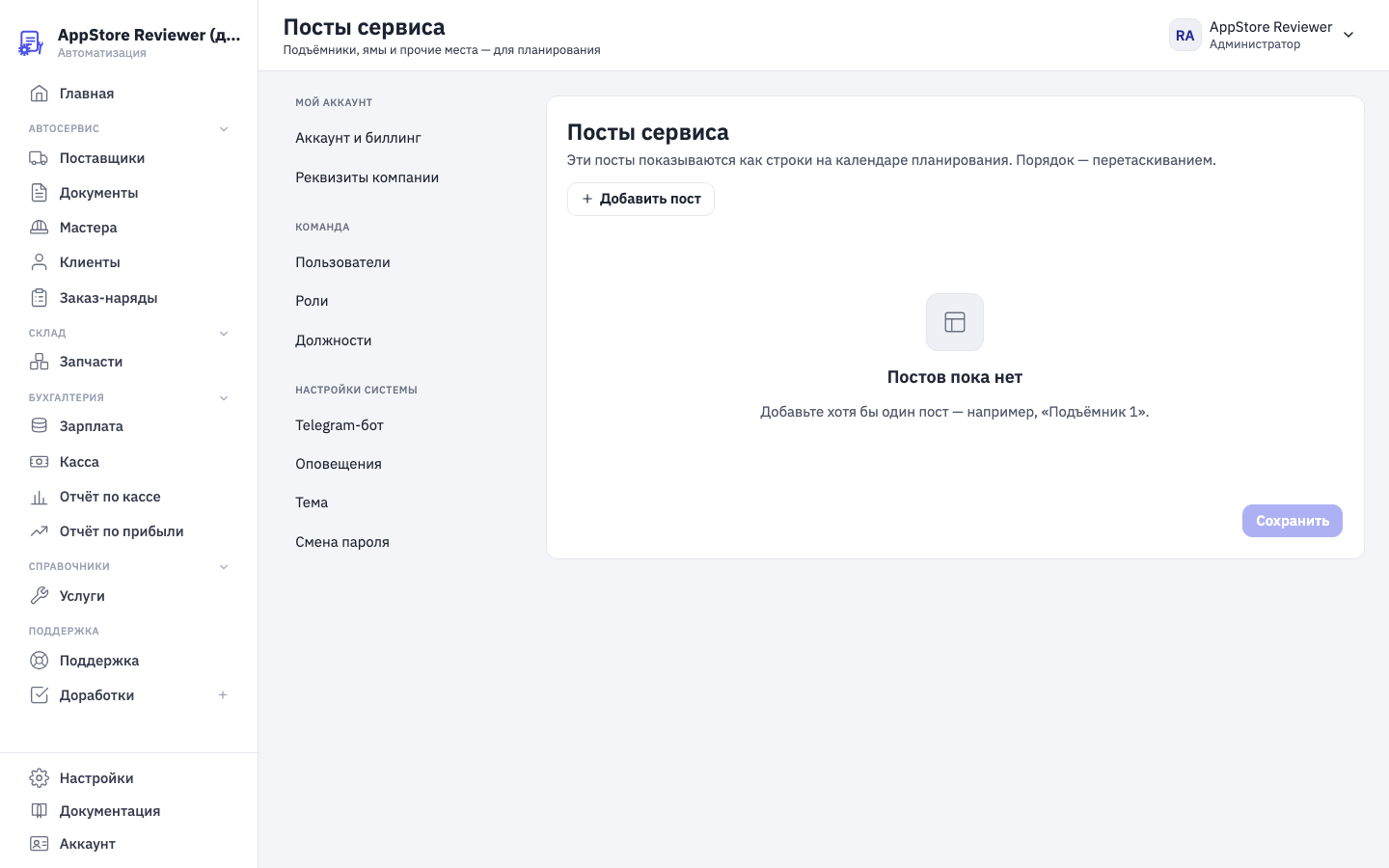
ما contenu في بند منصة العمل
| العنصر | الوصف |
|---|---|
| مقبض السحب والإفلات | ترتيب منصات العمل: كما تظهر من الأعلى إلى الأسفل، تظهر البنود بالترتيب نفسه في التقويم |
| اسم منصة العمل | «رافعة 1»، «حفر»، «تغيير الإطارات»، «Box اللحام» — حتى 128 محرفًا، من دون تكرار داخل الحساب |
| مربع الاختيار مُفعّل | لا تظهر منصة العمل المعطّلة في التقويم |
| سلة حذف | يحذف البند من دون تأكيد |
لا يوجد حقل منفصل ل«الترتيب»؛ يُحدَّد الترتيب عن طريق السحب والإفلات فقط. عدد منصات العمل غير محدود ولا يعتمد على التسعيرة.
كيفية الإضافة
- افتح منصات العمل.
- اضغط إضافة منصة عمل وأدخل الاسم.
- اسحب منصة العمل من المقبض إلى المكان المطلوب في القائمة؛ وستظهر بالترتيب نفسه في التقويم.
- اضغط حفظ أسفل الصفحة (يكون الزر مُفعّلًا عند وجود تغييرات غير محفوظة). لا يُحفظ أي شيء قبل الضغط: لا المنصات الجديدة، ولا إعادة التسمية، ولا الترتيب، ولا الحذف. بعد الحفظ ستظهر رسالة «تم حفظ الدليل المرجعي».
كرّر ذلك لكل مكان عمل.
ماذا إذا تغيّرت 구성 المنصات
- أُعيدت تسمية منصة العمل — سيُحدَّث الاسم تلقائيًا في الطلبات الموجودة بالفعل.
- حُذفت منصة العمل — سيُعاد تعيين حقل «منصة العمل» في الطلبات المرتبطة بها، وستختفي هذه الطلبات من التقويم. لن تضيع الطلبات نفسها. ستُحذف الحجوزات وعلامة «مشغول» الخاصة بمنصة العمل هذه معها، وسيُنبّهك البرنامج.
- عُطّلت منصة العمل (أُلغي تحديد «مُفعّل») — تختفي منصة العمل وجميع الطلبات الموجودة فيها من التقويم. في كتلة التخطيط ضمن بطاقة الطلب لن تُقترح منصة العمل بعد الآن؛ أما الطلبات الموجودة بالفعل على هذه المنصة فسيظل محددة فيها. أعِد تفعيل منصة العمل، وستعود الطلبات إلى التقويم.
ساعات العمل والتداخلات
أعلى قائمة منصات العمل توجد بطاقة ساعات العمل: سبعة بنود DAYS بحسب أيام الأسبوع، وفي كل بند مربع اختيار يوم عطلة ووقت من وإلى (بخطوة قدرها 15 دقيقة). يعرض التقويم هذه الساعات تحديدًا وتُظلَّل بقية الفترة؛ ويؤدي نسخ إلى جميع الأيام إلى نقل ساعات آخر يوم تم تعديله إلى الأسبوع بأكمله. وفي الوقت نفسه:
- مدة الحجز الافتراضية، بالدقائق — من 15 إلى 480؛ ويبدأ الحجز الجديد في التقويم بهذه المدة.
- عدم السماح بالتداخل في منصة العمل نفسها — عند تحديد هذا الخيار، لا يمكن الحجز في وقت تكون فيه منصة العمل مشغولة. وعند إلغائه، سيُنبّهك البرنامج ويعرض الحجز على أي حال.
اضغط حفظ الساعات (بشكل منفصل عن «حفظ» قائمة منصات العمل). ويمكن الحجز خارج ساعات العمل في أي وقت، مع إضافة علامة «خارج ساعات العمل». أما الحسابات المنشأة قبل ظهور هذا الإعداد، فتظل الساعات السابقة من 08:00–22:00 매일 سارية حتى الحفظ.
الأخطاء الشائعة
- «الاسم في البند N فارغ». لم يُدخَل اسم البند — أدخله أو احذف البند.
- «اسم متكرر: «…»» أو «توجد بالفعل منصة عمل باسم «…». اختر اسمًا آخر». لا يمكن إنشاء منصتي عمل بالاسم نفسه (لا يُراعى حالة الأحرف) — أعِد تسمية إحداهما، مثل «رافعة 2».
- «أضفت منصات العمل، لكنها لا تظهر في التقويم». لم يُضغط زر حفظ أو أُلغي تحديد مربع الاختيار مُفعّل لمنصة العمل.
نصائح
- استخدم أسماء بسيطة — «رافعة 1»، «رافعة 2». فالبساطة مهمة لموظف الاستلام عند الاختيار.
- تغيير الإطارات، ضبط زوايا العجلات — منصتا عمل منفصلتان إذا كانا Box مختلفين لهما طابور مختلف.
- لا تُكثر من إنشاء منصات العمل — إذا كان اللحام والنحارة يعملان بالتناوب في Box واحد، فهذه منصة عمل واحدة وليست اثنتين.