رسائل الموظفين
المراسلة داخل المركز: الفني وموظف الاستلام والصندوق والمسؤول يكتبون بعضهم مباشرةً داخل البرنامج — من دون تطبيقات المراسلة الشخصية ومن دون فقدان أي اتفاقات. تتوفر هذه الأداة لجميع موظفي الحساب مجانًا.
أين يمكن العثور عليها
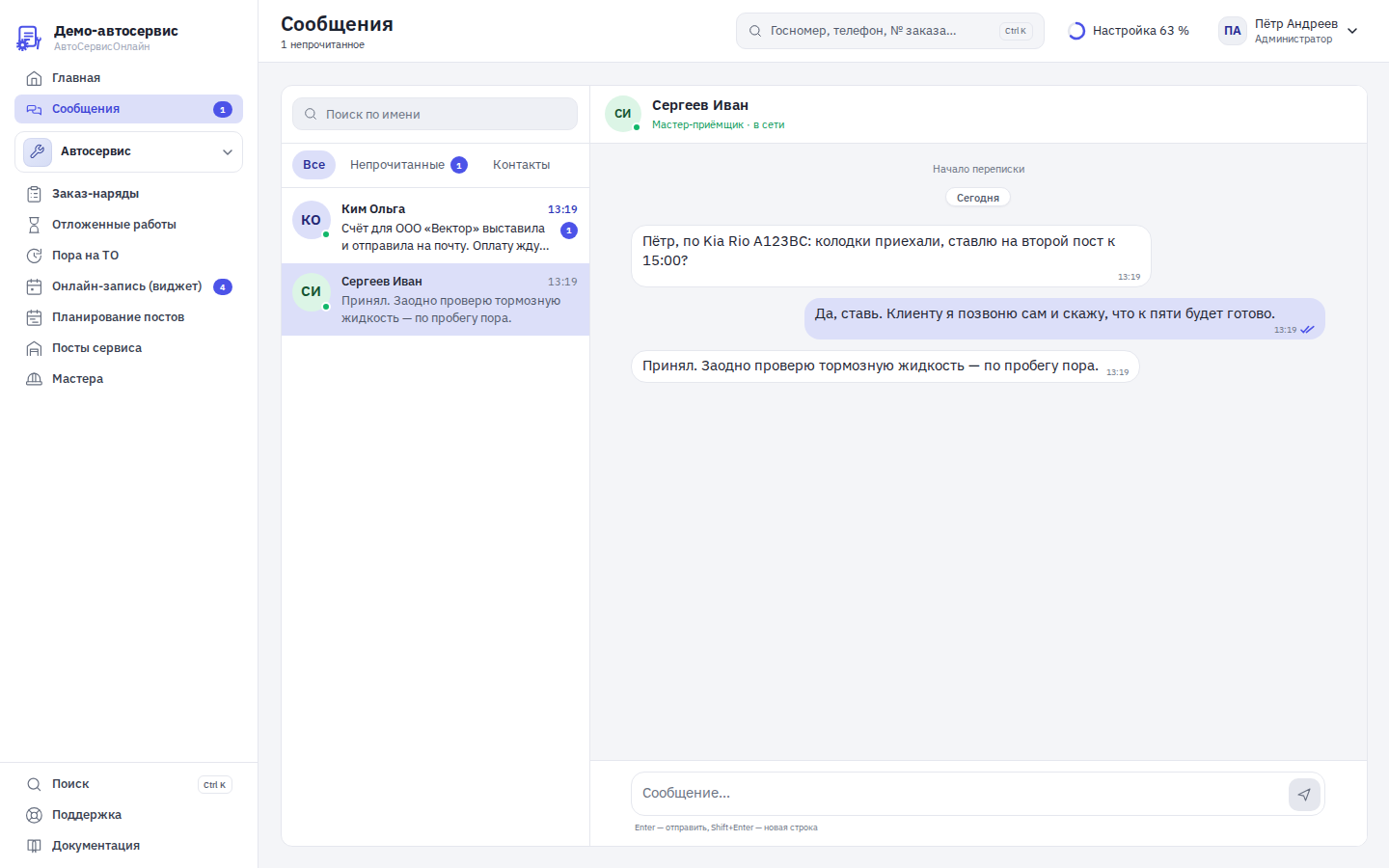
المسار: الرسائل — مباشرةً تحت «الرئيسية» في القائمة الموجودة على اليسار. إلى جانب العنصر يوجد عدد الرسائل غير المقروءة.
النقر يفتح نافذة فوق الشاشة الحالية: يمكنك الرد على زميل دون مغادرة أمر العمل أو قائمة العملاء. يفتح زر «توسيع» في النافذة «الرسائل» على كامل الصفحة، بينما مفتاح الإغلاق أو Esc يغلقان النافذة.
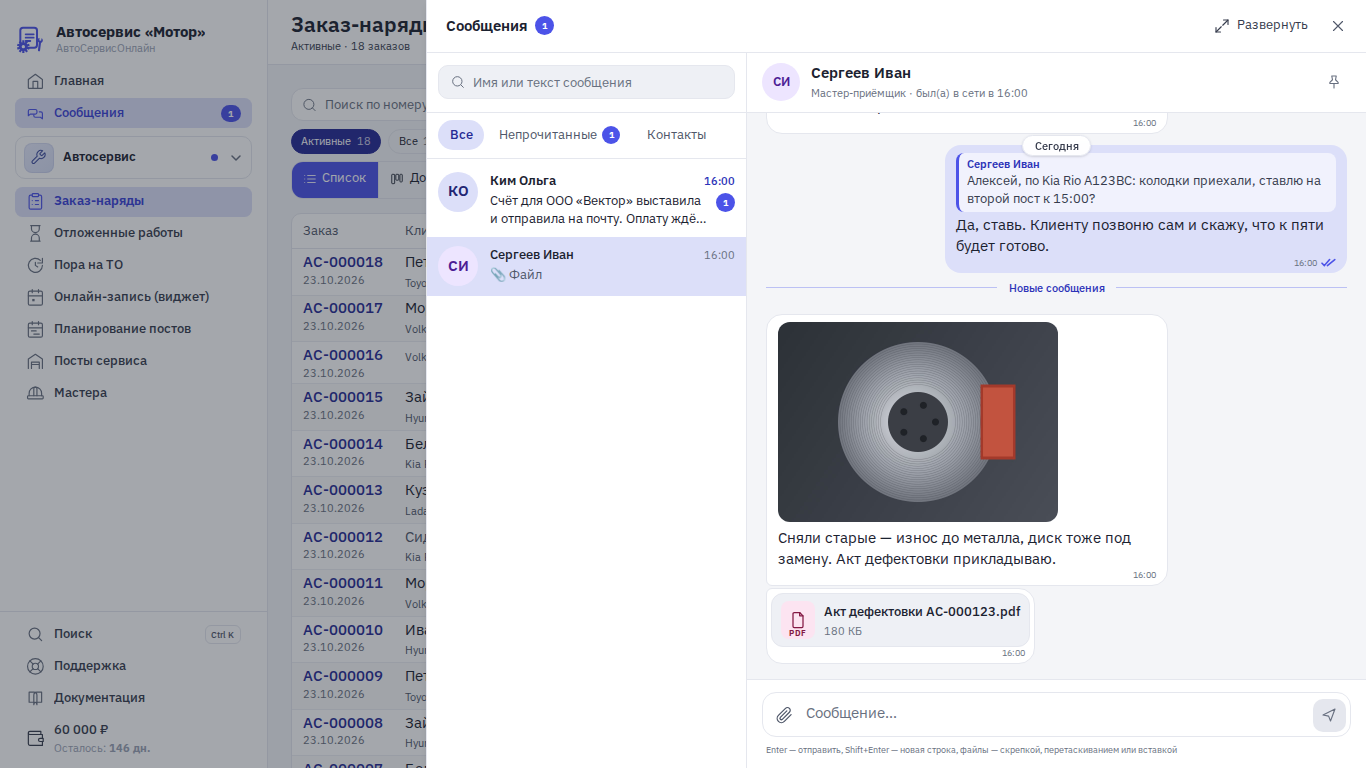
كيفية بدء المراسلة
- افتح الرسائل وانتقل إلى علامة التبويب «جهات الاتصال» — يتوفّر هناك جميع موظفي الحساب ومناصبهم.
- انقر على موظف — ستُفتح محادثة معه. إذا كنت قد مراسلتهم من قبل، فستُفتح المحادثة السابقة.
- اكتب رسالة واضغط Enter أو الزر الذي يحمل أيقونة الطائرة.
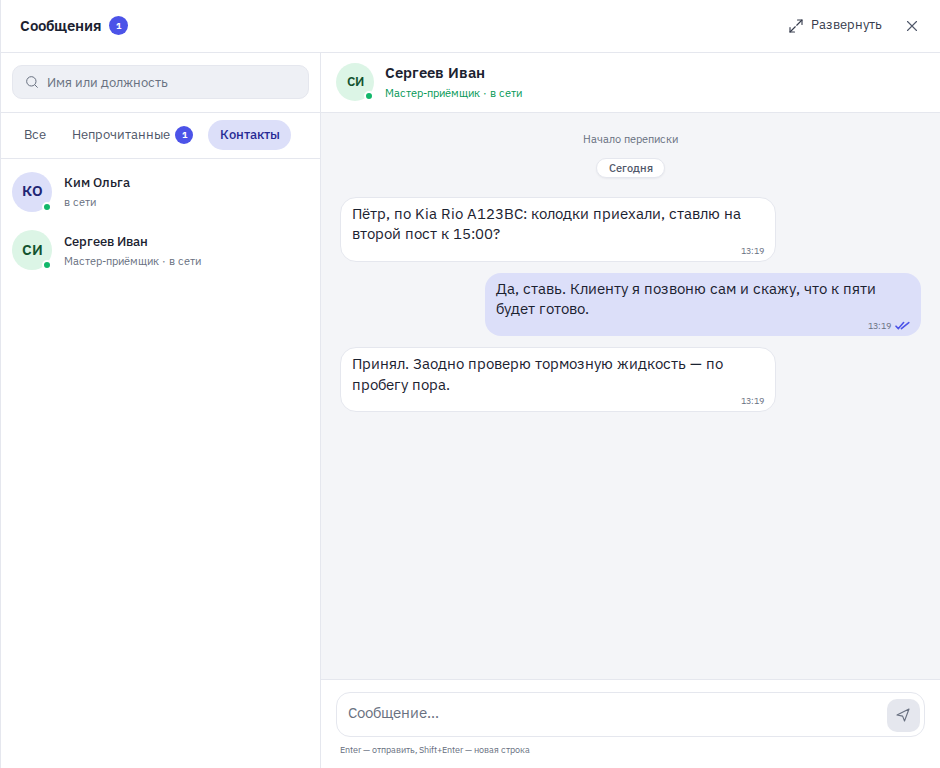
قائمة المحادثات
- علامات التبويب: «الكل» — المحادثات، الأحدث في الأعلى؛ «غير المقروءة» — فقط المحادثات التي راسلوك فيها ولم تقرأها بعد؛ «الطلبات» — المراسلة المتعلقة بالطلبات التي تتابعها؛ «جهات الاتصال» — جميع موظفي الحساب. إذا لم تتسع علامات التبويب في سطر واحد، فيمكن تمريرها أفقيًا.
- بحث فوق علامات التبويب — حسب اسم محادثة الطرف الآخر وحسب نص الرسائل في محادثاتك (ابتداءً من حرفين، لا يميّز بين «е» و«ё»). تظهر الرسائل التي تم العثور عليها في مجموعة منفصلة باسم «الرسائل» مع تمييز الكلمة المطابقة: انقر عليها — ستُفتح المحادثة عند هذه الرسالة، وستُضاء. في «جهات الاتصال» يتم البحث حسب الاسم والمنصب.
- في صف المحادثة: الأحرف الأولى، والاسم، ووقت آخر رسالة وبدايتها («أنت: …» — إذا كنت أنت من كتب؛ «📎 الصور» أو «📎 الملف» — إذا أُرسل ملف) وعدد الرسائل غير المقروءة. أثناء كتابة المحادثة الطرف الآخر للنص — «يكتب…».
- المحادثات المثبتة — أعلى القائمة مع أيقونة دبوس. لتثبيت المحادثة أو إلغاء تثبيتها، استخدم زر الدبوس في رأس المحادثة؛ يمكن تثبيت ما يصل إلى 5 محادثات.
- النقطة الخضراء بجوار الأحرف الأولى — الموظف متصل بالبرنامج حاليًا. في رأس المحادثة وفي «جهات الاتصال» يُكتب «متصل الآن» أو آخر مرة كان فيها متصلًا.
المراسلة
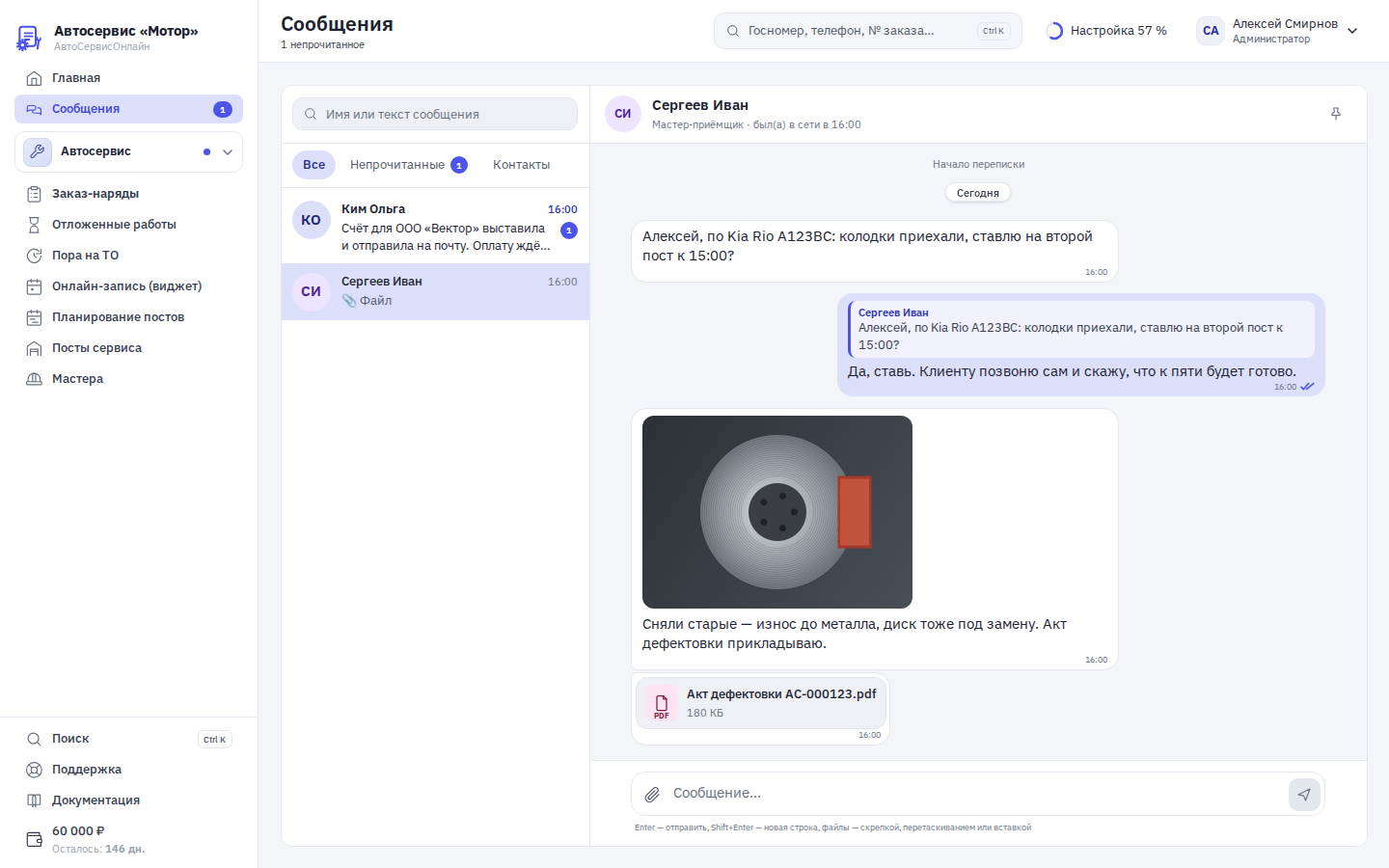
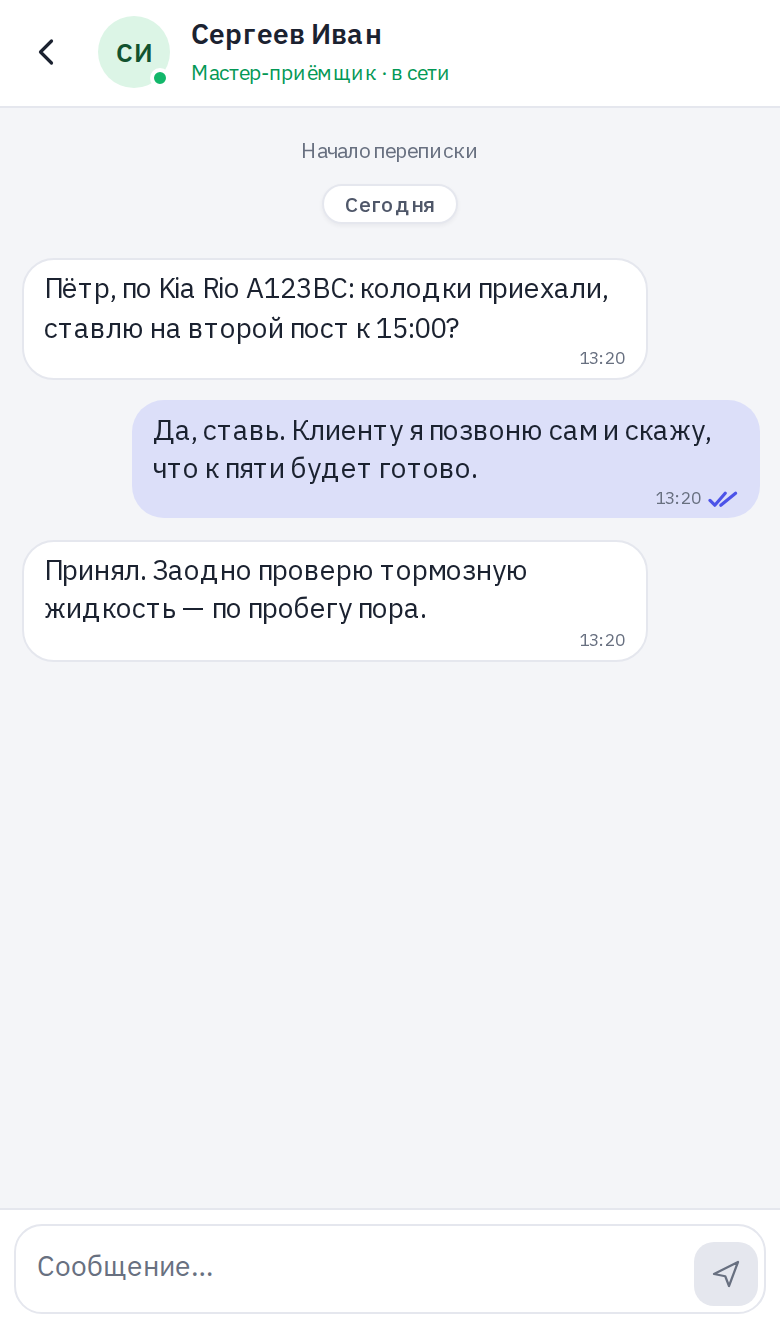
- رسائلك — على اليمين فوق خلفية ملونة، ورسائل محادثة الطرف الآخر — على اليسار. تُفصل الرسائل حسب الأيام («اليوم»، «أمس»، التاريخ).
- علامات الاختيار بجوار رسائلك: علامة واحدة — تم التسليم، علامتان — قرأها محادثة الطرف الآخر.
- «رسائل جديدة» — خط يسبق أول رسالة غير مقروءة عند فتح المحادثة.
- يصلك الرد تلقائيًا: تظهر الرسالة الجديدة في المحادثة المفتوحة دون إعادة تحميل، ويتحدث العدد في القائمة فورًا.
- يتم تحميل السجل عند تمرير المراسلة إلى الأعلى. إذا كنت تقرأ الرسائل القديمة وصلكت رسائل جديدة — فسيظهر أسفل المحادثة زر بسهم و عدد الرسائل الجديدة.
- الروابط في النص قابلة للنقر وتُفتح في علامة تبويب جديدة. تُلف الرسالة الطويلة دون اقتطاع أي جزء.
- تُعتبر الرسالة مقروءة فقط عندما تكون المحادثة مفتوحة على شاشتك وقد تم تمريرها حتى آخر رسالة: إذا كانت علامة التبويب في المتصفح مصغّرة أو كنت تقرأ السجل في الأعلى، فلن تظهر علامة القراءة حتى تعود إلى الأسفل.
- «يكتب…» في رأس المحادثة — يعني أن محادثة الطرف الآخر تكتب النص حاليًا.
الصور والملفات
- الإرفاق: مشبك المزامنة إلى يسار حقل الإدخال، أو اسحب الملفات إلى المراسلة أو ألصق لقطة شاشة من الحافظة (Ctrl+V). على الهاتف يعرض المشبك خيارات «الكاميرا» (لالتقاط صورة فورًا)، و**«الصور والفيديو»** و**«الملف»**.
- قبل الإرسال تظهر الملفات فوق الحقل — مع صورة مصغّرة للملف واسمه وحجمه؛ ويزيل المشبك الملف. يمكنك إضافة تعليق أو إرسال الملفات من دون نص. أثناء رفع الملفات، يظهر شريط تقدّم أسفلها.
- يمكن إرفاق 10 ملفات في رسالة واحدة، يصل حجم كل ملف إلى 20 ميغابايت، وبالإجمالي إلى 50 ميغابايت. تُقبل الصور (PNG، JPEG، GIF، WebP، HEIC)، وملفات PDF، ومستندات Word وExcel وPowerPoint وOpenDocument، وأرشيفات ZIP وRAR و7z، وفيديوهات MP4 وMOV وWebM والملفات النصية. إذا لم يكن الملف مناسبًا، فسيظهر أسفل الحقل مباشرةً سبب رفضه.
- الصور في المراسلة — تظهر كعروض مصغّرة: انقر لفتحها بملء الشاشة؛ وتُتصفح جميع صور المحادثة بالأسهم (أو بالمفتاحين ← →)، ويمكن تنزيلها من هناك. الملفات الأخرى — تظهر في بطاقة تحمل الاسم والحجم، وانقر لتنزيل الملف.
- لا يرى الملفات إلا المشاركون في المحادثة. في الإشعارات وقائمة المحادثات، بدلاً من اسم الملف يظهر «📎 الصور» أو «📎 الملف».
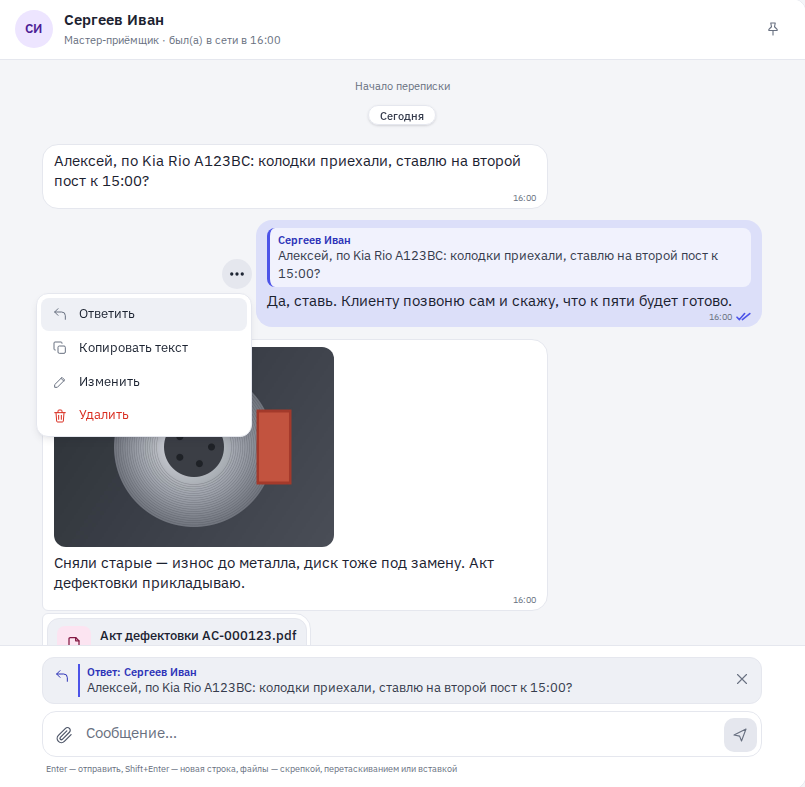
الرد والتعديل والحذف
تتوفر لكل رسالة قائمة: على الحاسوب، مرّر المؤشر فوق الرسالة واضغط «⋯» (أو انقر بزر الفأرة الأيمن)، وعلى الهاتف — اضغط ضغطًا مطولًا على الرسالة.
- «الرد» — يظهر اقتباس فوق حقل الإدخال (ويزيله مفتاح الإغلاق). في الرد المُرسل يظهر الاقتباس الأصلي في الأعلى: انقر عليه — ستتم تمرير المراسلة إلى الرسالة الأصلية، وستُميّزها (وستُحمّل الرسالة القديمة تلقائيًا).
- «نسخ النص» — ينسخ نص الرسالة إلى الحافظة.
- «تغيير» — متاح فقط لرسالتك وخلال 24 ساعة من الإرسال: يظهر النص في حقل الإدخال، ويؤدي Enter إلى الحفظ، بينما يلغي Esc العملية. ستظهر عند الرسالة علامة «معدّل» — لدىك ولدى محادثة الطرف الآخر.
- «حذف» — متاح فقط لرسالتك وبعد التأكيد: تُحذف الرسالة لدى الطرفين، ويُمسح النص والملفات من الخادم، ويحل محلها «تم حذف الرسالة». لا يمكن استعادتها.
المراسلة حول الطلب
لكل أمر عمل مراسلة خاصة به — علامة التبويب المراسلة في بطاقة الطلب. إنها محادثة مشتركة بين الموظفين حول السيارة: من استلمها، ومن يجري إصلاحها، ومن يتصل بالعميل.
- من يراها ويكتب فيها: جميع الموظفين الذين يملكون الوصول إلى أوامر العمل (وللمسؤول صلاحية الوصول دائمًا). لا يرى الموظف الذي لا يملك صلاحية الوصول إلى طلبات هذه المراسلة محادثتها. ولا يراها العميل إطلاقًا.
- من تصل إليهم الإشعارات: المتابعون للمراسلة — من كتب فيها، ومن ضغط متابعة، ومؤلف الطلب. لدى هؤلاء فقط تظهر المراسلة ضمن «الرسائل» في علامة التبويب «الطلبات» وتُحتسب ضمن إجمالي الرسائل غير المقروءة. يقرأ الباقون ويكتبون في علامة تبويب الطلب؛ ومن يكتب يصبح متابعًا.
- متابعة / أنت تتابع — زر في رأس المراسلة (على الهاتف — جرس). إيقاف المتابعة — تزول المراسلة من قائمتك، ولن تصلك إشعارات بخصوص هذا الطلب (حتى تكتب مرة أخرى أو تضغط «متابعة»).
- في القائمة، تظهر مراسلة الطلب مع أيقونة الطلب: «الطلب ال STATEMENT-000123 · Kia Rio»، ومن كتب آخر رسالة وعدد الرسائل غير المقروءة. في الرأس تظهر حالة الطلب، وعدد المتابعين، وزر فتح الطلب (ستفتح البطاقة في علامة التبويب «المراسلة»). فوق رسائل الزملاء تظهر أسماءهم.
- علامتا اختيار بجوار رسالتك — تعنيان أن أحد المتابعين قد قرأها.
- بجوار رقم الطلب في قائمة أوامر العمل تظهر أيقونة تحمل عدد الرسائل غير المقروءة في المراسلة.
- إشعار فوري على الهاتف: «الطلب ال STATEMENT-000123 · كيم أولغا» وبداية الرسالة (تُخفى أرقام الهواتف وعناوين البريد الإلكتروني). يُعطَّل من السطر المستقل «المراسلة حول الطلبات» في الإعدادات ← الإشعارات ← الإشعارات الفورية — وتصل الرسائل الشخصية في الوقت نفسه.
- عند حذف الطلب — تبقى المراسلة وتُفتح من بطاقة الطلب المحذوف.
المجموعات
المجموعة — مراسلة مشتركة بين عدة موظفين: الوردية، المستودع، الاستلام، المديرون.
- إنشاء: في «الرسائل» يوجد زر «مجموعة جديدة» إلى يمين البحث (أيقونة شخص مع علامة زائد). أدخل الاسم (حتى 80 حرفًا) وحدّد المشاركين: ابحث حسب الاسم والمنصب، وأزرار المناصب تحدّد جميع المستخدمين دفعة واحدة — على سبيل المثال، «فني استلام». يمكن لأي موظف إنشاء مجموعة، ويصبح مسؤول المجموعة.
- رأس المجموعة: الاسم و**«N مشاركًا»** — انقر لفتح لوحة «المشاركون»: من في المجموعة، ومن متصل الآن، ومن يحمل علامة «مسؤول المجموعة».
- الإدارة — مسؤول المجموعة ومسؤول الحساب (إذا كان في المجموعة): «إضافة المشاركين»، أيقونة سلة لدى المشارك — إزالته، وقلم رصاص بجوار الاسم — إعادة التسمية. تظهر في المحادثة أسطر نظامية: «أضافت كيم أولغا: سيرغيف إيفان»، «… غادر المجموعة»، «… أعاد تسمية المجموعة».
- مغادرة المجموعة — زر أسفل لوحة «المشاركين». ستتوقف الرسائل الجديدة، وتبقى مراسلة ما قبل المغادرة لدىك للقراءة فقط (وتظهر في القائمة «غادرت المجموعة»، مع الاسم وقت المغادرة). يمكن لمسؤول المجموعة استعادتك. إذا غادر آخر مسؤول، يصبح أقدم مشارك مسؤولًا.
- يشارك العضو الجديد كامل سجل المجموعة. لا يشارك الموظف المعطّل في نشاط المجموعة.
- علامات الاختيار: علامتان — قرأ الجميع رسالتك. انقر على العلامات — لترى من قرأها ومن لم يقرأها بعد.
- إشعار فوري على الهاتف: «اسم المجموعة · كيم أولغا» وبداية الرسالة. يُعطَّل من السطر نفسه «الرسائل» المستخدم للرسائل الشخصية.
الإشارات @
في المجموعة وفي مراسلة الطلب يمكنك دعوة زميل: اكتب @ وبداية اسم العائلة أو الاسم — ستظهر قائمة اقتراحات، واختر الموظف (بالأسهم وEnter أو بالنقر). سيظهر في النص @اسم العائلة الاسم، مع تمييزه باللون، ويظهر اسمك بوضوح أكبر. سيتلقى الموظف الذي أشرت إليه إشعارًا، حتى لو كان قد كتم صوت هذه المراسلة، وستظهر لديه في صف القائمة أيقونة @. في مراسلة الطلب تقترح القائمة جميع الموظفين الذين يملكون الوصول إلى الطلبات، ويصبح الموظف الذي أشرت إليه متابعةً للطلب. لا توجد إشارة «جميعنا دفعة واحدة».
بلا صوت
يمكن كتم صوت أي مراسلة — شخصية أو جماعية أو مرتبطة بطلب: زر مكبر الصوت في الرأس (على الهاتف — القائمة «⋯») ← لساعة واحدة، أو لمدة 8 ساعات، أو إلى الأبد. أثناء كتم الصوت، لا تصل الإشعارات الفورية ولا أصوات المتصفح ولا إشعاراته (باستثناء الإشارات إليك)؛ ويظهر بجانب الاسم أيقونة مكبر الصوت مشطوبة، ويظهر عدد الرسائل غير المقروءة في القائمة باللون الرمادي، ولا تُحتسب هذه المراسلة في إجمالي الرسائل غير المقروءة بجوار «الرسائل»، ولا في عنوان علامة التبويب ولا في زر الهاتف — باستثناء الرسائل التي أشارات فيها إليك. لإعادة التفعيل، استخدم الخيار نفسه: «تشغيل الصوت».
إدخال الرسالة
- Enter — للإرسال، Shift+Enter — لسطر جديد. يتوسع الحقل مع كتابة النص.
- يتم حفظ المسودة: إذا بدأت الكتابة ثم انتقلت إلى محادثة أخرى أو أغلقت النافذة — سيبقى النص في مكانه (في هذا المتصفح).
- أثناء إرسال الرسالة، تظهر أيقونة ساعة بجوارها. وإذا انقطع الاتصال — ستظهر «لم يُرسل» وزر «إعادة المحاولة»: لن تؤدي إعادة المحاولة إلى إنشاء رسالة ثانية.
- يمكن إرسال 4000 حرف كحد أقصى في الرسالة الواحدة: عند الاقتراب من الحد سيظهر عدّاد أسفل الحقل، وعند تجاوزه ستظهر رسالة إرشادية، وسيصبح زر الإرسال غير نشط (لن يُقتطع النص — اختصره أو قسمه إلى عدة رسائل). لا تُرسل رسالة فارغة.
- إذا لم تُرسل الرسالة وانتقلت إلى محادثة أخرى — فارجع إليها: ستبقى مع زر «إعادة المحاولة».
- تُحفظ المسودات في هذا المتصفح وتُحذف عند تسجيل الخروج من الحساب.
صفحة «الرسائل»
يفتح «توسيع» القائمة نفسها والمحادثة بعرض كامل — وهو أمر مفيد عندما تكون هناك مراسلات كثيرة.
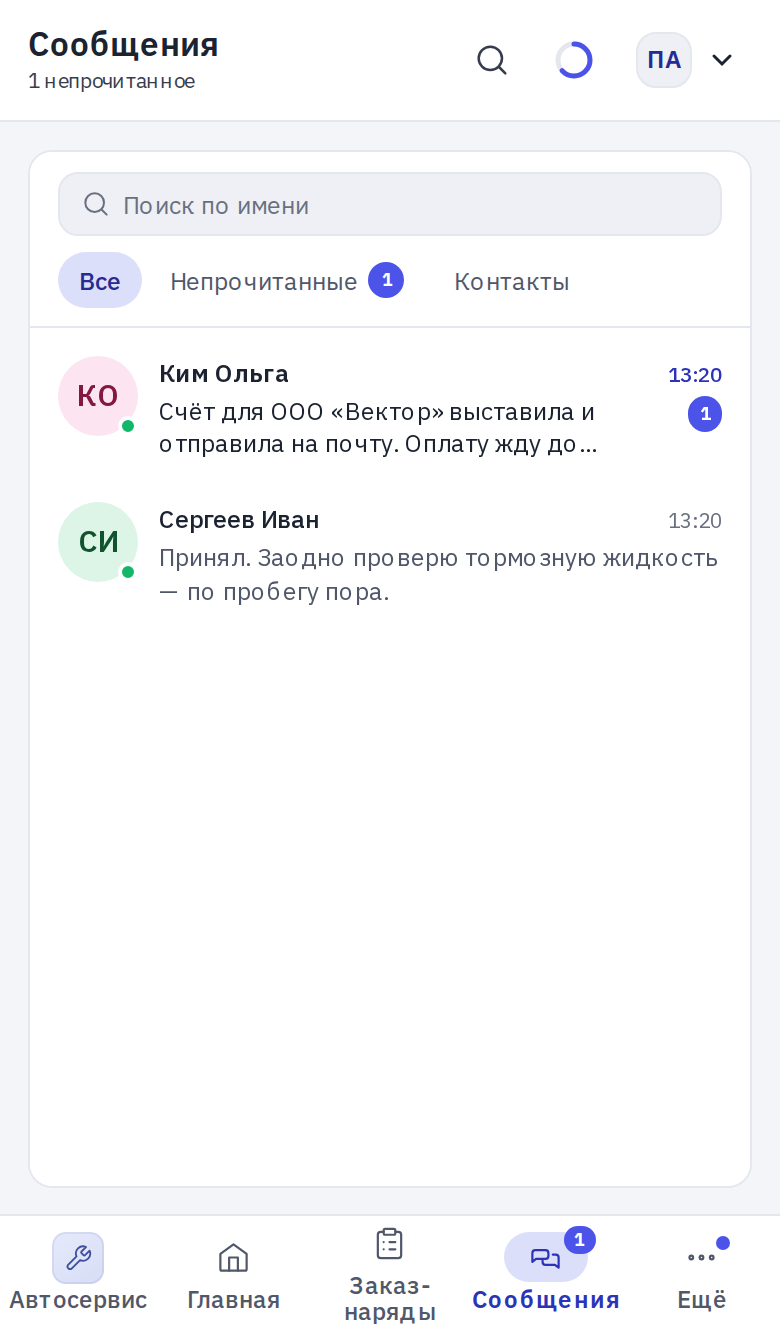
على الهاتف وفي التطبيق الجوال
- الرسائل — زر في اللوحة السفلية (بجانب أول عنصر في القسم الحالي) مع عدد الرسائل غير المقروءة.
- تُفتح قائمة المحادثات أولًا، ويؤدي النقر — إلى فتح المحادثة بملء الشاشة: تُخفى اللوحة السفلية، ويظهر أعلى الشاشة سهم «رجوع». للعودة إلى القائمة، استخدم السهم أو اسحب من اليسار إلى اليمين أو اضغط زر الرجوع في الهاتف.
- على لوحة مفاتيح الهاتف، يؤدي Enter إلى نقل المؤشر إلى سطر جديد، ويجري الإرسال عبر زر دائري يحمل أيقونة طائرة إلى يمين الحقل.
- قائمة الرسالة («الرد»، «نسخ النص»، «تغيير»، «حذف») — عبر الضغط المطول على الرسالة، فتظهر قائمة الإجراءات من الأسفل.
- زر «⋯» في رأس المحادثة: «المشاركون» في المجموعة، و«بلا صوت»، و«تثبيت»، و«فتح الطلب»، و«مغادرة المجموعة».
الإشعارات
لعدم تفويت رسالة عندما تكون نافذة «الرسائل» مغلقة:
- العدد في عنوان علامة التبويب بالمتصفح: «(3) AutoServiceOnline» — يظهر حتى عندما تكون في علامة تبويب أخرى.
- الصوت الهادئ — يصدر عندما يكتب أحدهم في محادثة غير مفتوحة لديك حاليًا أو عندما تكون علامة التبويب مصغّرة. يُعطَّل من الإعدادات ← الإشعارات ← «الرسائل على هذا الجهاز» ← «صوت الرسائل» (ويتوفر هناك زر «استماع»).
- إشعارات المتصفح — عندما تكون علامة التبويب مصغّرة أو مفتوحة أخرى: يظهر اسم الزميل وبداية الرسالة (تُخفى أرقام الهواتف وعناوين البريد الإلكتروني بعلامات نجمية)، ويؤدي النقر إلى فتح المحادثة. تُفعّل من هناك عبر زر «تشغيل» — سيطلب المتصفح إذنك. إذا منع المتصفح الإشعارات، فاسمح به للموقع في إعدادات المتصفح (أيقونة القفل في شريط العنوان).
- إشعار فوري على الهاتف في تطبيق Android وiPhone: يظهر اسم الزميل وبداية الرسالة (تُخفى أرقام الهواتف وعناوين البريد الإلكتروني بعلامات نجمية). يصلك خلال 10–15 ثانية فقط إذا كنت لم تقرأ الرسالة بعد في البرنامج. ما دامت المحادثة مفتوحة في علامة تبويب مرئية بالمتصفح (حتى لو غُلقت نافذة المتصفح بنافذة أخرى أو ابتعدت عن الحاسوب)، فلن يصلك إشعار فوري — صغّر علامة التبويب أو أغلق نافذة «الرسائل»، عندها ستصلك الرسالة التالية على الهاتف.Receive إشعار واحد لكل محادثة: تحدّث الرسائل التالية الإشعار نفسه («3 رسائل جديدة · …»). اضغط على الإشعار — ستُفتح هذه المحادثة. يُعطَّل من السطر «الرسائل» في بطاقة «الإشعارات الفورية» (مزيد من التفاصيل حول الإشعارات الفورية).
- في تطبيق Android، عند فتح شاشة أخرى، تظهر في الأعلى لعدة ثوانٍ لوحة «رسالة جديدة من …» — انقر عليها لفتح المحادثة. وفي iPhone، يصلك في التطبيق المفتوح إشعار عادي.
صوت المتصفح وإشعاراته — إعداد خاص بهذا المتصفح: يجب تفعيلهما بصورة منفصلة على حاسوب أو هاتف آخر.
من يرى المراسلة
- مشاركو المحادثة. لا يرى مسؤول الحساب المحادثات الشخصية للآخرين ولا المجموعات التي ليس عضوًا فيها. يرى جميع الموظفين الذين يملكون الوصول إلى أوامر العمل مراسلة الطلب. يرى من غادر المجموعة محادثة ما قبل مغادرته فقط.
- إدارة المركز، عند التواصل مع الدعم الفني أو إجراء فحص، يمكنها الدخول إلى الحساب نيابة عن المستخدم (وضع «تسجيل الدخول كـ») ورؤية مراسلاته وملفاته — للقراءة فقط: تظهر لوحة علوية «عرض في وضع «تسجيل الدخول كـ» — للقراءة فقط»، ولا يمكنها الكتابة أو تعديل الرسائل أو حذفها باسم المستخدم أو تعليمها كمقروءة في هذا الوضع، ويُسجَّل كل دخول باسم المستخدم في سجل الإجراءات.
- إذا عُطّل الموظف أو حُذف، تبقى مراسلك معه، لكن لم يعد بإمكانك الكتابة إليه.
إذا لم يكن العنصر موجودًا في القائمة
- الوحدة معطّلة. «الرسائل» مفعّلة لجميع الحسابات، لكن المسؤول يمكنه تعطيلها: الإعدادات ← الوحدات، ومفتاح «الرسائل». عند التعطيل — يختفي العنصر من القائمة لدى الجميع، وتُحفظ المراسلات وتعود عند تفعيل الوحدة.
- انتهى الرصيد — تستمر المراسلة في العمل، كما continues الدردشة مع الدعم الفني.
ما الذي سيأتي لاحقًا
عدد الرسائل غير المقروءة على أيقونة تطبيق iPhone وإزالة الإشعار بعد قراءته على جهاز آخر — في التحديثات القادمة.
الأقسام المرتبطة: الدردشة مع الدعم الفني، القائمة والأقسام، الوحدات.