لوحة الطلبات
تعرض القائمة إجابةً عن سؤال «أين يوجد طلب معين»، وتعرض اللوحة إجابةً عن سؤال «ما الذي يحدث الآن في المركز». وتُوزَّع الطلبات على أعمدة بحسب الحالات: عدد السيارات التي تنتظر قطع الغيار، وما هو جاهز للتسليم، وما الذي تأخر. ويمكن سحب البطاقة إلى عمود آخر؛ تتغير الحالة، كما في القائمة وبطاقة الطلب، مع جميع الأسئلة والفحوص.
اللوحة هي طريقة عرض ثانية لقسم «أوامر العمل»، وليست وحدة مستقلة: لا توجد رسوم مستقلة ولا صلاحية مستقلة، ويراها من يمكنهم الوصول إلى قائمة الطلبات.
أين يمكن العثور عليها
المسار: مركز الصيانة ← أوامر العمل، ومفتاح التبديل «القائمة | اللوحة» في الصف الموجود أعلى القائمة. تُحفظ طريقة العرض المختارة على هذا الجهاز. والرابط المباشر إلى اللوحة هو عنوان القسم مع ?view=board: من الملائم وضعه في المفضلة على جهاز لوحي لموظف الاستقبال أو على شاشة تلفاز.
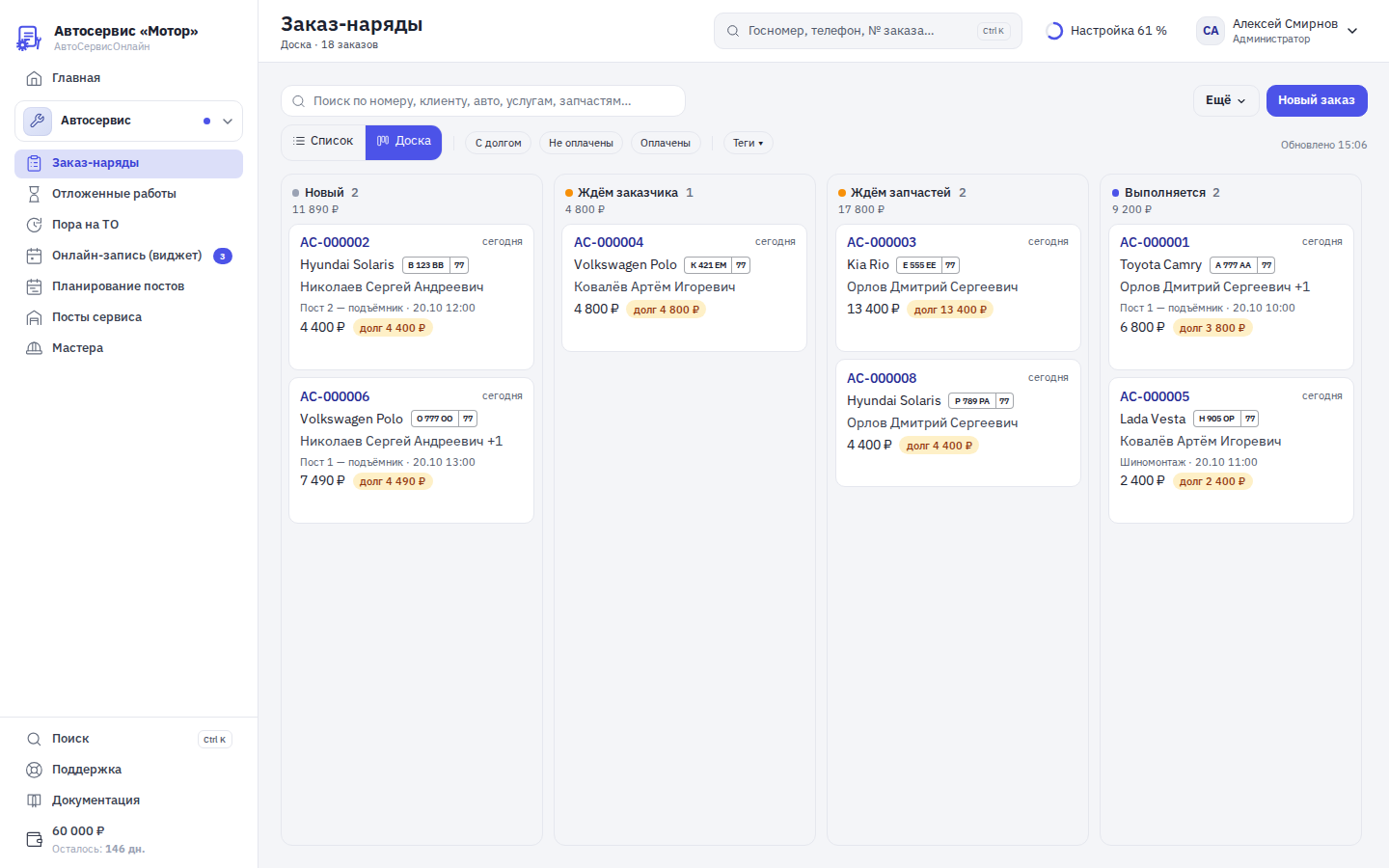
كيف يتم إيقاف اللوحة. مسؤول الحساب: الإعدادات ← أوامر العمل، ثم تحديد مربع «لوحة الطلبات» ← حفظ. تكون اللوحة مُفعّلة افتراضيًا. عند إلغاء تحديد المربع لا يظهر مفتاح التبديل، ويؤدي الرابط مع ?view=board إلى فتح القائمة المعتادة. ولا تتغير الطلبات ولا الحالات ولا البيانات.
الأعمدة والبطاقات
الأعمدة من اليسار إلى اليمين: جديد · ننتظر العميل · ننتظر قطع الغيار · قيد التنفيذ · منفَّذ · مغلق · مرفوض. تعرض ترويسة العمود عدد الطلبات ومبلغها الإجمالي. ولا تظهر الطلبات ذات الحالة «محذوف» على اللوحة.
«مغلق» و«مرفوض» مطويان في شريطين ضيقين على اليمين: اضغط الشريط لفتح العمود، واضغط ‹ في ترويسته لإعادته إلى حالة الطي. لفتحهما معًا: المزيد ▾ ← فتح المغلقة / طي المغلقة. يُحفظ الاختيار. تقبل الشرائط أيضًا البطاقات: اسحب الطلب إلى «مغلق» دون فتح العمود.
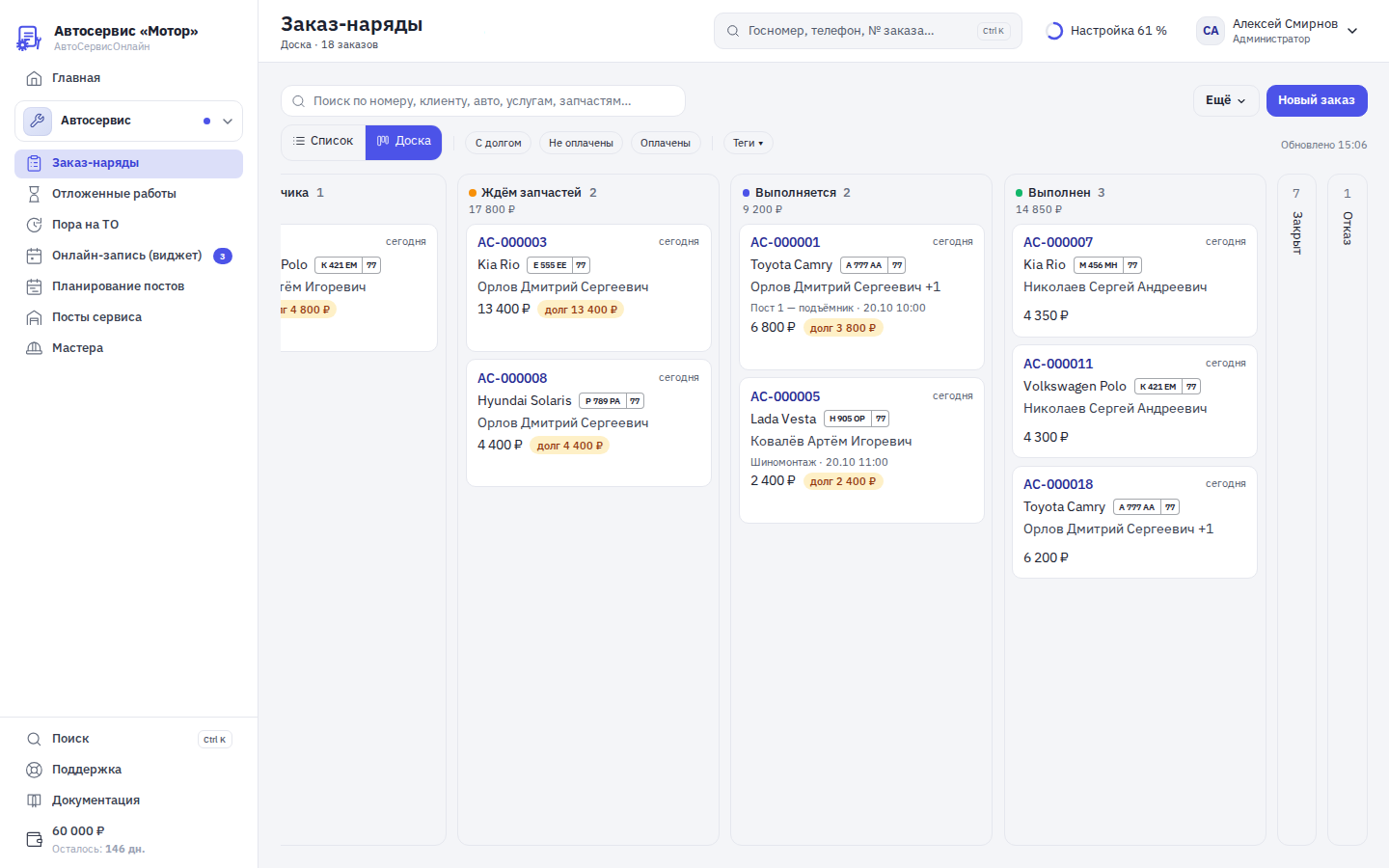
على البطاقة:
- رقم الطلب وعلى اليمين عدد الأيام التي يقضيها في هذه الحالة: «اليوم»، «1 يوم»، «6 أيام»؛
- السيارة ورقم اللوحة؛
- الفني المسؤول عن أعمال الطلب (إذا كان هناك عدة فنيين — «ديمتري أورلوف +1»)؛ وإذا لم يكن هناك فني، يُعرض موظف الاستقبال باللون الرمادي؛
- مبلغ الطلب، وعند تفعيل وحدة «مدفوعات الطلب»، تظهر بطاقة صفراء «دين 9 600 ₽» ما دام الطلب غير مسدد بالكامل؛
- عند تفعيل وحدة «تخطيط المنصات» — المنصة والوقت («المنصة 2 · 15.10 14:00»)؛
- عند تفعيل وحدة «الوسوم» والصلاحية المخصصة لها — وسوم الطلب.
عدد الأيام في الحالة. يُحسب من لحظة Mala منح الطلب حالته الحالية، لا من تاريخ الإنشاء: إذا نُقل الطلب إلى «ننتظر قطع الغيار» مساء أمس، فسيظهر اليوم صباحًا «1 يوم». تُحسب الأيام حسب التقويم بتوقيت moscow. وعند تغيير الحالة، تبدأ القيمة من جديد («اليوم»). أما الطلبات المنشأة قبل ظهور اللوحة، فتُحسب مدة تواجدها في الحالة من آخر تغيير للحالة في السجل، أو من تاريخ الإنشاء إذا لم يوجد تغيير.
ما هو المميز بالألوان. في الأعمدة من «جديد» إلى «منفَّذ»، يصبح عدد الأيام بالأصفر اعتبارًا من اليوم الثالث وبالأحمر اعتبارًا من اليوم السابع: هكذا تظهر الطلبات العالقة. أما في «مغلق» و«مرفوض»، فيظهر العدد باللون الرمادي دون تمييز.
لا يظهر الاسم الكامل ورقم هاتف العميل على البطاقة، لا كنص ولا تلميح. وقد تم ذلك عمدًا: يمكن عرض اللوحة على شاشة في منطقة الانتظار دون إظهار بيانات الآخرين. يتوفر العميل في الطلب نفسه.
يؤدي الضغط على البطاقة إلى فتح الطلب (Ctrl/Cmd-الضغط يفتحه في علامة تبويب جديدة). ويتيح زر ⋮ في زاوية البطاقة خياري نسخ (كما في القائمة) وحذف (فقط عند وجود صلاحية «حذف الطلبات»؛ وينتقل الطلب إلى «محذوف»، ويظهر فورًا بعد الحذف زر تراجع).
الترتيب والحجم. في الأعمدة من «جديد» إلى «منفَّذ»، تظهر في الأعلى الطلبات التي تمضي في حالتها مدة أطول، ومن هناك ينبغي بدء يوم العمل. أما في «مغلق» و«مرفوض»، فتظهر في الأعلى الطلبات الأحدث. تعرض اللوحة أولًا 20 بطاقة في كل عمود، ويحمّل زر «المزيد N» 30 بطاقة إضافية. ولا تحتفظ اللوحة بأكثر من 200 بطاقة في العمود الواحد: وبدلًا من «المزيد» يظهر «العرض في القائمة»، وتُفتح القائمة بالحالة المطلوبة.
كيفية تغيير الحالة
- اسحب البطاقة إلى عمود آخر. بالمؤشر: اضغط البطاقة واسحبها. بالإصبع (الجهاز اللوحي): اضغط الإصبع على البطاقة لمدة ربع ثانية — سترتفع البطاقة — ثم اسحبها؛ أما السحب المعتاد فيمرر اللوحة فقط. وعند حافة الشاشة، تمرر اللوحة نفسها باتجاه النقل.
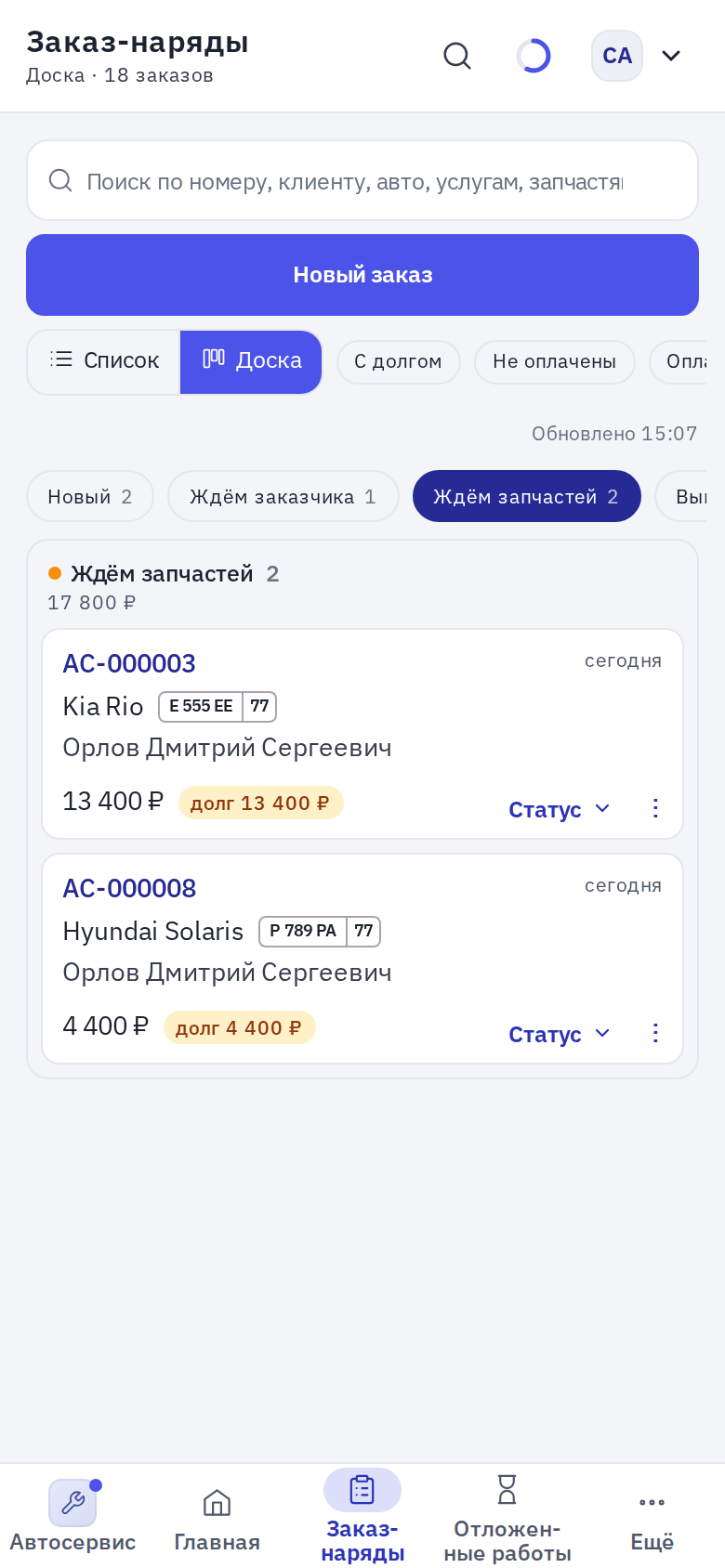
- زر «الحالة ▾» في الزاوية السفلية اليمنى من البطاقة (على سطح المكتب يظهر عند تمرير المؤشر). وعلى الهاتف، يكون هذا هو الطريقة الأساسية.
- باستخدام لوحة المفاتيح. ينقل Tab التركيز إلى البطاقة،\setkeys{↑ ↓} ينقلان إلى البطاقات المجاورة في العمود، و\setkeys{← →} ينقلان إلى أول بطاقة في العمود المجاور. Picking up the card with Space, choosing a column with ← →, and placing it with Space or Enter; Esc — إلغاء. pronounce each step.
أثناء-change الحالة، تصبح البطاقة باهتة ولا يتم نقلها مرة أخرى.
ماذا يفعل النقل. يفعل بالضبط ما يفعله تغيير الحالة في القائمة وبطاقة الطلب:
- يطرح السؤال في المكان الذي يطرحه البرنامج فيه: «هل تريد إكمال الطلب؟» (عند «منفَّذ»)، «هل تريد إغلاق الطلب؟» (عند «مغلق»)، «هل تريد إلغاء الطلب؟» (عند «مرفوض»)، «هل تريد فتح الطلب للتحرير؟» (للانتقال من «مغلق» إلى الخلف)؛
- يخصم قطع الغيار من المستودع عند الدخول إلى «منفَّذ» أو «مغلق»، ويعيدها عند الخروج؛
- ينبّه بشأن المبالغ: على سبيل المثال، عند الرفض طلبًا دُفعت قيمته بالفعل («أصدر استرداد المبلغ»).
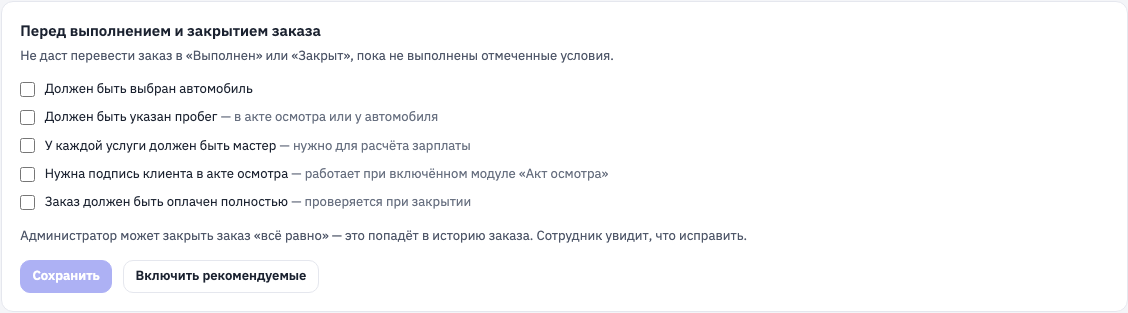
الفحوص قبل الإغلاق. إذا كانت الفحوص (رقم اللوحة، وعدّاد المسافة، والفنيون، والتوقيع، والدفع) مُفعّلة في الإعدادات ← أوامر العمل، ولم يجتز الطلب هذه الفحوص، فستعود البطاقة إلى العمود السابق، وستظهر على الشاشة نافذة «لا يمكن إغلاق الطلب …» مع قائمة بالملاحظات ورابط «فتح الطلب». صحّح النقاط، واضغط «إعادة الفحص»، ثم «التسليم والإغلاق» مباشرة داخل هذه النافذة. ويمكن للمسؤول الإغلاق على أي حال، وستُسجَّل هذه العملية في سجل الطلب.
الصلاحيات هي نفسها المستخدمة في قائمة الطلبات. وإذا استُنفد رصيد الحساب، فيتعذر نقل الطلبات وتغيير حالتها: يصبح زر «الحالة» رماديًا مع تلميح بشأن إعادة تعبئة الرصيد.
عوامل التصفية والبحث والتحديث
أعلى اللوحة توجدitems البحث وعوامل تصفية الدفع («به ديون»، «غير مدفوعة»، «مدفوعة») و**«الوسوم ▾»** نفسها الموجودة في القائمة، وكذلك «طلب جديد». تُحسب الأرقام والمبالغ في ترويسات الأعمدة مع مراعاة عامل التصفية؛ ويعيد زر «إعادة تعيين» كل شيء. ويعمل البحث بطريقة مشابهة للقائمة: حسب الرقم والعميل والسيارة ورقم اللوحة والخدمات وقطع الغيار.
تتحدّث اللوحة تلقائيًا: مرة كل 30 ثانية ما دامت علامة التبويب مفتوحة، وعند العودة إليها مباشرة. تظهر تعديلات الزملاء دون إعادة تحميل. ويظهر وقت آخر تحديث على اليمين أعلى الأعمدة («تم التحديث 14:05»). ما دمت تنقل بطاقة أو تكون لديك نافذة أو قائمة مفتوحة، ينتظر التحديث. وإذا انقطع الاتصال، فتظهر أعلى الأعمدة عبارة «لا يوجد اتصال · البيانات الساعة 14:05»، وتبقى اللوحة في مكانها.
«ملء الشاشة» للتلفاز
المزيد ▾ ← ملء الشاشة (على الحاسوب والجهاز اللوحي) هو وضع مخصص للتلفاز في منطقة الانتظار أو الاستلام: بلا قوائم أو ترويسة، وبخط أكبر، مع بقاء زر «الحالة» و**⋮** ظاهرين دائمًا على البطاقات. وتستمر اللوحة في التحديث التلقائي، لذلك يعرض التلفاز الحالة الحالية دون تدخل من الموظفين. للخروج: Esc أو زر «الخروج من وضع ملء الشاشة» في الأعلى على اليمين.
시청 العملاء للتلفاز، لذلك لا يظهر في هذا الوضع، كما في اللوحة المعتادة، الأسماء الكاملة وأرقام الهواتف؛ بل الأرقام والسيارات والفنيون والمبالغ فقط.
على الهاتف والجهاز اللوحي
الهاتف. في الأعلى توجد صف من رقائق الحالات مع العدادات («ننتظر قطع الغيار 3»)، وتحتها عمود واحد. تختار الرقية العمود، والسحب إلى اليسار أو اليمين على قائمة البطاقات ينقلك إلى العمود المجاور. تتغير الحالة عبر زر «الحالة ▾» الموجود على البطاقة (وهو ظاهر دائمًا على الهاتف)؛ ولا يتوفر سحب البطاقات على الهاتف.
الجهاز اللوحي. تظهر جميع الأعمدة في صف واحد، وتُمرر اللوحة أفقيًا عمودًا تلو الآخر. يتم النقل بالضغط المطول بالإصبع، كما هو موضح أعلاه.
الأسئلة الشائعة
- «لا يوجد مفتاح تبديل «القائمة | اللوحة». ألغى مسؤول الحساب تحديد مربع «لوحة الطلبات» في الإعدادات ← أوامر العمل، أو لا تملك صلاحية الوصول إلى الطلبات. ويستمر القسم في العمل كما كان.
- «سحبت البطاقة، لكنها عادت». إما أن الطلب لم يجتز الفحوص قبل الإغلاق (وستفتح نافذة بالملاحظات)، أو أجبت بـ«لا» على سؤال «هل تريد إكمال الطلب؟» أو «هل تريد إغلاق الطلب؟»، أو انقطع الاتصال (وستظهر رسالة عن الخطأ). ولم تتغير الحالة.
- «لا يمكن نقل البطاقة بالإصبع». اضغط الإصبع على البطاقة لمدة ربع ثانية دون تحريكه، ثم اسحبها. وإذا لم ينجح ذلك، اضغط «الحالة ▾» على البطاقة.
- «لماذا «6 أيام» إذا أُنشئ الطلب أمس؟». تُحسب الأيام من آخر تغيير للحالة، لا من تاريخ الإنشاء. ولا يعيد تعديل الطلب دون تغيير الحالة تصفير العداد، بخلاف عمود «تم التحديث» في القائمة.
- «لا يوجد اسم عائلة العميل على البطاقة». هذا مقصود: اللوحة آمنة للعرض على تلفاز في الردهة. اضغط البطاقة؛ ستجد العميل في بطاقة الطلب.
- «أين الطلبات ذات الحالة «محذوف»؟». لا توجد على اللوحة. يمكنك العثور على الطلب المحذوف واستعادته في القائمة: عامل التصفية «محذوف»، ثم تغيير الحالة.
- «لا تعرض اللوحة آخر التغييرات». تتحدّث مرة كل 30 ثانية وعند العودة إلى علامة التبويب؛ وما دامت نافذة أو قائمة مفتوحة، ينتظر التحديث. وإذا ظهرت عبارة «لا يوجد اتصال» أعلى الأعمدة، فتحقق من الإنترنت.
- «تنقص الطلبات في العمود». اضغط «المزيد N» أسفل العمود. وإذا كان عدد الطلبات أكبر من 200، فاستخدم «العرض في القائمة» أو البحث وعوامل التصفية.
ما هو تالٍ
- قائمة الطلبات: البحث وعوامل التصفية والترتيب وتغيير الحالة من الجدول.
- حالات الطلب: معنى كل حالة، والمستودع، والفحوص قبل الإغلاق.
- بطاقة الطلب: نوعا البطاقة وإعدادات القسم.
- الدفع: مصدر عرض «الدين» على البطاقة.