محضر عيوب
قائمة العيوب المكتشفة أثناء الفحص مع الوصف والأهمية والتوصية. يمكن تحويل أي عيب بنقرة واحدة إلى بند أعمال أو بند قطع غيار، مع الحفاظ على العلاقة، بحيث تعرف دائمًا الخدمة التي نشأت عن أي عيب.
الوحدة محضر عيوب. وهي ضمن مجموعة الوحدات القياسية للحسابات الجديدة. إذا لم يكن القسم الفحص الأولي موجودًا في علامة التبويب الاستلام، فهذه الوحدة معطّلة في الحساب (يمكن تفعيلها عبر الدعم الفني، اكتب في الدردشة «الدعم الفني»)، أو لا تتوفر في دور الموظف صلاحية «الوصول إلى الوحدة الفرعية» للوحدة محضر عيوب.
أين تجده
بطاقة الطلب → علامة التبويب الاستلام، القسم الفحص الأولي.
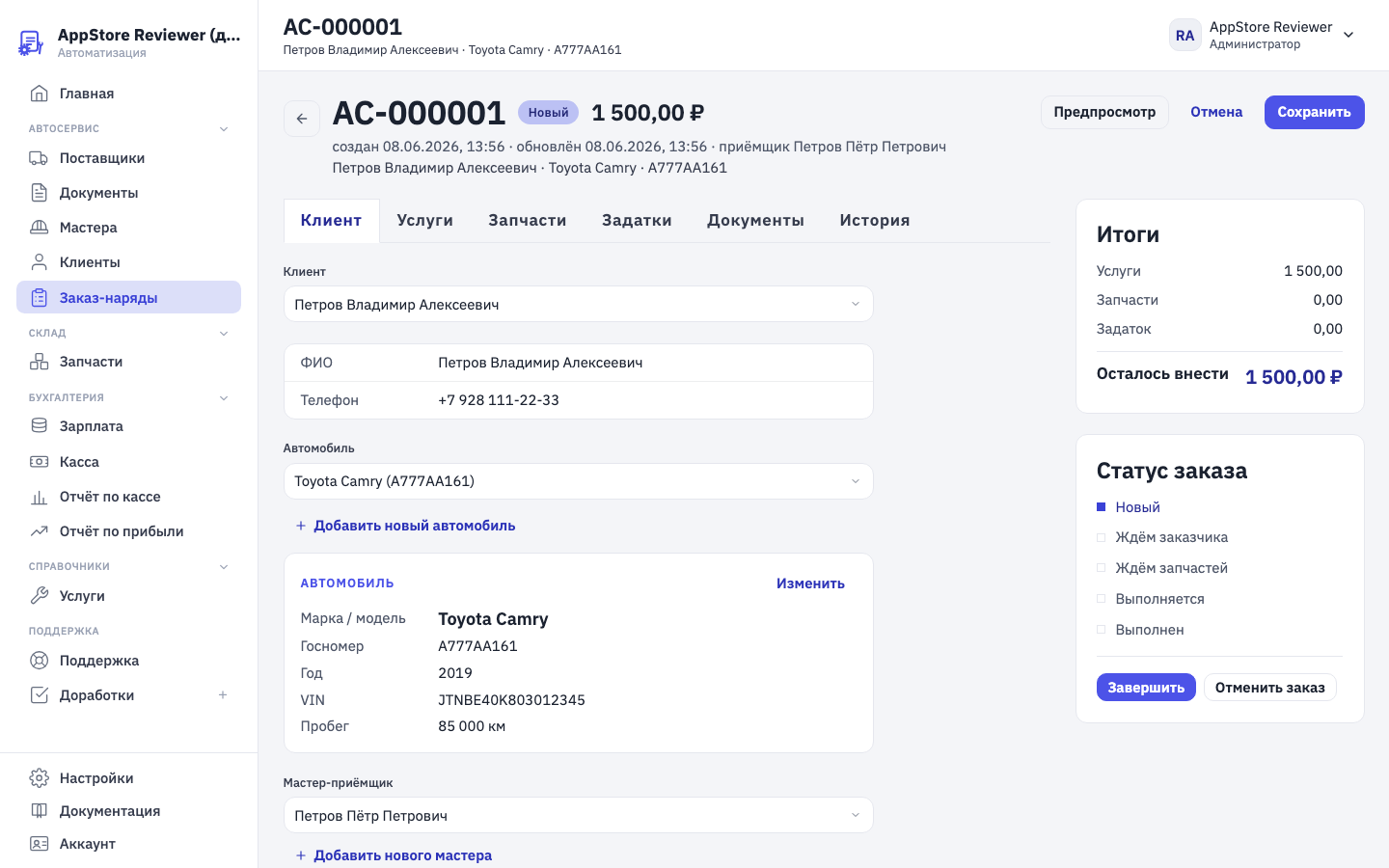
حقول العيب
| الحقل | ماذا يحتوي |
|---|---|
| الوصف | ما تم اكتشافه — «يطرق الذراع الأيمن عند تجاوز مطبات السرعة». حقل إلزامي |
| الأهمية | معلومات / تنبيه / حرج (الافتراضي هو «تنبيه»؛ تظهر شارة ملونة في القائمة وملف PDF) |
| التوصية | ما نوصي بتنفيذه — «استبدال الذراع كمجمموعة» |
كيفية الإجراء
- افتح بطاقة الطلب → علامة التبويب الاستلام → القسم الفحص الأولي.
- اضغط إضافة عيب — سيظهر بند: املأ «ما تم اكتشافه»، واختر الأهمية، واكتب «ما نوصي به».
- اضغط OK — يُسجّل العيب فورًا، ولا يلزم حفظ الطلب لهذا الإجراء. يؤدي إلغاء إلى إغلاق البند دون تسجيله.
- لتعديل العيب، استخدم زر تعديل، ولحذفه استخدم سلة المهملات (مع تأكيد).
- أسفل القائمة يوجد كتلة صور العيوب: التقط صورة للعيب بكاميرا الهاتف (الوحدة صور الطلب).
التحويل إلى عمل أو قطعة غيار
أمام كل عيب يوجد زران:
- ← إلى الأعمال — نافذة «تحويل العيب إلى بند أعمال»: حدد السعر واضغط إضافة إلى الأعمال. سيظهر في الطلب بند خدمة يحمل اسم العيب والتسعيرة «السعر × 1»، دون تحديد فني. إذا لم تكن الخدمة موجودة في الدليل المرجعي، فسيتم إنشاؤها.
- ← إلى قطع الغيار — نافذة تتضمن الحقول «اسم قطعة الغيار» (مملوءًا بالوصف)، و«رقم القطعة»، و«العلامة التجارية»، و«الكمية»، و«سعر الوحدة»، وزر إضافة إلى قطع الغيار. قيمة الشراء والبيع تساوي السعر المحدد، وهامش الربح «—».
يظهر البند الجديد فورًا في علامة التبويب الأعمال وقطع الغيار، أو في جدول الأعمال أو قطع الغيار، ولا يلزم تحديث الصفحة. ولا تضيع تعديلاتك غير المحفوظة في الطلب، كما لا يؤدي حفظ الطلب إلى حذف البند الذي تم إنشاؤه. حدّد الفني وتسعيرته للعمل الجديد في الجدول (⋮ → الحساب والفني)، ثم اضغط حفظ.
بعد التحويل، ستظهر في عمود «الحالة» علامة «تمت الإضافة إلى الأعمال» أو «تمت الإضافة إلى قطع الغيار»، وتختفي الزر المقابل. يتم التحويل مرة واحدة لكل عملية، لكن يمكن تحويل العيب نفسه إلى عمل وقطعة غيار معًا. لإلغاء التحويل، احذف البند الذي تم إنشاؤه من جدول الأعمال أو قطع الغيار واحفظ الطلب، وستُعاد علامة العيب إلى وضعها السابق.
الطلب المغلق
في الطلب ذي الحالة مغلق، يمكنك عرض العيوب وتنزيل المحضر، لكن لا يمكنك إضافتها أو تعديلها أو تحويلها إلى أعمال أو قطع غيار. لإجراء تغييرات، اضغط أولاً فتح الطلب في أعلى الصفحة.
الطباعة
زر تنزيل محضر العيوب (PDF) موجود أسفل القسم الفحص الأولي، ويظهر عند وجود عيب واحد على الأقل. يعمل أيضًا في الطلب المغلق. يتضمن المحضر ترويسة «لأمر العمل رقم…»، وبيانات المنفّذ، والعميل والسيارة، وجدول «الرقم / الوصف / الأهمية / التوصية» مع تلوين حسب الأهمية، وتوقيعات. يُصدر المحضر بصيغة PDF فقط.
لا يعمل تنزيل المستندات في تطبيقات Android وiPhone — افتح الطلب في المتصفح.