Bancă și casă: extrag și reconciliere
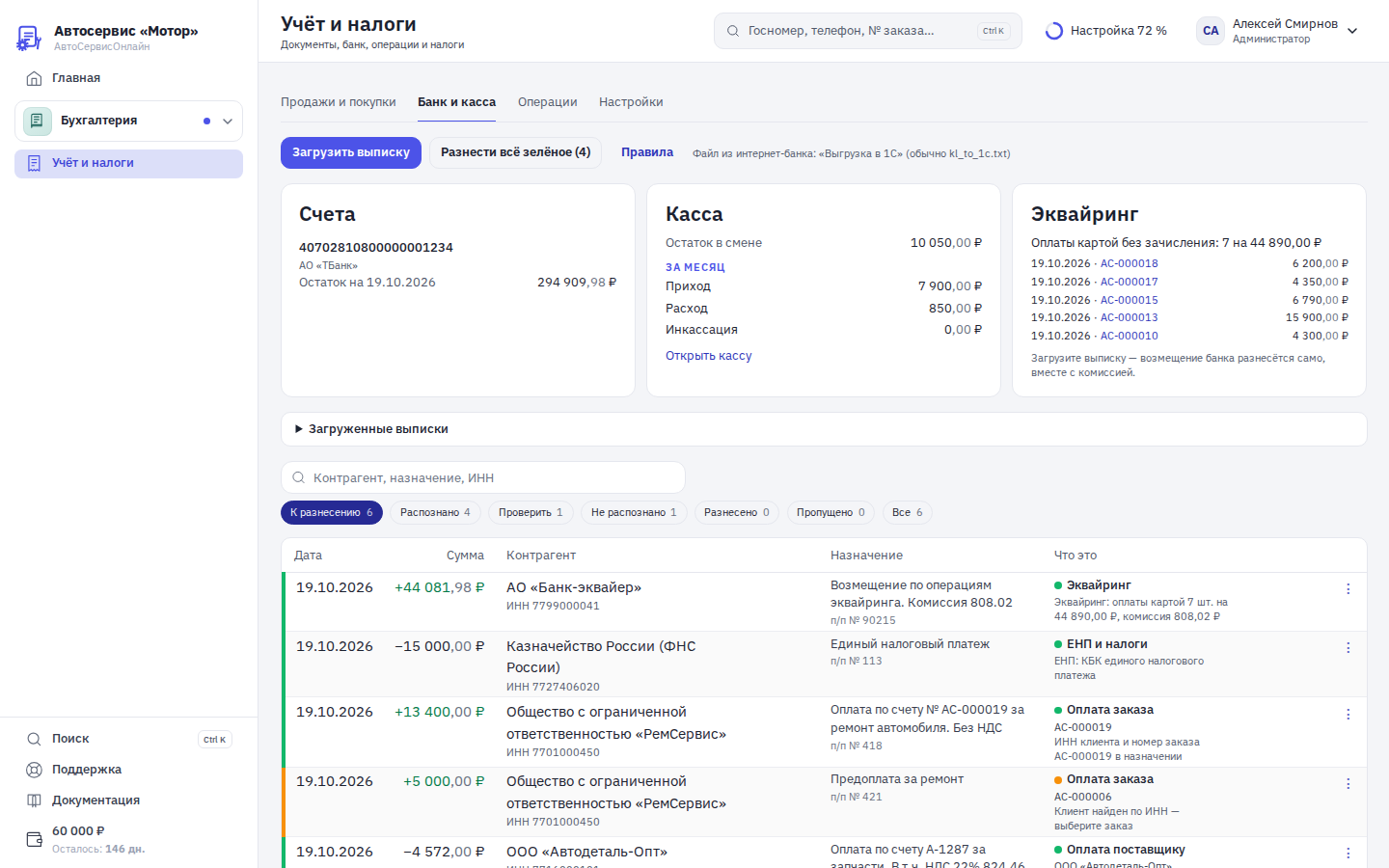
fila „Bancă și casă” a modulului „Contabilitate și impozite”: încărcați un extras din banca online — programul identifică automat plățile comenzilor, plățile către furnizori, impozitele, transferurile către propria cont și rambursările pentru carduri. Dvs. trebuie doar să verificați elementele în care nu are certitudine. Lângă acesta se află casa pentru luna curentă și plățile cu cardul pe care banca nu le-a înregistrat încă.
Unde să găsiți
Cale: Contabilitate → Evidență și impozite → fila „Bancă și casă”. Poate vizualiza orice angajat cu orice permisiune a modulului; administratorul contului și angajatul cu permisiunea „A evidenția” pot încărca și reconcilia extragul.
Înainte de primul extrag
În Setări → Datele companiei trebuie completat INN. Prin acesta programul vă identifică transferurile către propria cont și nu va accepta extrasul altei organizații. Fără INN, butonul „Încarcă extragul” este inactiv, iar pe ecran apare mesajul „Completați INN…”.
unde să obțineți fișierul de la bancă
- Deschideți banca online pentru companii → Extrag (sau „Conturi → Extrag”).
- Selectați contul și perioada — pentru început, luna precedentă.
- Apăsați „Export” sau „Descarcă” și selectați formatul „1C” („Export în 1C”, „Export în 1C”, „1C: Întreprindere”). Nu PDF și nici Excel.
- Banca va salva un fișier text — de obicei kl_to_1c.txt.
Majoritatea băncilor funcționează astfel: Sber, T-Bank, Tochka, Alfa-Bank, Modulbank și altele. Fișierul poate avea până la 5 MB; dacă extragul este mai lung, selectați o perioadă mai scurtă. Un singur fișier poate conține mai multe conturi ale dvs.
Încarcă extragul
Apăsați „Încarcă extragul” și selectați fișierul. Va apărea totalul: „Rânduri noi: N. Recunoscute: …, de verificat: …, nerecunoscute: …”. Contul este creat automat la primul extrag, iar în fișa „Conturi” apar numărul, banca și soldul la ultima dată. Sub butonul „Extrage încărcate” se află lista: cont, perioadă, „Rânduri …, noi …, reconciliate …”.
- Încărcarea repetată nu dublează datele. Același fișier încărcat a doua oară — „Acest extrag a fost deja încărcat — nu există rânduri noi”. La un extrag pentru o perioadă care se suprapune, se adaugă doar rândurile noi, iar cele deja încărcate sunt omise („Rânduri omise, încărcate anterior: N”).
- Extragul altei organizații nu va fi încărcat: dacă INN-ul titularului contului nu coincide cu INN-ul executantului — „Acesta este extrasul altei organizații…”, iar nimic nu este încărcat.
- Fișierul corupt nu va fi încărcat integral — niciun rând, pentru a evita un extrag parțial reconciliat. Exportați-l din nou.
- Soldul nu corespunde: dacă soldul final conform băncii diferă de „soldul inițial + încasări − scoateri din stoc”, va apărea un avertisment și marcajul „soldul nu corespunde”. De regulă, aceasta înseamnă că exportul este incomplet — exportați întreaga perioadă.
Ce înseamnă culorile
Culorile se recalculează la fiecare deschidere a filei (nu mai des de o dată pe minut): dacă ați înregistrat într-o comandă o plată cu cardul sau prin transfer — rândul privind rambursarea sau plata va deveni automat verde.
| Culoare | Etichetă | Ce înseamnă |
|---|---|---|
| Verde | „Recunoscut” | Programul are certitudine: există o singură variantă potrivită. Puteți realiza reconcilierea fără verificare |
| Galben | „Verifică” | Cel mai probabil este clar ce reprezintă, dar există mai multe variante sau lipsesc date — confirmați |
| Gri | „Nerecunoscut” | Selectați singur ce reprezintă |
Implicit este deschisă eticheta „De reconciliat” — toate rândurile verzi, galbene și gri. Există și „Reconciliate”, „Omise” și „Toate”, căutare după partener, scop și INN. În coloana „Ce este” se află propunerea programului și explicația motivului deciziei sale.
Cum identifică programul rândurile
- Plata unei comenzi. Plătitorul cu INN este inclus în clienții dvs. și: în comandă este deja înregistrată o plată prin „Transfer” în aceeași sumă (în acest caz, rândul va fi asociat cu aceasta, fără a dubla suma), sau în descrierea plății apare numărul comenzii sau al contului, sau suma este egală cu datoria pentru exact o comandă. În caz contrar — rând galben „Client identificat după INN — selectați comanda”.
- Plata către un furnizor. Beneficiarul cu INN este un client marcat „Furnizor”. Dacă există în clienți fără această marcă — rând galben; la reconciliere, marcajul va fi pus automat.
- ENP și impozite. Codul bugetar (KBK) al plății unificate de impozit — verde. O plată în trezorerie fără un astfel de KBK — galbenă.
- Transfer către propria cont. Pe propriul INN (cardul de antreprenor individual) sau propriul cont — aceasta nu este nici venit, nici cheltuială: „Transfer către propria cont” sau „Depunere cu bani proprii”.
- Servicii de acceptare a cardurilor. Rambursarea băncii pentru plățile cu cardul: programul caută plățile cu cardul din comenzile din ultimele 10 zile (până la 4 zile consecutive), a căror sumă depășește suma înregistrată cu cel mult 5 %. Diferența reprezintă comisionul. Dacă banca a menționat comisionul în descrierea plății („Comision 540.00”) — potrivirea este exactă. Exemplu: trei plăți de câte 10 000 ₽, banca a înregistrat 29 460 ₽ — venit 30 000 ₽, comision 540 ₽ — cheltuială.
- Comisionul băncii pentru întreținere — este recunoscut după cuvântul „comision” din descrierea plății.
- Regula memorată (vezi mai jos) se aplică prima.
Reconcilează rândurile
„Reconciliază toate rândurile verzi (N)” — reconciliază toate rândurile verzi conform propunerii programului printr-un singur buton. Dacă un rând nu a fost reconciliat, veți vedea mesajul „Reconciliate N, nereușite M — priviți rândurile galbene”, iar deasupra listei vor fi indicate rândurile și motivele („Nereconciliate — deschideți rândul și selectați manual”).
Pentru un singur rând — faceți clic pe acesta (sau ⋮ → „Reconciliază…”). În fereastra „Încasare din extrag” / „Scoatere din stoc din extrag” selectați „Ce este”:
- „Plata unei comenzi” — selectați comanda (în listă puteți vedea „datorie … ₽” sau „achitată”). Dacă în comandă nu există o plată prin transfer în această sumă, programul o va înregistra automat în fila „Plată” a comenzii — metoda „Transfer”, cu nota „Din extrag: p/p nr. … din …”.
- „Plata către un furnizor” (pentru încasare — „Rambursare de la furnizor”) — selectați persoana juridică sau antreprenorul individual.
- „ENP și impozite”, „Transfer către propria cont” / „Depunere cu bani proprii”, „Servicii de acceptare a cardurilor”.
- „Altă cheltuială” / „Altă încasare” — cu o categorie din „Venituri și cheltuieli” (dacă modulul este activat).
Apăsați „Reconcilează”. Pentru un rând verde, același lucru — ⋮ → „Reconciliază conform propunerii”.
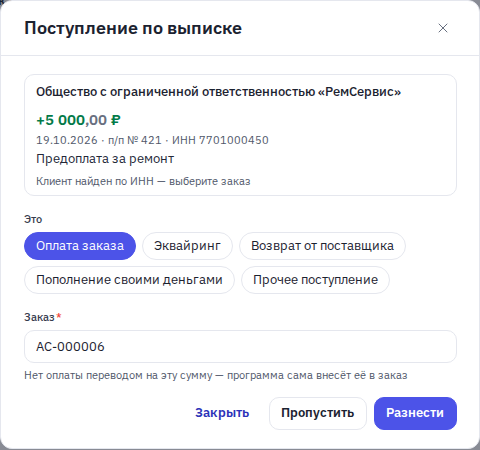
„Memorizează pentru acest partener” — bifa din fereastră: următoarele rânduri cu acest INN se vor reconcilia automat la fel (vor deveni verzi). Puteți adăuga un cuvânt din descrierea plății — regula va fi restrânsă; pentru un rând fără INN, cuvântul este obligatoriu. Plata unei comenzi nu poate fi memorată: fiecare plată are comanda sa. Toate regulile se află în butonul „Reguli”, iar tot acolo se află și „Șterge”.
„Omite” — rândul nu va ajunge în evidență (de exemplu, o plată eronată care a fost returnată). Acesta trece în eticheta „Omise”.
„Anulează reconcilierea” — pentru un rând reconciliat sau omis (în fereastră sau în ⋮). Rândul va reveni în reconciliere. Programul va cere confirmarea: plata pe care a introdus-o singură în comandă în baza acestui rând este ștersă din comandă (altfel, după reconcilierea cu altă comandă, banii s-ar dubla). Plățile introduse manual rămân — se elimină doar legătura lor cu extragul. Dacă această plată a ajuns deja într-un document emis — factură proforma avans, rândul 5 al UPD-ului sau al facturii fiscale, proces-verbal de reconciliere — reconcilierea nu poate fi anulată: programul va indica documentul („Plata este indicată în factura proformă avans nr. … — anulați-o mai întâi…”). Anulați documentul în fila „Vânzări și achiziții” → „Documente”, apoi anulați reconcilierea.
Cheltuiala a fost deja înregistrată („Venituri și cheltuieli” → cheltuială în afara casei în aceeași sumă, în intervalul de 5 zile; cu excepția ENP și transferului către propria cont — acestea nu sunt cheltuieli) — rândul va propune conectarea acesteia: „Cheltuiala a fost deja înregistrată în afara casei?”. Rândul conectat nu își creează propria operațiune — cheltuiala este contabilizată o singură dată. Dacă ați șters cheltuiala — rândul va deveni din nou galben.
Plata a fost ștearsă din comandă — rândul extragului va deveni din nou galben, cu explicația „Plata pentru acest rând a fost ștearsă din comandă — reconciliați rândul din nou”.
Casă și servicii de acceptare a cardurilor
- „Casă” — date din modulul „Casă”, numai pentru citire: soldul din tura deschisă și, pentru lună, încasările, cheltuielile și încasările în numerar. Link „Deschide casa”. Plățile în numerar ale comenzilor intră în evidență o singură dată — din plățile comenzii, nu încă o dată din casă.
- „Servicii de acceptare a cardurilor” — plățile cu cardul pe care banca nu le-a înregistrat încă: număr, sumă și ultimele plăți cu link către comandă. Încărcați extragul — rambursarea se va reconcilia automat, împreună cu comisionul.
Operațiuni
Fila „Operațiuni” de alături arată ce a înțeles programul din datele dvs.: realizări conform comenzilor executate (lucrări și piese de schimb separat, piesele de schimb ale clientului nu sunt incluse), plăți în numerar, prin transfer și cu cardul, rambursări, casa fără comandă, cheltuieli în afara casei, încasări de la furnizori și extrasul reconciliat. Este o listă de verificare: pe baza ei se calculează ulterior impozitele și procesul-verbal de reconciliere. Nu trebuie să introduceți nimic în ea.
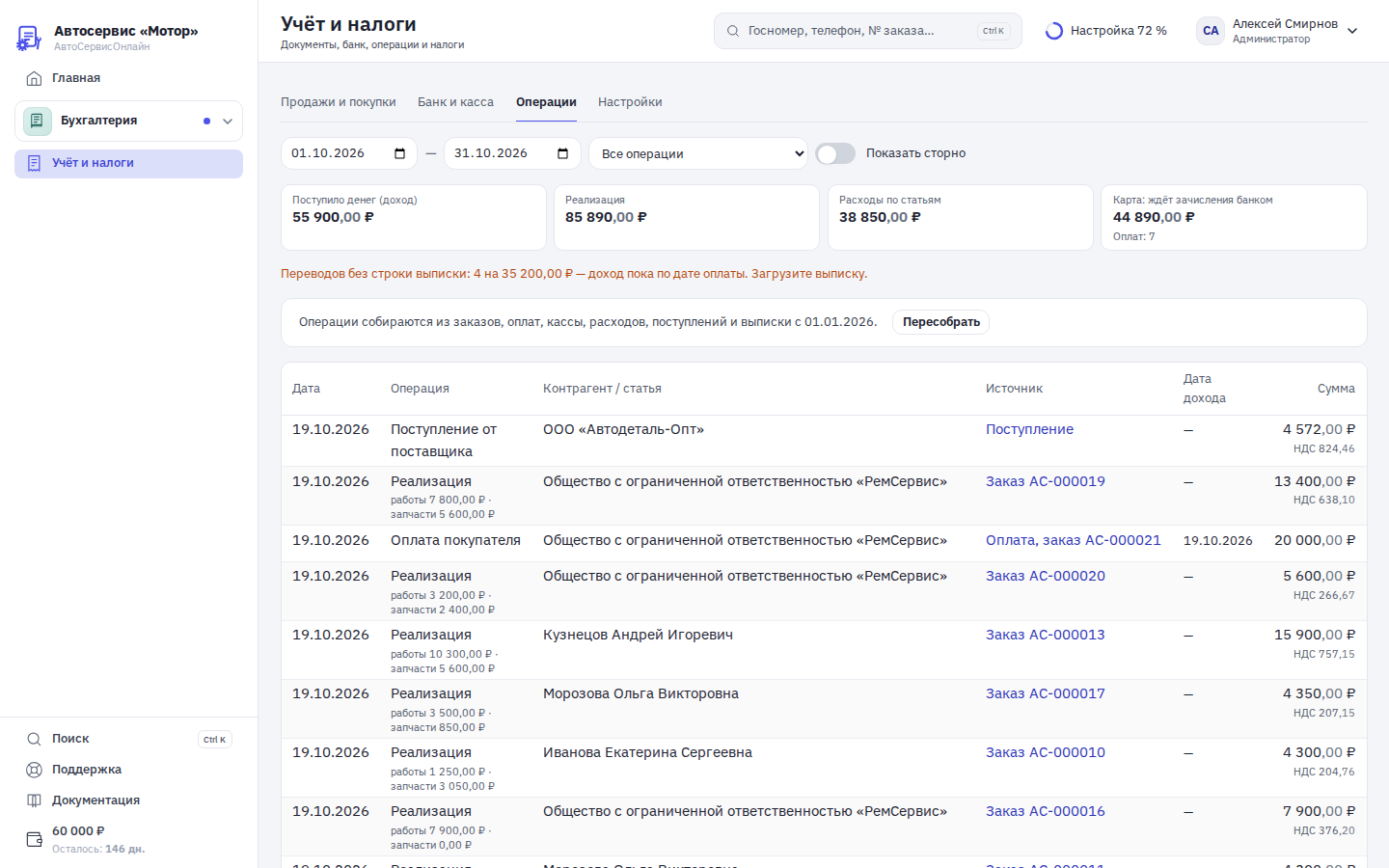
- Perioada „Data de la” — „Data până la” (implicit, luna curentă), tipul operațiunii, comutatorul „Arată stornările”. Coloana „Sursă” conduce la comandă, plată, casă, încasare sau extras.
- Totaluri: „Bani încasați (venit)”, „Realizare”, „Cheltuieli pe categorii”, „Card: în așteptarea înregistrării de către bancă”.
- „Data venitului” — ziua în care venitul este recunoscut pentru impozitul bazat pe încasarea banilor. Numerar — data plății. Transfer — data rândului din extras (cât timp nu există extrag — data plății, iar deasupra listei apare mesajul „Transferuri fără rând în extras: … — încărcați extragul”). Card — conform setării „Venit la plata cu cardul” din fila „Setări”: implicit, ziua înregistrării de către bancă (până la extrag — „în așteptarea băncii”), dar puteți comuta la ziua plății de către client. Rambursarea reduce venitul în ziua rambursării.
- Stornare. Dacă ați modificat sau șters o comandă, o plată sau o înregistrare în casă — operațiunea anterioară este marcată cu „stornare”, iar lângă ea apare una nouă. Nimic nu se șterge.
- „Reîmprospătează” (permisiunea „A evidenția”) — recalculează imediat perioada selectată. Fila își actualizează singură perioada la deschidere, dar nu mai des de o dată la 5 minute — lângă ea puteți vedea „Actualizat la …”. Dacă tocmai ați modificat o comandă sau o plată — apăsați „Reîmprospătează”.
- „Recalculează” (permisiunea „A evidenția”) — reconfigurează toate operațiunile de la data „Începem evidența de la”; se desfășoară în fundal, iar pe ecran apare „Strângem operațiunile: luna N din M”. De regulă, nu este necesară: operațiunile sunt strânse automat la deschiderea filei, la reconcilierea extragului, la înregistrarea unei încasări și în fiecare noapte.
Pe telefon
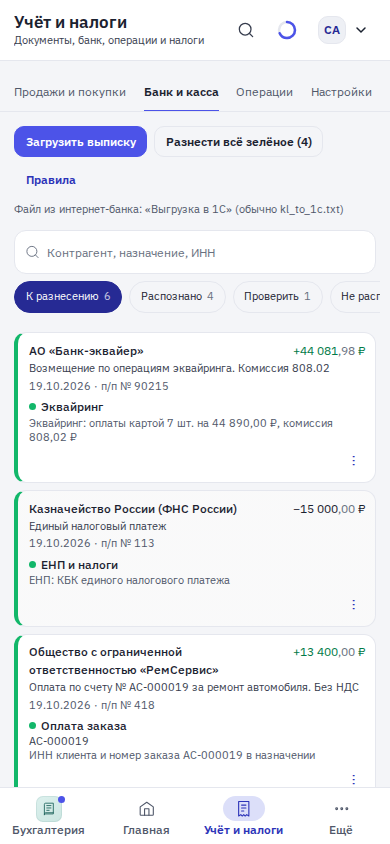
În partea de sus — rândurile de reconciliat, mai jos — conturile, casa și serviciile de acceptare a cardurilor. Fiecare rând este o fișă: partener, sumă, descrierea plății, dată și „Ce este”.
Întrebări frecvente
- „Acesta nu este un extrag în format 1C”. Ai exportat PDF, Excel sau alt format. În bancă selectați „Export în 1C” / „Export în 1C”.
- Rândul este galben, deși clientul este cel corect. Clientul are mai multe comenzi cu datorii sau niciuna potrivită — selectați comanda în fereastra rândului.
- Rambursarea pentru carduri este galbenă. Plățile cu cardul nu au fost introduse în comenzi sau există mai multe variante. Introduceți plățile în comenzi (metoda „Card”) și deschideți din nou rândul.
- Furnizorul nu apare în listă. Furnizorul poate fi doar o persoană juridică sau un antreprenor individual. Adăugați-l în „Clienți” și marcați „Furnizor”.