Listă de comenzi
Registrul general al comenzilor de lucru ale service-ului auto. De pe acest ecran începe activitatea recepționerului, mecanicului și contabilului.
unde să găsiți
Cale: Service auto → Comenzi de lucru.
Lista este unul dintre cele două tipuri de secțiune. Comutatorul „Listă | Planșă” deasupra tabelului deschide planșa comenzilor: aceleași comenzi organizate în coloane după stare, cu mutare prin glisare și contor „N zile” în stare. Administratorul poate dezactiva planșa în Setări → Comenzi de lucru — în acest caz, comutatorul nu este afișat.
Secțiunea apare dacă modulul „Comenzi de lucru” este activat pentru cont, iar rolul angajatului are bifat „Acces la submodul” în grupul „Service auto > Comenzi de lucru” (Setări → Echipă → Roluri). Administratorul contului vede întotdeauna secțiunea.
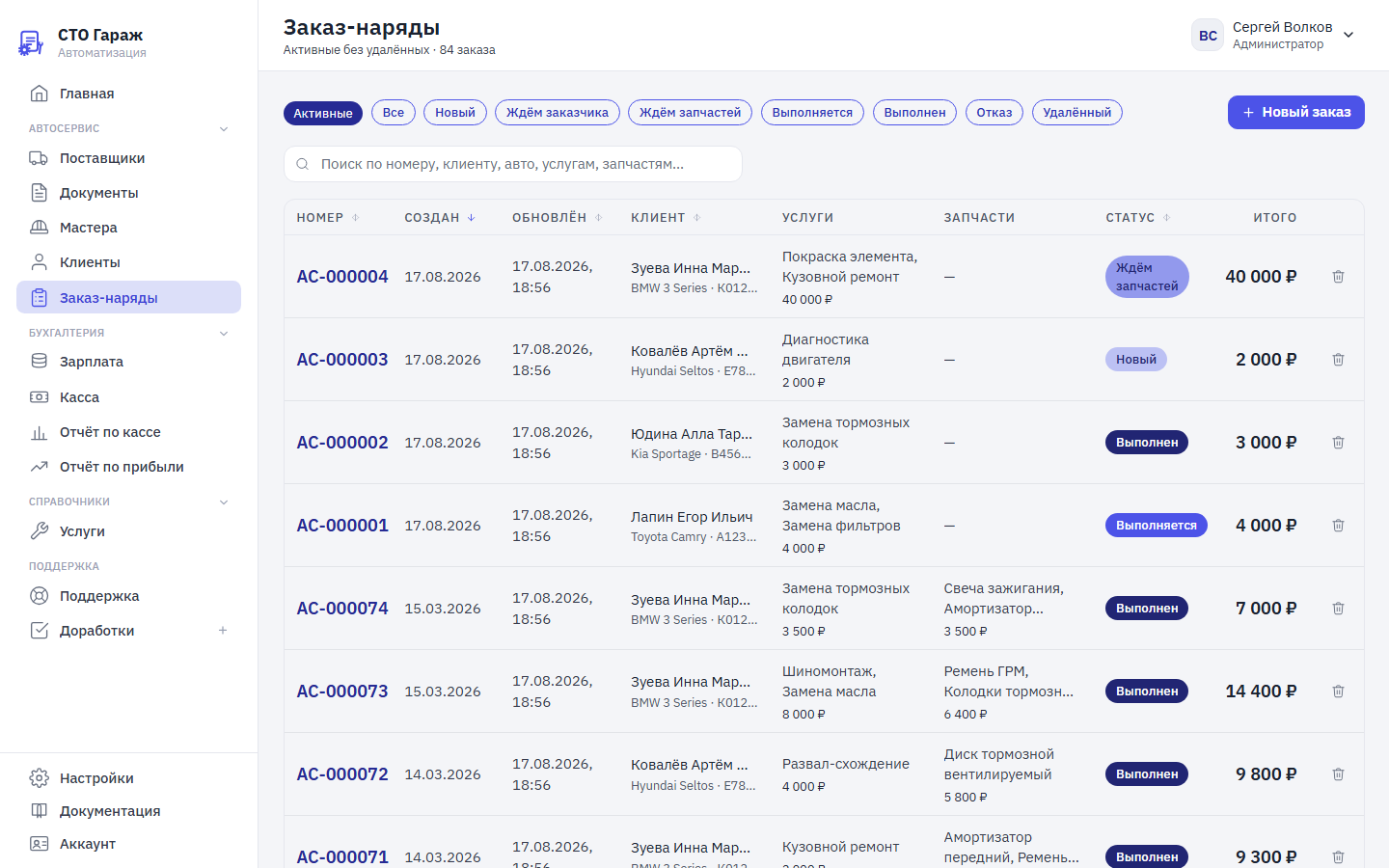
Ce afișează tabelul
O comandă se deschide făcând clic pe orice poziție din rând, nu doar pe număr. Ctrl/Clic cu Cmd (sau butonul din mijloc al mouse-ului) deschide comanda într-o filă nouă. De la tastatură: Tab trece la rândul următor, Enter deschide.
| Coloană | Ce conține |
|---|---|
| Comandă | AC-000123 — număr unic în cadrul contului, sub el data creării |
| Client | Numele și prenumele sau denumirea organizației, pe rândul următor — marcă, model și nr. de înmatriculare al automobilului |
| Stare | Punct color și denumirea stării. Faceți clic pe stare pentru a o modifica direct din listă — vezi Stările comenzii |
| Plată | Eticheta Achitată, Parțial, Neachitat sau Plățit în plus și suma „datorie 12 000 ₽” în gri. Coloana este disponibilă dacă modulul „Plăți pentru comenzi” este conectat. Detalii — Plată |
| Sumă | Lucrări + piese de schimb la prețul de vânzare, sub ele „Lucrări 2 · Piese de schimb 3” — numărul de rânduri din comandă. Plățile nu se scad aici |
| Actualizată | Când a fost modificată ultima dată comanda: „azi 14:05”, „ieri 09:30” sau data |
| ⋮ | Meniul de acțiuni al rândului: Copiază (comandă nouă din cea curentă, vezi Copierea comenzii) și Șterge — opțiunea este vizibilă numai celor care au permisiunea „Șterge comenzi” |
Sortarea se face făcând clic pe antetul coloanei „Comandă”, „Client”, „Stare”, „Sumă” sau „Actualizată”; o nouă apăsare schimbă direcția. Implicit, comenzile noi sunt afișate sus.
Lista se încarcă progresiv la derulare: mai întâi 50 de comenzi, apoi următoarele, când ajungeți la final. Nu există pagini numerotate. În partea de jos apare „Afișate: 50 din 84”, iar când este încărcat totul — „Total: 84”.
Pe telefon și tabletă (ecran de cel puțin 1280 px), în locul tabelului apar fișe: număr, client și automobil, stare, sumă. Apăsarea pe fișă deschide comanda, iar meniul ⋮ se află în colțul acesteia. Sortarea pe telefon este disponibilă în meniul „Sortare” deasupra listei.
Lista își amintește unde ați rămas
Căutarea, filtrul selectat și sortarea se păstrează cât timp fila browserului este deschisă: ați deschis o comandă și v-ați întors — lista arată la fel. Dacă ați derulat în jos, după revenire (în decurs de o oră), lista se va deschide în același loc. Când căutarea, filtrul sau sortarea diferă de cele inițiale, lângă filtre apare butonul „Resetează” — acesta revine totul la aspectul inițial.
Filtre și căutare
- Butoanele de filtrare deasupra listei, cu contoare în dreapta: Active (selectată implicit — toate comenzile, cu excepția celor șterse), Toate (inclusiv cele șterse) și pentru fiecare stare: Nouă, Așteptăm clientul, Așteptăm piesele de schimb, În desfășurare, Executată, Refuz, Ștearsă, Închisă. Numărul arată câte comenzi se află în starea respectivă; când modificați starea din listă, acesta se actualizează imediat.
- Filtre după plată (când modulul „Plăți pentru comenzi” este conectat) — într-un rând separat, după stări: Cu datorie — comenzile executate și închise pentru care clientul mai are de plată; Neachitate — comenzile fără nicio plată (fără refuzuri și comenzi șterse); Achitate — comenzile plătite integral. O nouă apăsare elimină filtrul.
- Căutare („Căutare după număr, client, auto, servicii, piese de schimb…”) — după numărul comenzii, numele și prenumele sau denumirea organizației clientului, marcă și model, nr. de înmatriculare, VIN, denumirile serviciilor și pieselor de schimb. Nr. de înmatriculare poate fi introdus în orice aranjament de tastatură, cu sau fără spații („а123вс”, „A 123 BC”), iar VIN — prin orice parte a sa de minimum patru caractere. Căutarea începe automat, la scurt timp după introducere; cruciulița din câmp îl golește. Căutarea nu funcționează după INN și telefon.
- Căutare din orice secțiune. Comanda după număr, nr. de înmatriculare sau telefonul clientului poate fi găsită și prin căutarea din antet (
Ctrl K, pe Mac —⌘K): ați introdus74— s-a deschis comanda AC-000074. Detalii — Căutare în antet. - Etichete ▾ (când modulul „Etichete” este activat și aveți permisiunea pentru acesta) — buton lângă căutare. Bifați una sau mai multe etichete: vor rămâne comenzile care au toate etichetele selectate. Etichetele selectate sunt vizibile alături, iar cruciulița de pe o etichetă o elimină din filtru. Filtrul funcționează împreună cu starea și căutarea; etichetele comenzii sunt vizibile și pe rândul de sub număr. Detalii — Etichete.
- Dacă căutarea și filtrul nu dau niciun rezultat, lista va afișa „Nu s-a găsit nimic” și va oferi butonul „Resetează”.
Nu există filtrare după dată, mecanic sau sumă, exportarea listei în Excel și nici schimbarea masivă a stării.
Creare și ștergere
- Comandă nouă — butonul principal din dreapta rândului de căutare deschide formularul unei comenzi noi. Detalii — Crearea comenzii. Dacă soldul contului este epuizat, butonul este gri.
- Șterge comanda — meniul ⋮ → Șterge din rând, disponibil numai utilizatorilor cu permisiunea „Șterge comenzi”. Sistemul va cere confirmarea: „Ștergeți comanda AC-000123?” — „Comanda va trece în starea «Ștearsă» și poate fi restaurată prin schimbarea stării.” După confirmare, în partea de jos apare timp de câteva secunde mesajul „Comandă ștearsă”, împreună cu butonul „Anulează”: apăsați-o, iar comanda va reveni în starea anterioară. Comanda nu este ștearsă definitiv: ea trece în starea Ștearsă, iar numărul rămâne ocupat. Mai târziu, o puteți restabili selectând altă stare (găsiți comanda prin filtrul Toate sau Ștearsă). Ștergerea definitivă nu este posibilă.
Erori frecvente
- „Nu există comenzi, dar sigur au fost”. Verificați butoanele de deasupra listei — cel mai probabil este selectată o stare sau un filtru după plată. Apăsați Resetează, iar filtrul Active va reveni; Toate va afișa și comenzile șterse. Lista își amintește selecția anterioară cât timp fila este deschisă, astfel încât, după revenire, filtrul poate rămâne neschimbat.
- „Nu găsește comanda după telefon”. Comenzile nu sunt căutate după telefon. Găsiți clientul după telefon în secțiunea Clienți (formatul nu contează) și deschideți fila Comenzi din fișa sa; comanda poate fi găsită și după nr. de înmatriculare, VIN sau numele și prenumele clientului.
- „Nu există butonul «Comandă nouă» sau secțiunea propriu-zisă”. Modulul „Comenzi de lucru” nu este conectat la cont sau rolul nu are permisiunea „Acces la submodul” în grupul „Service auto > Comenzi de lucru”. Contactați administratorul contului.
- „Nu există opțiunea «Șterge» în meniul ⋮”. Permisiunea „Șterge comenzi” este separată. Administratorul o adaugă rolului în Setări → Echipă → Roluri.