Documente tipărite pentru comandă
Dintr-o comandă se generează cinci documente: comandă de lucru, proces-verbal de recepție a automobilului, factură pentru plată, proces-verbal de lucrări executate, contract. Fiecare — în două formate: PDF și Word.
Unde să le găsiți
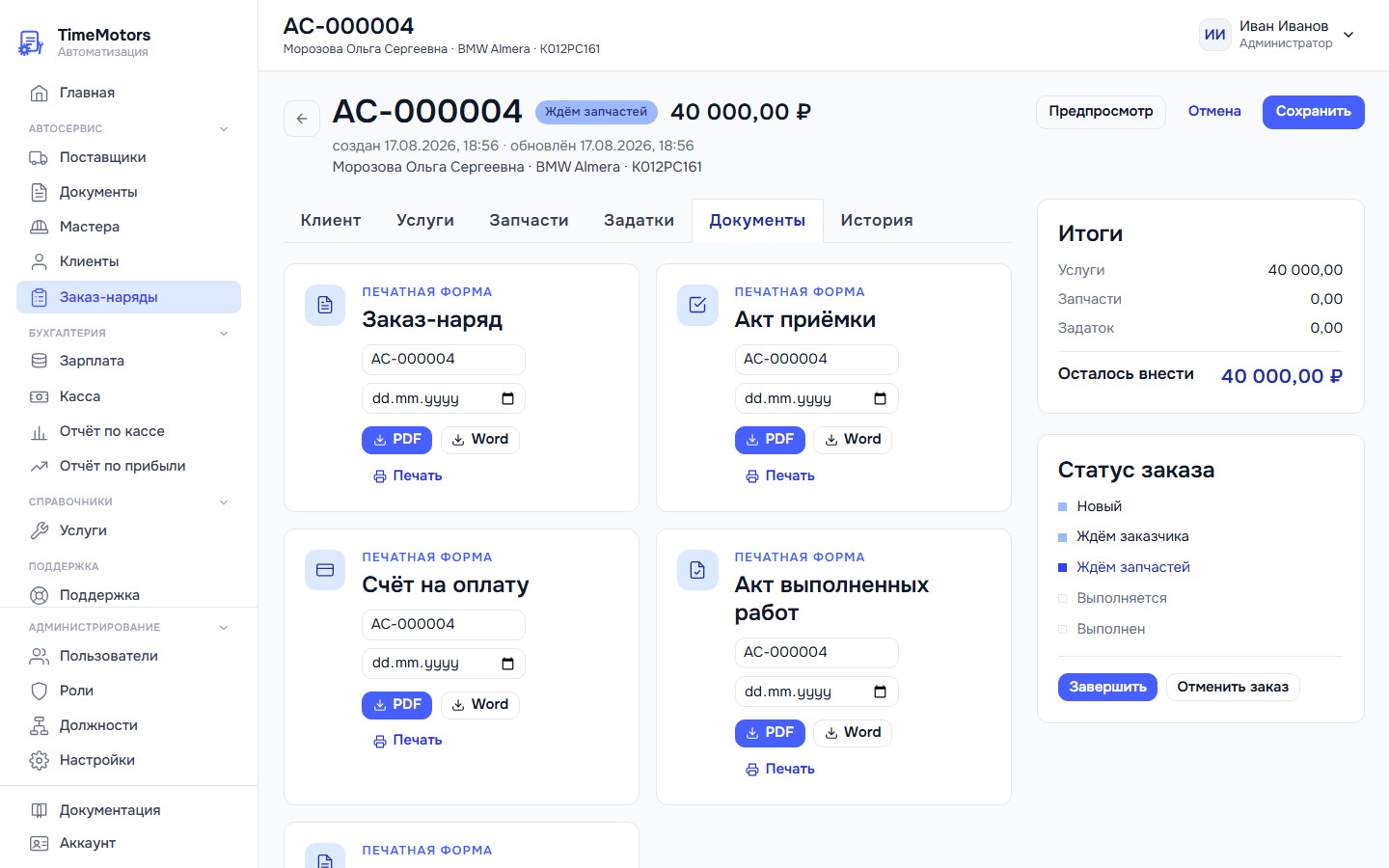
Cale: Comandă de lucru → fila «Documente», blocul Formulare tipărite. Este un tabel cu cinci rânduri: fiecare document are denumirea, numărul, data și butoanele PDF, Word, Tipărire.
Cel mai rapid, tipăriți un document din meniul Tipărire ▾ din antetul comenzii — acesta este disponibil de pe orice filă și conține aceleași cinci documente. Când modulul «Documente prin e-mail» este activat, ultimul element din meniu este Trimite prin e-mail…: documentele vor fi trimise clientului prin e-mail, vezi Documente pentru client prin e-mail.
Încă două documente — în secțiunile filei Recepție: Descarcă proces-verbalul de defecte (PDF) în secțiunea Defectare și Descarcă foaia de diagnosticare (PDF) în secțiunea Diagnosticare. Acestea sunt disponibile doar în PDF.
Cinci documente
| Document | Când să tipăriți | Ce conține |
|---|---|---|
| Comandă de lucru | La începutul lucrării | Executor, client, automobil, motivul solicitării (notele comenzii), servicii, piese de schimb, sume, plăți pentru comandă și diferența de plată |
| Proces-verbal de recepție | La recepție | Client, automobil, datele secțiunii «Inspecție»: completitudine, combustibil, daune, observații, semnătura clientului |
| Factură pentru plată | La plată | Datele de facturare ale executorului și băncii, servicii, piese de schimb, suma de plată; dacă există deja plăți — «Achitat anterior» și «De plată» |
| Proces-verbal de lucrări executate | La predare | Lucrări executate și piese de schimb utilizate, sume |
| Contract | La lucrări oficiale | Textul contractului și datele de facturare ale părților |
OGRN, piesele clientului și «Fără TVA»
- În antetul fiecărui document — «Număr de înregistrare de stat (OGRN) … din …» (pentru întreprinzător individual — «OGRNIP … din …») din datele de facturare.
- Rândurile bifate cu «Piesă a clientului» sunt tipărite separat — «Piese și materiale ale clientului»: în comanda de lucru și procesul-verbal de recepție cu evaluarea, în procesul-verbal de lucrări executate fără prețuri, iar în factură nu apar deloc. Nu sunt incluse în totalul documentului — detalii.
- Sub totalul facturii, al procesului-verbal de lucrări executate și al comenzii de lucru — «Fără TVA», dacă în datele de facturare nu este bifată opțiunea «Plățitor de TVA».
Reducere în documente
Dacă în comandă există o reducere, în comanda de lucru, factură, procesul-verbal de lucrări executate și contract (PDF și Word) apare:
- coloana Reducere în tabelul lucrărilor sau pieselor de schimb, în cazul în care un anumit rând are reducere; Suma din rânduri este deja după reducere;
- în partea de jos a rândului, Suma fără reducere și Reducere, apoi totalul (după reducere) și suma în litere calculată de la acesta;
- în contract, unde nu există tabele, suma în litere este înlocuită deja cu reducerea aplicată și marcarea «cu reducerea de …».
Dacă nu există reduceri, documentele arată la fel ca înainte. Afișarea reducerii în document nu poate fi dezactivată. Procesul-verbal de recepție nu conține sume.
<!-- SCREENSHOT: comandă de lucru cu reducere, coloana «Reducere» și totaluri -->Trei butoni pentru fiecare document
- PDF — descarcă PDF. Fișierul este denumit după document și numărul comenzii, de exemplu «Factură AC-000123.pdf».
- Word — descarcă un fișier Word editabil.
- Tipărire — deschide imediat fereastra de tipărire a browserului, fără o filă nouă. Butonul este disponibil doar pe ecrane cu lățimea mai mare de 1024 px. Pe telefon și tabletă, în locul acestuia, elementele din meniul ⋯ → document din antel descarcă PDF — tipăriți fișierul descărcat din vizualizator.
Documentul este întotdeauna generat din datele actuale ale comenzii. Dacă în fișă există modificări nesalvate (client, lucrări, piese de schimb, număr, dată, inspecție, diagnosticare), sistemul le salvează mai întâi și abia apoi generează documentul — nu este necesar să apăsați Salvează în prealabil. Dacă salvarea nu a reușit, documentul nu este generat, iar cauza este afișată într-un mesaj pop-up.
În aplicațiile pentru Android și iOS, descărcarea și tipărirea documentelor nu funcționează. Deschideți AutoServiceOnline.ru în browserul telefonului sau pe computer — acolo totul se descarcă și se tipărește.
Comanda închisă (starea «Închisă») poate fi tipărită și descărcată fără a fi deschisă: Tipărire ▾ din antet, fila Documente și toate butoanele documentelor funcționează.
Când soldul este epuizat (mod de vizualizare), documentele pot fi, de asemenea, descărcate și tipărite.
Sistemul nu permite trimiterea documentelor către client prin e-mail, SMS sau aplicație de mesagerie — descărcați fișierul și trimiteți-l singur.
Numărul și data documentului
Fiecare document are propriul număr și propria dată: câmpurile din rândul său de pe fila Documente.
- Numărul implicit este deja completat în câmp (de exemplu,
AC-000123pentru comanda de lucru). Puteți introduce alt număr — acesta va fi inclus în document după Salvează în antetul comenzii; la tipărire și descărcare, salvarea se efectuează automat. - Data implicită este data creării comenzii. Puteți selecta altă dată.
Mai multe detalii — Numărul comenzii și al documentelor.
Cum să modificați șablonul
Aspectul și textul documentelor, datele de facturare, logo-ul — nu se află în comandă, ci în secțiunea Setări:
- Șabloane de documente — Setări → Șabloane de documente: șablonul implicit sau propriul șablon Word pentru fiecare document.
- Datele organizației și logo-ul — Setări → Datele companiei: informațiile care apar în antetul documentelor.
- Pagini separate pentru fiecare document:
Dacă documentul nu este generat
Deasupra tabelului apare un panou roșu «Documentul nu a putut fi generat» și o listă de cauze:
| Mesaj | Ce trebuie să faceți |
|---|---|
| «Datele de facturare ale executorului nu sunt complete: completați denumirea organizației sau codul fiscal…» | Completați cel puțin Denumirea organizației sau Codul fiscal în Setări → Datele companiei și apăsați Salvează în partea de jos |
| «Clientul nu este specificat» / «Automobilul nu este specificat» | Selectați clientul și automobilul cu butonul Modifică din antetul comenzii și apăsați Salvează |
| «Numele complet al clientului nu este completat» | Completați numele complet (pentru organizații — denumirea) în fișa clientului |
| «Nu există servicii și piese de schimb» | Adăugați în comandă cel puțin o lucru sau o piesă de schimb pe fila Lucrări și piese |
| «Eroare de rețea la generarea documentului» | Cererea nu a ajuns — verificați conexiunea la internet și reluați |
| «Eroare la generarea documentului. Cod pentru suport: …» | Defecțiune pe server — scrieți la suport și transmiteți acest cod |
Datele bancare pentru factură nu sunt obligatorii: dacă nu sunt completate, factura se va genera, iar câmpurile băncii vor rămâne goale.
Dacă procesul-verbal de defecte sau foaia de diagnosticare nu au fost descărcate, cauza este vizibilă în mesajul afișat după apăsarea butonului.
Erori frecvente
- «Antetul documentului este gol». Datele de facturare sunt preluate din Setări → Datele companiei. Completați-le, apăsați Salvează în partea de jos a ecranului și generați din nou documentul — fișierul deja descărcat nu se va actualiza automat.
- «Am adăugat o lucru, dar nu apare în document». Cel mai probabil, documentul a fost generat înaintea modificării. Fișierul deja descărcat nu se va actualiza automat — generați din nou documentul, iar modificările vor fi salvate automat.
- «În document a apărut coloana «Reducere» / rândurile «Suma fără reducere»». În comandă există o reducere. Eliminați-o din rânduri (Anulează reducerea), apăsați Salvează și generați din nou documentul.
- «În factură nu există lista plăților». Este intenționat: lista plăților este tipărită în comanda de lucru, iar în factură apare doar totalul «Achitat anterior» și «De plată». Dacă nici acesta nu apare, plata nu a fost acceptată sau modulul «Plăți pentru comandă» nu este activat.
- «În factură sau comanda de lucru nu există QR pentru plată». QR este tipărit doar în aceste două documente și numai dacă în Setări → Datele companiei este bifată opțiunea „Tipărește QR pentru plată…”, datele de facturare sunt complete, iar comanda nu este plătită integral. În procesele-verbale și în contract nu există QR. Mai multe detalii — Datele organizației și logo-ul.
- «Apas „Tipărire” și nu se întâmplă nimic». Verificați dacă există un panou roșu deasupra tabelului documentelor. Dacă nu există — apăsați PDF și tipăriți fișierul descărcat.
- «Documentul nu se descarcă în aplicație». În aplicațiile Android și iOS descărcarea și tipărirea nu funcționează — deschideți AutoServiceOnline.ru în browser.
- «Word se deschide în browser, nu în Word». Browserul este configurat astfel. Deschideți folderul „Descărcări”, faceți clic dreapta pe fișier → „Deschide cu” → Word.
- „În contract nu apare numele complet al persoanei care conduce clientul, la genitiv”. Completați câmpul «Numele complet al persoanei care conduce (la genitiv)» în fișa clientului-organizație și generați din nou contractul.
- „Logo-ul nu apare”. Verificați Setări → Datele companiei, blocul „Logo” — acolo ar trebui să existe o previzualizare. În propriul șablon Word, în locul logo-ului ar trebui să apară cuvântul „LOGO”.