Utilizatori
Conturile celor care lucrează în program. Fiecare are un email și o parolă pentru autentificare, numele complet, starea și rolul în sistem. Rolurile cu permisiuni și posturile se atribuie în fișa utilizatorului. Mecanicilor care nu lucrează efectiv în program nu le este necesar un cont — aceștia sunt evidențiați în secțiunea Mecanici.
Unde să găsiți
Cale: Setări → Echipă → Utilizatori. De asemenea, fișa „Utilizatori” din Pagina principală.
Pe telefon: butonul Secțiuni din panoul de jos → Setări, apoi Mai multe → Utilizatori. Elementul este vizibil numai administratorului contului.
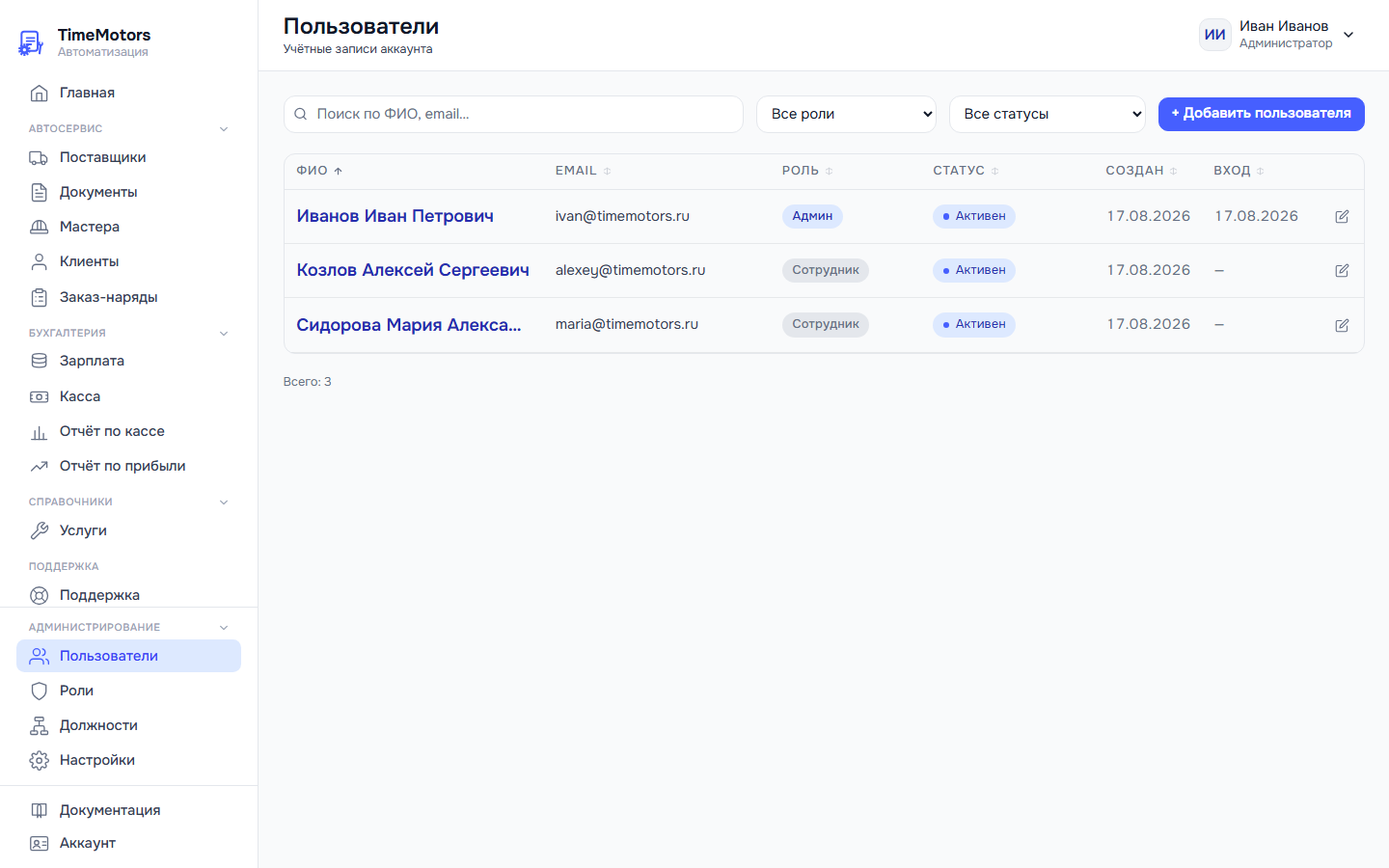
Ce afișează tabelul
Deasupra tabelului se află căutarea „Caută după nume complet, email…” și filtrele „Toate rolurile” / „Administratorii” / „Angajații” și „Toate stările” / „Active” / „Dezactivate”. Tabelul poate fi sortat după titlurile coloanelor.
| Coloană | Ce conține |
|---|---|
| Nume complet | Nume, prenume, patronimic |
| Datele de autentificare | |
| Rol | Rol în sistem: „Admin” sau „Angajat” |
| Stare | „Activ” sau „Dezactivat”. Apăsarea pe etichetă schimbă starea |
| Creată | Data creării contului |
| Autentificare | Când s-a autentificat ultima dată utilizatorul |
În dreapta rândului se află creionul Editează.
Cum să creați un utilizator
- Apăsați + Adaugă utilizator.
- Completați Nume, Prenume și, dacă doriți, Patronimic.
- Selectați Rol — de obicei Angajat. Administratorul contului primește acces la toate secțiunile și la „Setări” — creați acest rol numai dacă doriți să separați funcțiile proprietarului. Administratorul este inclus, de asemenea, în tariful ca angajat.
- Introduceți Email și Parolă (minimum 6 caractere).
- Apăsați Creează utilizatorul. Se va deschide fereastra „Adaugă angajat?” cu trei rânduri — Acum, După, Diferență (fiecare „pe lună · pe zi”). Noul preț va intra în vigoare începând cu ziua următoare; apăsați Adaugă. Autentificarea se poate face imediat: nu trebuie confirmat emailul, iar angajatului nu i se trimite un mesaj — transmiteți-i personal datele de autentificare și parola.
- Deschideți utilizatorul cu creionul și, în filele Roluri și Posturi, atribuiți cele necesare, apoi apăsați Salvează.
Emailul este unic în întregul sistem: dacă adresa este deja utilizată, va apărea eroarea „Emailul '…' este deja folosit”. O persoană nu poate lucra în două service-uri auto cu aceeași adresă. Numărul de utilizatori nu este limitat, dar fiecare angajat activ este inclus în tarif: primul angajat — prețul complet pentru baza și modulele activate, fiecare angajat următor — doar +10 % față de acesta (doi — 110 %, trei — 120 % și așa mai departe). Detalii — Grila tarifelor.
<!-- СКРИНШОТ: окно «Добавить сотрудника?» с Сейчас / После / Разница (сделает владелец) -->File din fișă
- Date personale — Nume, Prenume, Patronimic și Stare („Activ” / „Dezactivat”). Emailul, rolul în sistem și parola nu pot fi modificate aici.
- Posturi — asocierea în structura organizațională. În coloana Disponibil selectați postul și mutați-l cu săgeata în Atribuit; puteți selecta mai multe. Bifa Dir. de la postul atribuit marchează liderul.
- Roluri — roluri cu permisiuni. Se mută la fel, din „Disponibil” în „Atribuit”. Unui utilizator i se pot atribui mai multe roluri — permisiunile lor se cumulează.
Butonul Salvează din partea de jos salvează simultan toate cele trei file. Noile permisiuni ale angajatului se actualizează automat, fără a fi necesară o nouă autentificare; dacă un element de meniu nu apare, acesta trebuie să reîmcarce pagina.
Dezactivare și ștergere
- Dezactivează — apăsați pe eticheta „Activ” din listă (sau schimbați Starea în fișă). Contul rămâne, dar autentificarea nu mai este posibilă: angajatul este deconectat imediat de pe toate dispozitivele, iar la autentificare vede „Cont dezactivat”. Comenzile, casa și istoricul în care acesta este implicat se păstrează. Pentru a-l reactiva, apăsați pe „Dezactivat”; înainte, se va deschide fereastra „Activează angajatul?” cu noul preț.
- Dezactivare și tarif. Înainte de dezactivare, se va deschide fereastra „Dezactivezi angajatul?”. Tariful poate fi redus cel mai devreme la o lună după ultima creștere (adăugarea unui angajat sau a unui modul). Dacă această perioadă a trecut, prețul scade începând cu ziua următoare. Dacă nu a trecut, angajatul pierde accesul imediat, dar rămâne în tarif până la data „Tariful poate fi redus în data de DD.MM”, iar prețul se micșorează abia apoi. Dacă îl reactivați înainte de această dată, prețul nu va crește.
- Nu vă puteți dezactiva nici pe voi însuși, nici unicul administrator al contului. Dacă sistemul refuză, în listă va apărea o fereastră cu motivul (în fișă — un mesaj deasupra formularului), de exemplu „Acesta este singurul administrator al contului — numiți mai întâi alt utilizator drept administrator”. Starea va rămâne neschimbată.
- Administratorul nu poate șterge un angajat — îl poate doar dezactiva. Dacă trebuie eliminat contul, contactați suportul.
- Orice utilizator își poate șterge propriul cont: Setări → Cont (la administrator — Cont și facturare) → blocul „Ștergerea contului” → Șterge contul meu (detalii). Se șterge numai acest cont, datele service-ului auto rămân. Dacă utilizatorul a lucrat deja, în istoricul comenzilor va apărea ca „Utilizator șters”, iar în lista utilizatorilor va rămâne un rând inactiv „Utilizator șters” — autentificarea nu este posibilă, iar emailul este eliberat.
Parolă și sesiuni
Administratorul contului își schimbă parola în Setări → Parolă și sesiuni: este necesară parola actuală. După schimbare, se va face ieșire de pe toate dispozitivele, inclusiv din cel curent — autentificați-vă din nou cu noua parolă.
Tot acolo se află Sesiunile active: unde a fost realizată autentificarea (dispozitiv, IP) și când au fost folosite. Încheiați un dispozitiv necunoscut cu butonul Finalizează și schimbați parola. Finalizează toate, cu excepția acestui dispozitiv — dacă telefonul a fost pierdut sau autentificarea s-a făcut de pe un computer al altcuiva.
Angajatul din secțiunea „Parolă și sesiuni” nu vede și nu schimbă parola prin Am uitat parola? de pe ecranul de autentificare — linkul va fi trimis pe emailul său. Administratorul nu poate seta sau reseta parola unui angajat, așa că creați conturile angajaților folosind adrese reale.
Dezactivarea unui angajat și schimbarea parolei sale prin „Am uitat parola?” încheie imediat toate sesiunile acestuia.
Erori frecvente
- „Angajatul nu vede secțiunea necesară”. Nu are roluri sau nu are rolurile corecte. Deschideți fișa → Roluri → atribuiți rolul necesar → Salvează. Permisiunile se actualizează automat, fără a fi necesară o nouă autentificare — este suficient să reîmcarcați pagina.
- „Angajatul este dezactivat, dar banii sunt scăzuți ca înainte”. Angajatul dezactivat rămâne în tarif până la data reducerii (o lună după ultima creștere). Data este vizibilă în Cont → Tarif; după această dată, prețul va scădea automat.
- „Nu pot șterge utilizatorul”. Administratorul contului îl poate doar dezactiva. Dacă trebuie eliminat, contactați suportul.
- „Nu pot dezactiva utilizatorul”. Este vorba despre dumneavoastră sau despre unicul administrator al contului — numiți mai întâi alt utilizator drept administrator.
- „Trebuie să transform un angajat în administrator”. Rolul în sistem poate fi schimbat după creare numai de către suport — scrieți-ne. Alternativ, creați un utilizator nou cu rolul „Administrator cont” folosind un alt email.
- „Trebuie să schimb emailul unui angajat”. Emailul nu poate fi modificat. Creați un utilizator cu adresa nouă și aceleași roluri, apoi dezactivați-l pe cel vechi.
- „Am uitat parola de administrator”. Folosiți „Am uitat parola?” de pe ecranul de autentificare — veți primi un link de recuperare.