Ce este disponibil de pe telefon
Interfața sistemului este adaptabilă: toate secțiunile funcționează pe un ecran mic — în browserul telefonului și în aplicațiile pentru Android și iPhone. Funcțiile și datele sunt aceleași ca pe computer; diferă amplasarea meniurilor și a tabelelor, iar în aplicațiile pentru telefon nu funcționează tipărirea și descărcarea documentelor.
Unde să găsiți
Deschideți aplicația «AutoServiceOnline» sau site-ul https://AutoServiceOnline.ru în browserul telefonului și autentificați-vă cu emailul și parola dumneavoastră. Pentru instalarea aplicației, consultați Instalarea aplicațiilor.
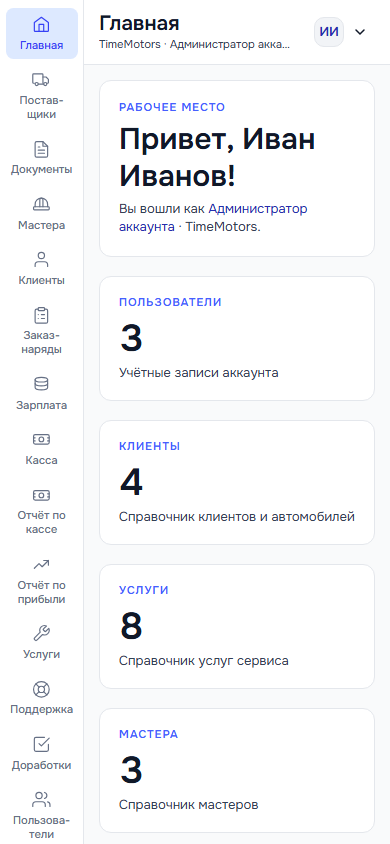
Meniul pe telefon
Pe un ecran de cel puțin 1024 px (telefon, tabletă în orientare verticală), meniul este o bară în partea de jos a ecranului, iar ecranul ocupă toată lățimea. Meniul este organizat în secțiuni, ca și pe computer (Meniu și secțiuni): pe bara de jos se află butoanile secțiunii curente. De la stânga la dreapta:
| Buton | Ce conține |
|---|---|
| Secțiuni | Grilă și denumirea secțiunii curente («Service auto»). Deschide grila secțiunilor pe întregul ecran: «Favorite», creionul «Configurează», plăcuțele «Service auto», «Clienți», «Depozit», «Casă și bani», «Contabilitate», «Salarii», «Rapoarte», «Sarcini», «Nomenclatoare», «Setări**. Apăsați o plăcuță — pe bara de jos vor apărea elementele acestei secțiuni |
| Principal | Biroul pentru azi: plăcuțe câte două pe rând și înregistrări; module conectate |
| Două elemente ale secțiunii | Primele două elemente ale secțiunii curente, în funcție de permisiunile dumneavoastră: în «Service auto» — «Comenzi de lucru» și «Lucrări amânate», în «Clienți» — «Clienți» și următorul element disponibil |
| Mai mult | Lista din partea de jos: celelalte elemente ale secțiunii (în «Service auto» — «E timpul pentru revizie», «Programare online», «Planificarea posturilor», «Posturile service-ului», «Mecanici»), Caută, Suport (chat cu suportul), Documentație (acest ghid) și, pentru administrator, o insigne cu soldul |
Скриншот появится позже — Bara de meniu din partea de jos a ecranului telefonului
Ecranul deschis este evidențiat pe bară; dacă este din «Mai mult», butonul Mai mult este evidențiat. Rândul «De plată · Salvează» din comandă se află deasupra barei. Cât timp tastatura este deschisă, bara este ascunsă — câmpul de introducere nu este acoperit. În chatul de suport nu există o bară: chatul ocupă întregul ecran, iar ieșirea se face prin Înapoi.
Ce nu este disponibil pe telefon: butonul + de la «Îmbunătățiri» (creați o cerere de pe ecranul «Îmbunătățirile mele»; «Îmbunătățiri» se află în secțiunea «Sarcini»). Mecanicii și posturile se află în secțiunea «Service auto», serviciile — în «Nomenclatoare», casa — în «Casă și bani», iar utilizatorii, tema, limba și contul — în «Setări».
Pe tabletă în orientare orizontală (de la 1024 px), meniul este identic cu cel de pe computer.
Liste și fișe
- Tabelele (comenzi, clienți, mecanici, depozit, casă, salarii, rapoarte, utilizatori, roluri), pe ecranele de cel puțin 1280 px, se transformă în fișe: aceleași câmpuri, câte unul pe rând.
- Formularele sunt verticale, cu câmpurile unul sub altul.
Comenzi de lucru
- Lista este afișată prin fișe: număr, client, automobil, stare.
- Fișa comenzii are aceleași cinci file: «Recepție», «Lucrări și piese», «Plată», «Documente», «Istoric» (secțiunile din «Recepție» — inspecție, fotografii, identificarea defectelor, diagnosticare — sunt disponibile în modulul propriu). Filele sunt afișate pe un singur rând, cu derulare, și se comută prin apăsare. Antetul are două rânduri, acțiunile sunt în meniul «⋯», iar în partea de jos rămâne fixat «De plată … · Salvează».
- Lucrări / piese — rândurile tabelelor sunt afișate prin fișe: apăsați o fișă pentru a o modifica.
- Ferestrele (căutarea pieselor, selectarea serviciului, avansul și altele) se deschid pe un ecran îngust direct în pagină, sub conținut, nu suprapus peste ea. Dacă după apăsare nu apare nimic, derulați în jos.
- Fotografii pentru comandă — puteți fotografia cu camera telefonului sau puteți selecta din galerie (în aplicația pentru iPhone, consultați «Erori frecvente» de mai jos).
- VIN și nr. de înmatriculare — în fereastra automobilului, butonul «Scanează» le recunoaște dintr-o fotografie (mai multe detalii în Completarea automată și scanarea VIN). Sistemul nu are scanner de coduri de bare.
Tipărirea documentelor
- În browserul telefonului, documentele se descarcă cu butoanele «PDF» și «Word» de pe fila «Documente» a comenzii și se deschid cu aplicațiile telefonului: de acolo puteți salva, trimite sau tipări.
- În aplicațiile pentru Android și iPhone, tipărirea și descărcarea documentelor nu funcționează. Deschideți comanda în browserul telefonului sau pe computer — acolo totul se poate tipări.
Casa
- Deschiderea și închiderea turei, încasarea, cheltuiala, încasarea numerarului — aceleași ferestre ca pe computer, cu câmpurile dispuse vertical.
Ce este mai comod de realizat de pe telefon
- Recepția la loc — crearea rapidă a unei comenzi, fotografierea stării vehiculului cu camera telefonului.
- Verificarea stărilor — în timpul deplasării.
- Operațiunile de casă — introducerea rapidă a datelor în timpul plății de către client.
Ce este mai comod de realizat pe computer
- Editarea în masă — modificarea a zeci de rânduri cu servicii și piese.
- Configurarea rolurilor și permisiunilor — formulare mari.
- Rapoartele — tabelele mari sunt mai comode pe un ecran mare.
- Tipărirea documentelor — din browser sau din aplicația pentru computer.
Notificări push
În aplicațiile pentru Android și iPhone, începând cu versiunea 1.2.0, notificările push sosesc chiar și atunci când aplicația este închisă. Apăsați notificarea — se va deschide ecranul necesar; dacă ați ieșit din cont, acesta se va deschide imediat după autentificare.
| Ce sosește | Când | Ce se deschide |
|---|---|---|
| Comandă de lucru nouă — creată de alt angajat sau dintr-o cerere | administratorului contului | fișa comenzii |
| Cerere nouă de programare online | administratorului și angajaților cu acces la cereri | «Programare online» |
| Răspuns de la suport în chat | persoanei care a scris suportului | «Suport» |
| Creditarea soldului, expirarea termenului tarifului sau suspendarea lucrării | administratorului contului | «Setări → Cont și facturare» |
| Îmbunătățire: starea s-a schimbat, a apărut un comentariu nou | autorului îmbunătățirii | «Îmbunătățiri» |
| A expirat termenul unei sarcini cu oră (modulul «Sarcini») | persoanei responsabile de sarcină | fereastra sarcinii din secțiunea «Sarcini» |
| Rezumatul indicatorilor — totalurile zilnice seara și totalurile săptămânale luni dimineața: venituri, comenzi, bon mediu, clienți noi, cereri, datorii | administratorului și angajaților cu permisiunea «Indicatori» (modulul «Indicatori») | «Rapoarte → Indicatori» pentru ziua sau săptămâna respectivă — mai multe detalii |
| „Rambursări clienți” în zilele de luni, în jurul orei 10:00, ora Mosovei: „E timpul pentru revizie: 7 · Nu au mai venit de mult: 12” — doar numere, fără nume și numere de document (modulul «E timpul pentru revizie») | administratorului contului | «Service auto → E timpul pentru revizie» — mai multe detalii |
| Rezumatul regulilor din «Mementouri»: „Programări pentru mâine: 5”, „Așteaptă piese de schimb 3+ zile: 4”, „Datorii 7+ zile: 3” — doar numere și sume, fără nume și numere de document (modulul «Mementouri»). Se dezactivează prin rândul «Mementouri conform regulilor» | persoanelor selectate în regulă («Administratori» și angajați cu permisiune la modul) | lista «Clienți → Mementouri» cu butona «Scrie» — mai multe detalii |
| „SMS-urile nu sunt trimise”, „Soldul porții SMS este sub prag”, „SMS: limita zilnică este epuizată” — fără numere și texte (modulul «Mementouri SMS pentru clienți»; nu există un rând separat în «Notificări», iar oprirea generală anulează mesajul) | administratorului contului | «Setări → Mementouri SMS» — mai multe detalii |
| Clientul a acordat o evaluare scăzută vizitei (6 sau mai mică): „Evaluare scăzută a vizitei · 4 din 10 · AS-000123” — fără comentariu și numele clientului (modulul «Evaluarea vizitei»). Se dezactivează prin rândul «Evaluări scăzute ale clienților» | administratorului contului (și persoanei responsabile de sarcina „Sunați clientul”) | fișa comenzii — mai multe detalii |
| Mesaj nou de la un coleg («Mesaje»): titlul — numele («Kim Olga»), textul — începutul mesajului, până la 100 de caractere, iar telefoanele și e-mailul sunt ascunse cu asteriscuri; mai multe mesaje necitite — „3 mesaje noi · …”. Mesajul sosește în 10–15 secunde, dacă nu ați citit încă mesajul în program; o notificare pentru o conversație — următoarele o actualizează. Se dezactivează prin rândul «Mesaje» | destinatarului mesajului | conversația respectivă din «Mesaje» — mai multe detalii |
| În App Store a apărut o versiune nouă a aplicației — o singură dată pentru fiecare versiune, în timpul zilei | tuturor celor care au pe iPhone o versiune mai veche | fereastra «O versiune nouă este disponibilă», cu butona «Actualizează» |
Pe ecranul de blocare, notificarea este vizibilă persoanelor neautorizate, astfel că nu conține numele și telefoanele clienților — doar numărul, ora programării și denumirea. Excepție fac «Mesaje»: în acestea apar numele colegului și începutul textului (telefoanele și e-mailul sunt ascunse); dacă nu doriți ca textul să fie vizibil pe ecranul de blocare, dezactivați rândul «Mesaje» sau ascundeți conținutul notificărilor în setările telefonului.
Cum să le activați.
- Instalați aplicația (Instalarea aplicațiilor) și autentificați-vă. La prima autentificare, telefonul va cere permisiunea pentru notificări — apăsați «Permite».
- În «Setări → Notificări», cardul «Notificări push»: comutatorul general «Primește notificări push» și comutatoare pentru fiecare tip. Modificările sunt salvate imediat. Configurarea este personală — fiecare utilizator are propria configurație; nu afectează e-mailurile.
- Butona «Verifică» trimite o notificare de test tuturor telefoanelor dumneavoastră cu aplicația instalată și afișează câte dispozitive au primit-o.
Notificările push nu sosesc în browser — acest lucru este menționat chiar în card. Pentru a primi notificări, autentificați-vă în aplicația de pe telefon.
Dacă notificările nu sosesc.
- Cardul indică «notificările sunt interzise» — activați-le în setările telefonului: pe iPhone, „Setări → AutoServiceOnline → Notificări”, pe Android, „Setări → Aplicații → AutoServiceOnline → Notificări”.
- „Verifică” afișează „Nu există telefoane…” — actualizați aplicația la versiunea 1.2.0 și autentificați-vă din nou.
- Comutatorul general sau tipul necesar este dezactivat în „Setări → Notificări”.
- Răspunsurile suportului: pe aceeași pagină, caseta „Notifică despre mesajele de la suport” este debifată — astfel, nu există nici e-mail, nici notificare push.
- Pe telefon v-ați autentificat cu alt utilizator: notificările sosesc persoanei care s-a autentificat ultima dată. După „Ieșire”, notificările acestui cont nu mai sosesc pe telefon.
- Android: verificați dacă pentru aplicație nu sunt activate „Nu deranjant” și economia strictă a bateriei.
Erori frecvente
- «Aplicația nu mai poate fi accesată după actualizare». Ieșiți și autentificați-vă din nou — este posibil ca sesiunea să se fi încheiat.
- «Documentul nu poate fi tipărit și descărcat în aplicație». În aplicațiile pentru Android și iPhone, tipărirea și descărcarea nu funcționează. Deschideți sistemul în browserul telefonului sau pe computer.
- «Camera sau galeria nu se deschid în aplicația pentru iPhone». În versiunea curentă a aplicației din App Store, accesul la cameră și fotografii poate să nu funcționeze — problema este rezolvată în versiunea următoare a aplicației. Până atunci, fotografiați și scanați VIN în browserul Safari de pe același telefon.
- «Meniul a fost mutat în partea de jos a ecranului». Meniul arată astfel pe un ecran îngust: bara este în partea de jos, prima butonă este «Secțiuni», iar celelalte elemente ale secțiunii se află în Mai mult. Pe tabletă, rotiți dispozitivul în orientare orizontală — meniul va reveni în stânga.
- «Notificările push nu sosesc». Permiteți notificările pentru aplicație în setările telefonului și apăsați „Verifică” în „Setări → Notificări” — mai multe detalii în secțiunea „Notificări push” de mai sus.
- „Nu se vede bine pe un ecran mic”. Rotiți telefonul în orientare orizontală sau selectați o dimensiune mare a textului — Tema și limba interfeței (se configurează de administrator).