Cuvinte-cheie și blocuri condiționale
Ghid pentru cei care își creează propriul șablon Word: ce cuvinte completează cu datele comenzii, cum se repetă un rând de tabel, cum se elimină o parte neobligatorie a documentului și ce fișiere sunt acceptate. Ce sunt șabloanele, cum descărcați un exemplu, încărcați și alegeți un șablon pentru tipărire — pe pagina Șabloane de documente.
Unde se găsește
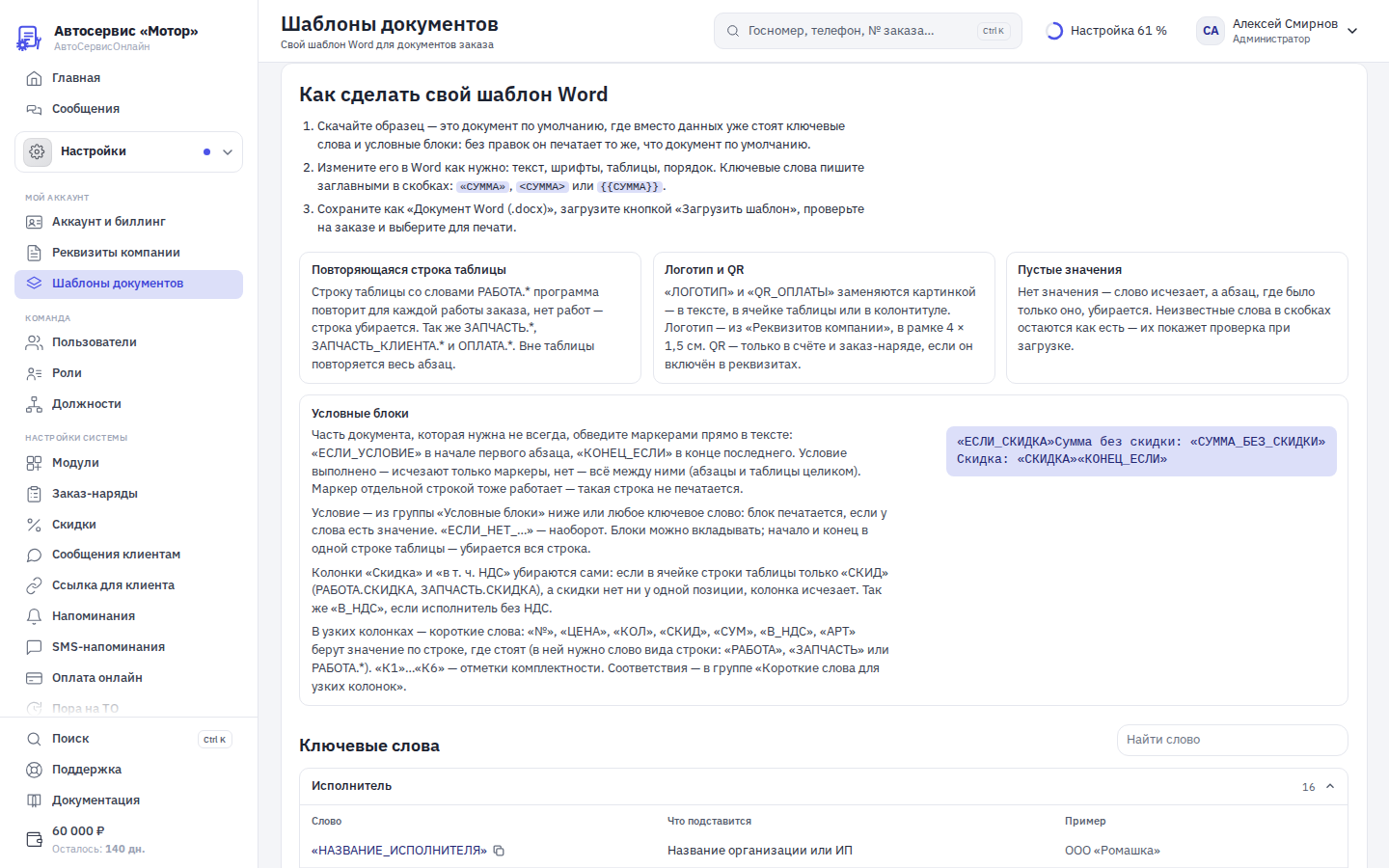
Setări → Șabloane de documente, în fila documentului dorit, de exemplu Comanda de lucru. În partea de sus a filei se află blocul „Șablon Word” cu butoanele Descarcă exemplul și Încarcă șablonul, iar în partea de jos — instrucțiunea „Cum să vă creați propriul șablon Word” cu lista tuturor cuvintelor-cheie, căutarea și grupurile.
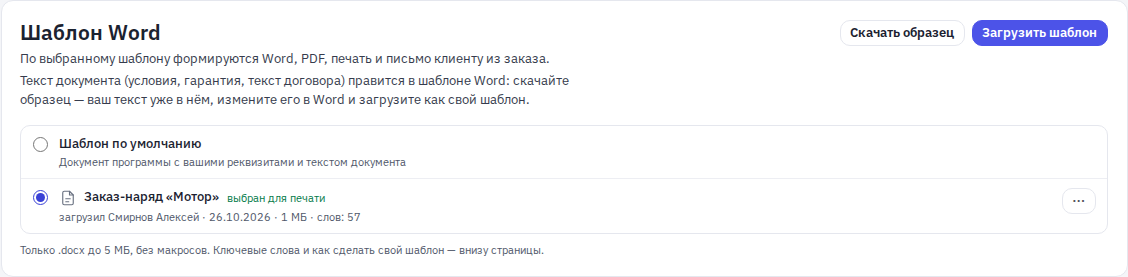
Este mai simplu să începeți cu exemplul: acesta conține deja toate cuvintele necesare și blocurile condiționale, iar fără modificări tipărește același lucru ca șablonul implicit.
Cuvinte-cheie
Lista completă cu descrieri și exemple se află în partea de jos a filei documentului, în instrucțiune. Butonul aflat lângă un cuvânt îl copiază în „ghilimele” — introduceți-l în Word.
- Se înlocuiesc doar cuvintele din listă. Textul obișnuit între ghilimele, de exemplu „SRL Româșca”, rămâne neschimbat.
- Literele Ș și Ș nu se diferențiază: „РАСЧЁТНЫЙ_СЧЁТ” și „CONT_CALCUL” reprezintă același cuvânt.
- Formatul valorii este preluat de la începutul cuvântului: dacă „СУММА” este scris îngroșat, suma va fi îngroșată.
- Dacă valoarea nu există (de exemplu, un client persoană fizică nu are date de facturare), cuvântul dispare, iar paragraful în care se afla exclusiv este eliminat.
- Sumele și datele au aceeași formă ca în documentele implicite: „12 345,67”, „07.10.2026”. Sumele, reducerile și plățile coincid cu acestea.
Tabele de lucrări, piese de schimb și plăți
Creați în tabel un singur rând cu cuvintele rândului — de exemplu „РАБОТА.НОМЕР”, „РАБОТА.НАИМЕНОВАНИЕ”, „РАБОТА.СУММА”. Programul va repeta acest rând pentru fiecare lucrare din comandă. Dacă nu există lucrări, rândul este eliminat.
| Cuvinte | Ce se repetă |
|---|---|
| РАБОТА.* | lucrările comenzii |
| ЗАПЧАСТЬ.* | piese de schimb ale executantului |
| ЗАПЧАСТЬ_КЛИЕНТА.* | piesele de schimb aduse de client (nu sunt incluse în sumă) |
| ОПЛАТА.* | plățile și rambursările din comandă |
Dacă aceste cuvinte nu se află într-un tabel, ci într-un paragraf obișnuit, se repetă întregul paragraf — astfel puteți crea o listă de lucrări.
Blocuri condiționale
Partea documentului care nu este necesară întotdeauna trebuie marcată cu marcaje direct în text: „ЕСЛИ_УСЛОВИЕ” la începutul primului paragraf, „КОНЕЦ_ЕСЛИ” la sfârșitul ultimului. Dacă este îndeplinită condiția, dispar doar marcajele; dacă nu, este eliminat tot ce se află între ele: paragrafe și tabele în întregime. În exemplu, marcajele sunt scrise cu un font mic, cenușiu.
«ЕСЛИ_СКИДКА»Sumă fără reducere: «СУММА_БЕЗ_СКИДКИ»
Reducere: «СКИДКА»«КОНЕЦ_ЕСЛИ»
Marcajele din același paragraf elimină o porțiune de text: „Motivul solicitării: «ПРИЧИНА_ОБРАЩЕНИЯ»«ЕСЛИ_ОПЛАЧЕНО» Achitat: «ОПЛАЧЕНО» ruble«КОНЕЦ_ЕСЛИ»”. Dacă începutul se află într-o celulă a unui rând de tabel, iar sfârșitul în alta, este eliminat întregul rând. Un marcaj aflat pe un rând separat funcționează la fel: astfel de rânduri nu se tipăresc.
- Condițiile se află în grupul „Blocuri condiționale” din instrucțiune: СКИДКА, ОПЛАТЫ, ОПЛАЧЕНО, ПЕРЕПЛАТА, НДС, РАБОТЫ, ЗАПЧАСТИ, ЗАПЧАСТИ_КЛИЕНТА, QR, ОСМОТР, БАНК și altele.
- Puteți utiliza orice cuvânt-cheie: „ЕСЛИ_ТЕЛЕФОН_КЛИЕНТА” — blocul se tipărește dacă numărul de telefon este indicat.
- „ЕСЛИ_НЕТ_…” — dimpotrivă: de exemplu, „ЕСЛИ_НЕТ_ОСМОТР” tipărește cadrul pentru observații atunci când inspecția nu este completată.
- Blocurile pot fi incluse unul în altul. Dacă „ЕСЛИ_…” nu conține „КОНЕЦ_ЕСЛИ” (și invers), verificarea la încărcare va afișa o eroare.
Coloanele pentru reducere și TVA dispar automat. Dacă într-o celulă a rândului de tabel se află doar „СКИД” (sau „РАБОТА.СКИДКА”, „ЗАПЧАСТЬ.СКИДКА”), iar nicio poziție nu are reducere, coloana dispare împreună cu antetul. La fel, „В_НДС” („РАБОТА.НДС”, „ЗАПЧАСТЬ.НДС”), dacă nu sunteți plătitor de TVA.
Cuvinte scurte pentru coloane înguste
Un cuvânt lung într-o coloană îngustă din Word este transferat pe litere. Pentru coloanele înguste există cuvinte scurte — cele complete funcționează la fel:
| Scurt | Ce se completează |
|---|---|
| «№» | numărul rândului, ca în document (în factură și în procesul-verbal pentru piese de schimb, numerotarea se face după lucrări) |
| «ЦЕНА», «КОЛ», «СКИД», «СУМ», «В_НДС», «АРТ» | preț, cantitate, reducere, sumă, TVA pe rând, cod articol din tabelul în care se află |
| «РАБОТА», «ЗАПЧАСТЬ», «ЗАПЧАСТЬ_КЛИЕНТА» | denumirea poziției (ca «РАБОТА.НАИМЕНОВАНИЕ» etc.) |
| «ГОД», «СУМ_Р», «СУМ_З», «НДС_Р», «НДС_З» | anul de fabricație, totalul pentru lucrări și piese de schimb, TVA pentru lucrări și piese de schimb |
| «К1»…«К6» | marcajele de completitudine: rezervă, trusă de prim ajutor, cric, extinctor, pană, radio |
Cuvintele rândului («ЦЕНА», «КОЛ»…) recunosc al cui rând este vorba după cuvântul de tipul rândului din acesta: «РАБОТА», «ЗАПЧАСТЬ» sau orice РАБОТА., ЗАПЧАСТЬ.. Lista completă se află în grupul „Cuvinte scurte pentru coloane înguste” din instrucțiune.
Logo și QR pentru plată
Scrieți „ЛОГОТИП” sau „QR_ОПЛАТЫ” acolo unde este necesară imaginea: în text, într-o celulă de tabel, în antetul sau subsolul paginii.
- Logo este preluat din Datele companiei și încadrat într-un chenar de 4 × 1,5 cm.
- QR pentru plată se tipărește doar în factură și în comanda de lucru, dacă este activat în datele companiei (vezi Datele organizației și logo) și doar atunci când există ceea ce de plată.
PDF, tipărire și e-mail pentru client
Șablonul personal selectat funcționează peste tot în cadrul comenzii: Word, PDF, Tipărire și e-mailul pentru client. Documentele Word implicite și exemplul folosesc același font ca PDF-ul implicit (Lato — este încorporat în fișier, nu trebuie instalat). Selectarea altui șablon la tipărire și ce trebuie făcut dacă PDF-ul nu a fost generat — pe pagina Șabloane de documente.
Ce fișiere sunt acceptate
- Doar .docx de până la 5 MB. Deschideți formatul vechi .doc în Word și salvați-l ca .docx.
- Fără macrocomenzi (.docm), obiecte încorporate, fișiere, linkuri către imagini și șabloane externe sau câmpuri care preiau date din rețea. Aceste fișiere nu sunt acceptate — programul va indica ce trebuie eliminat.
- Câmpurile Word pot fi păstrate doar dacă sunt simple: numărul paginii, data, formulele și câmpurile de îmbinare. Câmpurile care preiau fișiere sau date din exterior nu sunt acceptate.
- Până la 10 șabloane proprii pentru fiecare document și până la 50 MB pentru toate șabloanele în total. Verifică pe comandă este disponibil pentru cei care au acces la comenzile de lucru. În meniul ⋯ al șablonului propriu se află Descarcă, Verifică pe comandă, Raport de verificare, Redenumește, Șterge.
Dacă soldul este epuizat, șabloanele pot fi doar vizualizate și descărcate. Un angajat de suport în modul „Intră ca” poate ajuta la configurarea unui șablon — astfel de acțiuni sunt înregistrate în jurnalul modificărilor.