Datele companiei și logo
Datele companiei reprezintă antetul documentelor tipărite ale service-ului auto: comanda de lucru, procesul-verbal de recepție, contul, contractul și procesul-verbal de lucrări executate. Logo-ul este amplasat în colțul din stânga sus al documentelor (cu excepția procesului-verbal de recepție și a foii de diagnosticare).
Unde să găsiți
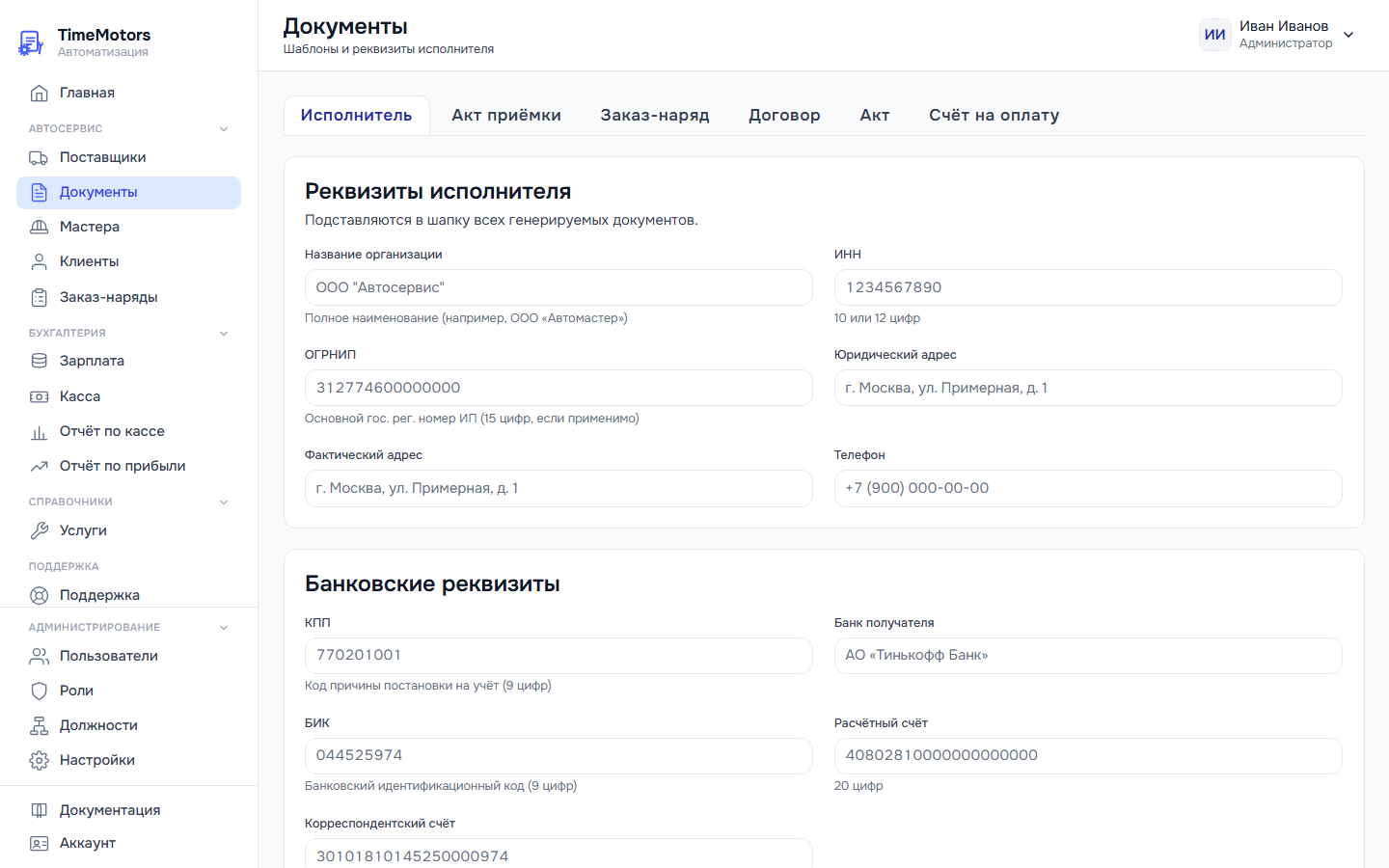
Cale: Setări → Datele companiei (secțiunea «Setări», grupul «Contul meu»). Pe ecran sunt afișate datele de facturare ale executantului, banca, TVA-ul, codul QR pentru plată și logo-ul.
Aspectul și textul documentelor se configurează pe ecranul alăturat — Șabloane de documente.
Ce trebuie completat
Fișa «Datele de facturare ale executantului»:
| Câmp | Unde apare |
|---|---|
| Denumirea organizației | Antetul documentelor, câmpul «Beneficiar» din cont, preambulul și datele de facturare ale contractului, semnăturile |
| CIF | Antetul documentelor, tabelul bancar din cont, datele de facturare din contract |
| Număr de înregistrare de stat (OGRN) / OGRNIP | 13 cifre pentru organizație, 15 — pentru întreprinzător individual. Antetul tuturor documentelor și datele de facturare din contract: «Număr de înregistrare de stat (OGRN) … din …». OGRNIP-ul cu 15 cifre modifică și semnătura din cont în «Întreprinzător individual» (fără acesta — «Conducător») |
| Data înregistrării | Data atribuirii numărului de înregistrare de stat (OGRN) din extrasul Registrului de stat al persoanelor juridice sau al întreprinzătorilor individuali — se tipărește lângă număr |
| Adresa juridică | Antetul documentelor, datele de facturare din contract |
| Adresa efectivă | Doar antetul comenzii de lucru și al procesului-verbal de recepție |
| Telefon | Antetul documentelor, datele de facturare din contract, semnătura în procesul-verbal de lucrări executate |
| Contabil-șef | Deocamdată nu se tipărește — va fi util pentru documentele de contabilitate |
| E-mail pentru răspunsurile clienților | Doar dacă modulul «Documente prin e-mail» este activat: aici vor ajunge răspunsurile clienților la scrisorile cu contul și procesul-verbal. Fără acesta, trimiterea prin e-mail nu este disponibilă, detalii |
Fișa «Date bancare»:
| Câmp | Unde apare |
|---|---|
| Cod fiscal | Tabelul bancar din cont («CIF / Cod fiscal»), datele de facturare din contract |
| Banca destinatarului | Tabelul bancar din cont, datele de facturare din contract |
| Cod bancar | Tabelul bancar din cont, datele de facturare din contract |
| Cont de settlement | Tabelul bancar din cont («Contul nr.»), datele de facturare din contract |
| Cont de correspondent | Tabelul bancar din cont («Cont coresp.»), datele de facturare din contract |
Completați după CIF și codul bancar. Lângă CIF se află butonul Completează după CIF, iar lângă codul bancar — Completează după codul bancar. După CIF se vor completa automat denumirea organizației (abreviată, cu forma — SRL, SA etc.), codul fiscal, adresa juridică, numărul de înregistrare de stat (OGRN) și data înregistrării; după codul bancar — banca destinatarului și contul de correspondent. Adresa efectivă, telefonul și contul de settlement nu sunt modificate — introduceți-le manual. Dacă după CIF a fost găsit un întreprinzător individual, se vor completa automat numele său de tipul «Întreprinzător individual Ivanov Ivan Ivanovici», OGRNIP-ul și data. Dacă anterior aici exista un întreprinzător individual, iar după CIF a fost găsită o organizație, numărul și data întreprinzătorului individual vor fi înlocuite cu datele organizației. Valorile completate automat pot fi anulate prin butonul Anulează — până când nu apăsați Salvează. Dacă organizația este închisă, intră în faliment sau se reorganizează, va apărea avertismentul «Verificați înainte de emiterea contului». Butoanele nu sunt disponibile dacă modulul «Completare după CIF» este dezactivat în Cont → Tarif sau dacă angajatul nu are permisiunea pentru acesta. Dacă serviciul nu este disponibil — «Completarea nu este disponibilă — introduceți datele de facturare manual».
Toate câmpurile sunt opționale, iar formatul majorității câmpurilor nu este verificat la salvare (indiciile «10 sau 12 cifre», «20 de cifre» — sunt doar indicii). Excepții: «Număr de înregistrare de stat (OGRN) / OGRNIP» — ultima cifră este de control, iar un număr cu eroare de scriere nu va fi salvat («Verificați numărul: 13 sau 15 cifre, ultima este de control»); «Data înregistrării» — nu poate fi ulterioară zilei de azi; «E-mail pentru răspunsurile clienților» — o adresă cu eroare de scriere («E-mail invalid») nu va fi salvată. Un câmp gol din antet se tipărește ca spațiu gol, iar linia bancară din contract este omisă pur și simplu. Tabelul bancar din cont se tipărește întotdeauna — celulele necompletate rămân goale.
Este obligatorie cel puțin una dintre cele două variante: Denumirea organizației sau CIF. Fără acestea, documentele nu pot fi generate.
Numărul de înregistrare de stat (OGRN) și data înregistrării sunt obligatorii în comanda de lucru, conform regulilor privind repararea automobilelor (Hotărârea Guvernului nr. 780) — completați-le, iar «Începutul lucrării» vă va aminti acest lucru. Executantul nu are câmpuri pentru director și nici „acționează în baza“. Datele de facturare sunt aceleași pentru întregul cont.
TVA
Fișa «TVA» se află pe același ecran. TVA este setat de la data: astfel, documentele de dinaintea schimbării și cele de după ea se tipăresc corect.
- Apăsați «Modifică de la data».
- Bifați «Plătitor de TVA» (sau debifați, dacă ați încetat să plătiți TVA), selectați «Tarifa zilnică» — 5, 7 sau 22 % — și «De la data».
- Apăsați «Salvează». Deasupra butonului va apărea o listă de perioade: «de la începutul activității — …», «de la zz.ll.aaaa — TVA 22 %». O perioadă viitoare pentru care nu există încă documente poate fi ștearsă.
Ce se tipărește în cont, procesul-verbal de lucrări executate și comanda de lucru (PDF și Word):
- Neplătitor (OSNO, impozit pe venit forfecar, AUOSN fără TVA) — sub total apare «Fără TVA».
- Plătitor cu tarifă — în tabelele de lucrări și piese de schimb apare coloana «inclusiv TVA», iar sub total — «Inclusiv TVA 22 %: 2 200,00». Prețurile din comandă includ deja TVA, iar suma documentului nu se modifică. În contract nu există punctul «Executantul nu este plătitor de TVA».
- Plătitor fără tarifă — nici linie, nici coloană. Acest lucru s-a întâmplat celor care, până la 18.10.2026, au bifat „Plătitor de TVA”: indicați tarifa — „Începutul lucrării” vă va aminti acest lucru.
Tarifa se aplică conform datei documentului: pentru cont — data acestuia, pentru procesul-verbal și comanda de lucru — data executării comenzii (cât timp comanda nu este executată — data documentului). 22 % este tarifa generală: în documentele din 2025, programul tipărește 20 %. 5 și 7 % se aplică pentru OSNO cu un venit mai mare de 20 mil. ₽. Această funcție este gratuită și este inclusă în tarif. Dacă modulul «Contabilitate și impozite» este conectat, TVA-ul se modifică acolo împreună cu regimul fiscal — în fișă va apărea linkul «Modifică în „Evidență și impozite”» (detalii).
Logo
Blocul «Logo» se află în partea de jos a aceluiași ecran.
- Faceți clic pe Încarcă, selectați un fișier: PNG, JPEG sau WebP de până la 2 MB. Fișierul este încărcat imediat, fără butonul „Salvează”.
- Va apărea o previzualizare. Logo-ul este utilizat în toate documentele noi.
- Pentru a-l schimba — Înlocuiește. Pentru a-l elimina — Șterge.
Ideal este un PNG orizontal cu fundal transparent, de aproximativ 800 × 300 px. Pentru detalii — Logo în antetul documentelor. Logo-ul este afișat și în meniul din stânga.
QR pentru plată
Sub datele bancare — cardul „QR pentru plată”. Cu acesta, în cont și comanda de lucru se tipărește un cod QR: clientul îndreaptă camera în aplicația băncii sale, iar plata se completează automat — destinatar, cont, BIC, sumă și descriere („Plata pentru contul nr. … de la …” sau „Plata pentru comanda de lucru nr. … de la …”). Aceasta este o plată obișnuită folosind datele de plată: nu este necesar un contract cu banca și nici serviciul de încasare, iar comisionul serviciului este zero. Pentru detalii despre ceea ce vede clientul și când nu se tipărește QR-ul, consultați secțiunile Cont pentru plată și Comandă de lucru.
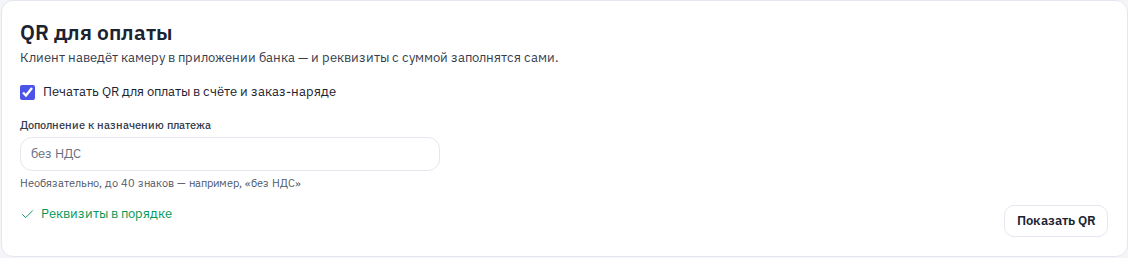
În captură — cardul, cât timp datele de facturare nu sunt completate: bifa este inactivă, iar sub ea se află lista „Completați: …”. Fiecare denumire din listă este un link: faceți clic pe ea, iar cursorul va fi poziționat în câmpul necesar.
Cum să activați
- Completați datele bancare. Pentru QR sunt necesare: Denumirea organizației, CUI (10 sau 12 cifre), Banca destinatarului, BIC (9 cifre), Contul de plată și Contul correspondent (câte 20 de cifre). CUI/TU este opțional, iar întreprinderile individuale nu îl menționează.
- Când toate câmpurile sunt completate, în card va apărea o linie verde „Datele de facturare sunt în ordine”, iar bifa va deveni activă. Cât timp lipsește ceva, bifa nu poate fi activată.
- Bifați „Tipărește QR pentru plată în cont și comandă de lucru”. Implicit, aceasta este dezactivată.
- Dacă doriți, introduceți „Supliment la descrierea plății” — până la 40 de caractere, de exemplu „fără TVA”. Acesta va fi adăugat la finalul descrierii plății în banca clientului. Formulările fiscale le alegeți singuri: Sistemul nu inserează nimic.
- Faceți clic pe Salvează în partea de jos a paginii. Va apărea insemnarea Salvat.
Noile documente se vor tipări cu QR; fișierele deja descărcate nu se modifică — generați-le din nou.
Dacă sub bifă a apărut un avertisment galben „Contul de plată nu trece verificarea după BIC — verificați cifrele” (sau același mesaj despre contul correspondent), verificați cifrele din aceste câmpuri: cel mai probabil există o greșeală de tastare în număr. Avertismentul nu împiedică activarea QR-ului, însă banii nu vor ajunge la destinatar dacă datele contului sunt incorecte.
Cum să verificați cu telefonul dvs.
Faceți clic pe „Afișează QR” (butonul din dreapta-jos al cardului; pe telefon — sub câmpuri). Sistemul va salva mai întâi modificările afișate pe ecran (ca butonul Salvează), apoi va deschide panoul „QR de test pentru plată” cu imaginea și decodarea acestuia: destinatar, bancă, BIC, cont, descriere și sumă. Suma din QR-ul de test este 1 ₽, nu trebuie să plătiți.
Scanați codul QR cu camera în aplicația băncii dvs. și verificați denumirea destinatarului și numărul contului. Dacă totul coincide, clientul va vedea aceleași informații în cont. Verificați codul în cel puțin o aplicație bancară înainte să trimiteți clienților conturile.
QR-ul nu poate fi scanat de pe același ecran pe care este deschis: folosiți un al doilea telefon sau deschideți panoul pe computer și îndreptați camera telefonului către monitor.
Când nu se tipărește QR-ul
QR-ul nu va apărea în document dacă:
- bifa „Tipărește QR pentru plată…” este dezactivată;
- datele de facturare au devenit incomplete (de exemplu, ați șters BIC-ul după activarea bifei) — documentul va fi generat ca de obicei, dar fără QR; în card va reapărea lista „Completați: …”;
- comanda este achitată integral — nu mai există nimic de plată, iar suma „De plată” este zero.
Nu apare nicio eroare: contul și comanda de lucru sunt generate fără QR. QR-ul este disponibil doar în cont și comandă de lucru — nu apare în procese-verbale și contracte.
Cum să procedați
- Deschideți Setări → Datele companiei.
- Completați câmpurile necesare.
- Faceți clic pe Salvează în partea de jos. Va apărea insemnarea Salvat.
- Încărcați logo-ul.
- Deschideți orice comandă de lucru → fila Documente → descărcați PDF și verificați dacă datele de facturare și logo-ul au fost poziționate corect.
Datele de facturare se aplică documentelor generate după salvare. Fișierele deja descărcate nu se modifică.
Erori frecvente
- „Datele de facturare ale executantului nu sunt completate: completați denumirea organizației sau CUI…”. Atât denumirea, cât și CUI-ul sunt goale — completați-le în Setări → Datele companiei. Este suficient unul dintre ele; faceți clic pe Salvează.
- „Blocul băncii din cont este gol”. Tabelul băncii se tipărește întotdeauna, iar datele sunt preluate din cardul „Date bancare”. Completați Banca destinatarului, BIC, Contul de plată, Contul correspondent și CUI/TU, salvați și descărcați contul din nou.
- „Adresa efectivă nu apare în cont”. Acest lucru este intenționat: adresa efectivă se tipărește doar în comanda de lucru și în procesul-verbal de recepție.
- „Nu există câmp pentru director în cazul unei SRL”. Un astfel de câmp nu există. Dacă directorul trebuie să apară în documente, introduceți-l în șablonul dvs. Word (Șabloane de documente).
- „Nu se salvează”. Când soldul contului este zero, acesta funcționează în modul de vizualizare — puteți salva datele de facturare după alimentarea contului.
- Logo-ul nu se încarcă. Sunt acceptate doar PNG, JPEG și WebP de până la 2 MB. SVG, GIF și HEIC nu sunt acceptate.