Crearea unei comenzi
Recepția automobilului în doi pași: selectați clientul și (la dorință) mașina. Tot restul — lucrări, piese de schimb, avans, documente — se completează ulterior în fișa comenzii.
Unde să găsiți
Calea: Service auto → Comenzi de lucru → Comandă nouă. Se va deschide ecranul „Comandă de lucru nouă“.
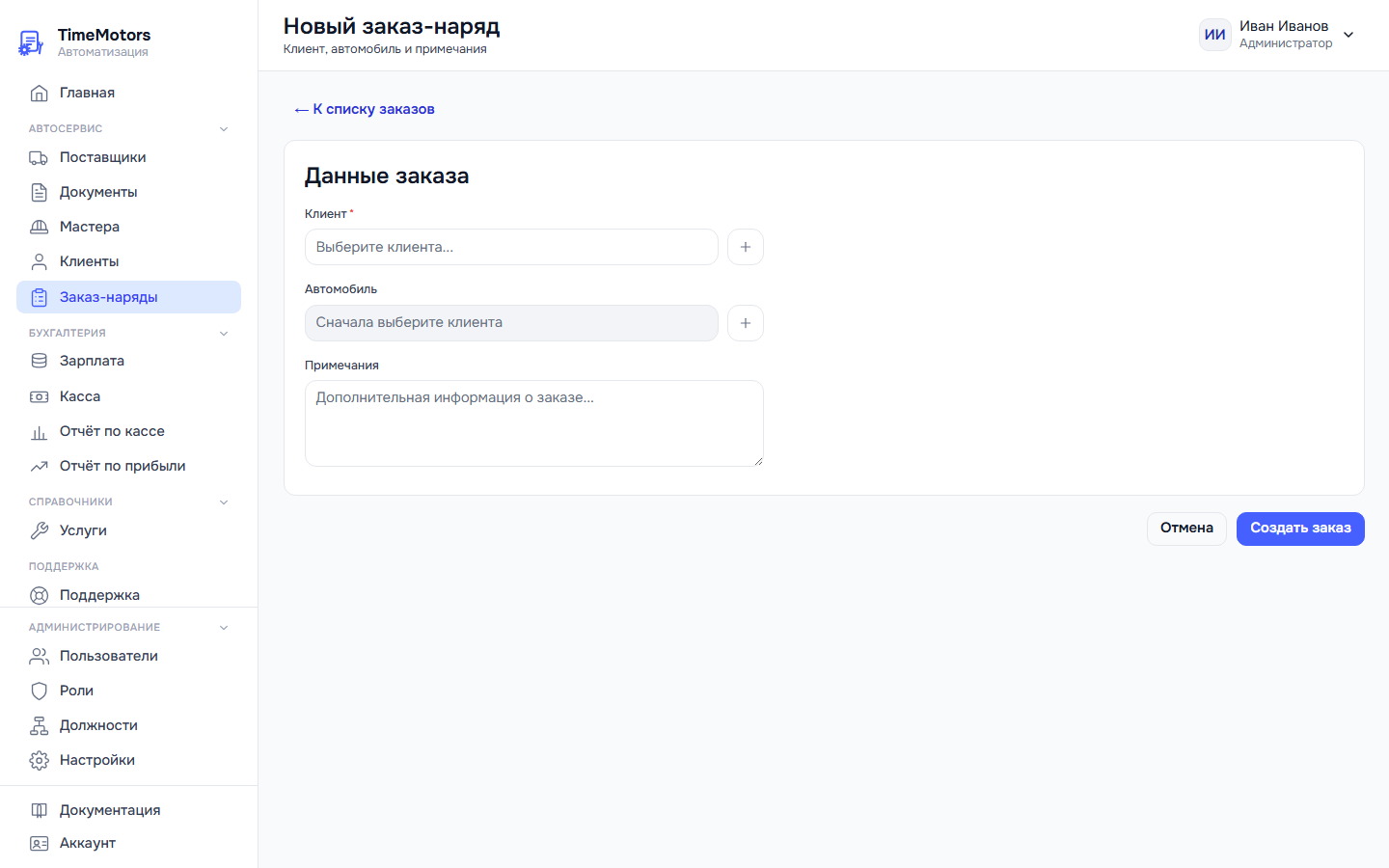
Formular
| Câmp | Ce conține |
|---|---|
| Client | Obligatoriu. Căutare după nume, telefon, nr. de înmatriculare al auto, VIN, denumirea organizației și CUI. Sugestia din câmp — „Nume, telefon, nr. de înmatriculare…“. Telefonul poate fi introdus în orice format („8 961…“ va găsi „+7 (961)…“), nr. de înmatriculare — în orice aranjament de taste |
| Butonul cu plus din dreapta câmpului „Client“ (sugestie „Client nou“) | Deschide fereastra „Client nou“ — în ea se află și blocul „Automobil“, puteți înregistra imediat și mașina |
| Automobil | Opțional. Doar mașinile clientului selectat; cât timp clientul nu este selectat, câmpul este inactiv |
| Butonul cu plus din dreapta câmpului „Automobil“ (sugestie „Automobil nou“) | Adaugă clientului selectat o mașină nouă |
| Observații | Text liber până la 2048 caractere: reclamațiile clientului, înțelegeri. În comanda de lucru se tipărește ca „Motivul solicitării“ |
Cum să procedați
- În câmpul Client începeți să introduceți numele, telefonul sau nr. de înmatriculare (se potrivește și denumirea organizației sau CUI) și selectați clientul din listă — aceasta afișează până la 20 de potriviri. Dacă nu există — apăsați plusul din dreapta, completați fereastra „Client nou“ și salvați.
- Selectați Automobilul. Dacă nu există încă o mașină — plusul din dreapta câmpului.
- Scrieți Observațiile, dacă este necesar.
- Apăsați Creează comanda — sistemul va crea comanda cu numărul
АС-NNNNNNși starea Nouă, iar fișa comenzii se va deschide imediat.
Anulează revine la listă fără a crea comanda.
Comandă nouă din fișa clientului
Butonul Comandă nouă este disponibil în fișa clientului, în mașina extinsă, în fila Automobile, și în lista de clienți. Formularul se va deschide imediat cu clientul și mașina selectate (dacă mașina este selectată în fișă sau clientul are o singură mașină); la necesitate, schimbați-le. Dacă clientul nu a fost găsit, deasupra formularului va apărea mesajul „Clientul nu a fost găsit — selectați manual“. Butonul nu este disponibil dacă nu aveți permisiune pentru comenzi sau modulul „Comenzi de lucru“ este dezactivat.
O vizită repetată este mai simplu de înregistrat prin copierea unei comenzi anterioare — vezi Copierea comenzii. Comanda se poate crea și dintr-o cerere de programare online — vezi Cereri primite.
Crearea rapidă a clientului și a autovehiculului
În fereastra „Client nou“ există blocul „Automobil“ — puteți înregistra imediat atât clientul, cât și mașina lui. După salvare, ambele vor fi completate automat în formularul comenzii. Util la recepție, atunci când clientul vine pentru prima dată. Pentru organizație sau persoană fizică cu activitate economică, selectați fila Persoană juridică sau PFA, introduceți CUI și apăsați Completează după CUI — denumirea, codul de poștale al sediului, adresa și conducătorul vor fi completate automat; după BIC — banca și contul corespunzător. Dacă ați greșit — apăsați Anulează. Mai multe detalii — Persoană fizică, PFA sau persoană juridică.
Ce se întâmplă mai departe
După Creează comanda veți ajunge în Fișa comenzii. Deasupra este fixat un antet cu numărul, starea, clientul și automobilul, sub acesta se află cinci file, iar în dreapta — suma comenzii:
- Recepție — inspecție cu semnătura clientului, fotografii, identificarea defectelor și diagnosticare.
- Lucrări și piese — se deschide implicit. Lucrări cu prețul pentru client și (la dorință) pentru mecanic; piese de schimb din depozit, de la furnizori sau introduse manual.
- Plată — avansul clientului.
- Documente — comanda de lucru, actul de recepție, factură, contract, actul lucrărilor executate.
- Istoric — modificările comenzii cu data și autorul.
Clientul și automobilul, deja selectate la creare, sunt vizibile în antet; le puteți schimba, precum și puteți selecta mecanicul recepționer, folosind butonul Modifică. Planificarea la post, recomandările pentru auto și observațiile — în coloana din dreapta.
Secțiunea filei Recepție (inspecție, fotografii, identificarea defectelor, diagnosticare) este vizibilă dacă modulul corespunzător este conectat la cont și a fost acordat rolul de angajat.
Erori frecvente
- „Nu pot găsi clientul“. Căutarea se face după nume, telefon, nr. de înmatriculare, VIN, denumirea organizației și CUI. Încercați alt identificator, de exemplu numărul mașinii sau o parte din VIN. Dacă clientul nu există încă, apăsați plusul din dreapta câmpului și înregistrați-l chiar aici.
- „Butonul „Comandă nouă“ este gri“. Soldul contului este epuizat — nu se pot crea comenzi până la alimentarea contului. Vezi Tarif și sold.
- „Am creat, dar unde s-a salvat comanda?“ După creare se deschide imediat fișa comenzii. Numărul este vizibil în antet (
АС-NNNNNN), comanda există deja în listă. - „M-am încurcat cu clientul“. În fișa comenzii apăsați Modifică în antet, selectați clientul și mașina dorite în panoul Client și automobil, apoi Salvează. Lucrările și piesele de schimb rămân.