Fișă de comandă
O singură pagină — toate informațiile despre comandă. În partea de sus este fixat antetul cu numărul, starea, clientul și acțiunile, sub acesta se află cinci file, iar în dreapta — suma comenzii. Majoritatea modificărilor se păstrează în formular până la apăsarea butonului Salvează: puteți adăuga mai multe lucrări, schimba prețurile și clientul și puteți înregistra totul printr-o singură apăsare. Unele acțiuni (avans, defecte, fotografii, recomandări, complexe de lucrări) sunt înregistrate imediat — consultați mai jos.
Unde să găsiți
Calea: Service auto → Comenzi de lucru → faceți clic pe rândul comenzii din listă. Se deschide fila Lucrări și piese (în aspectul clasic — Lucrări).
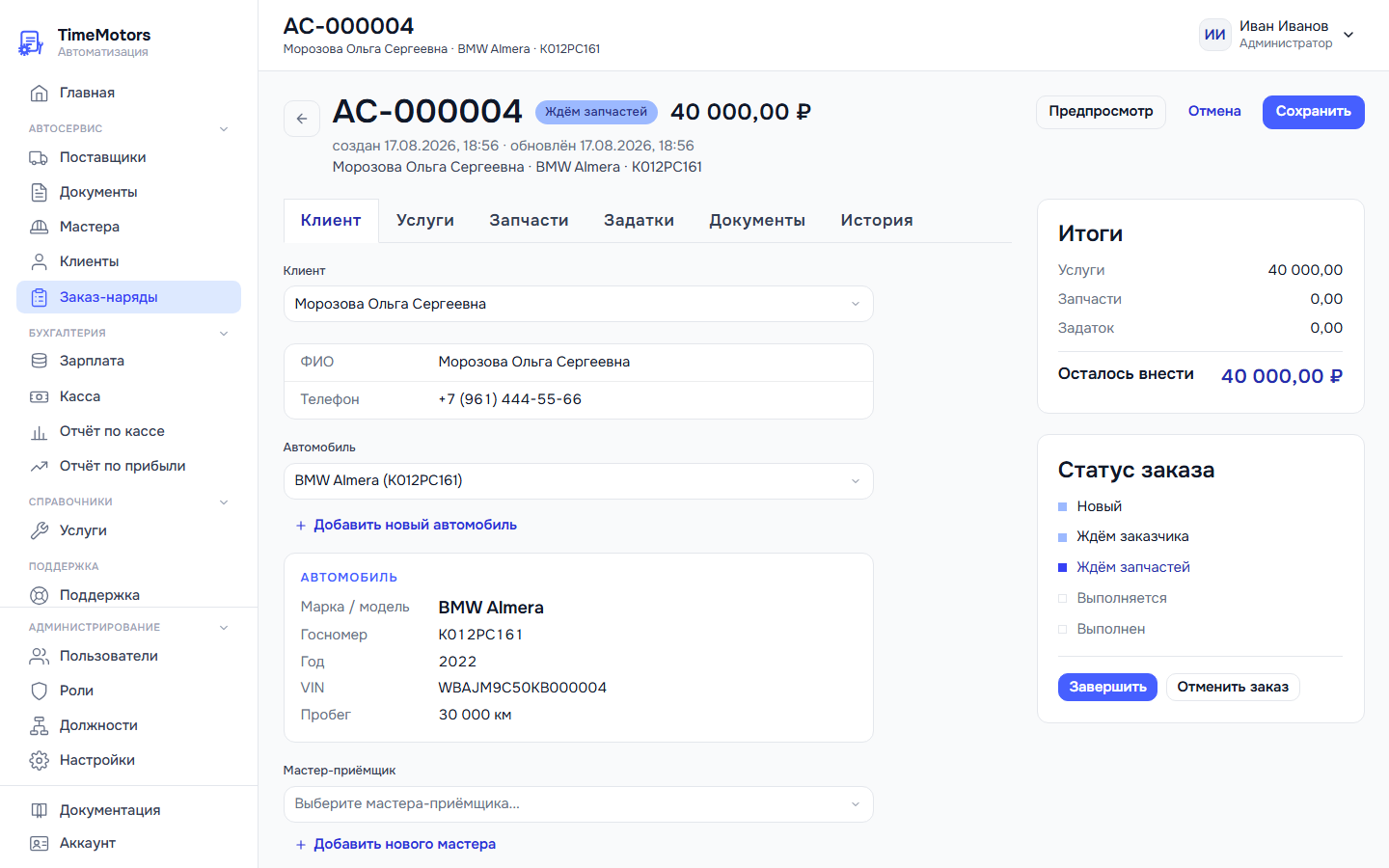
Două tipuri de fișă
Fișa poate fi organizată pe file în două moduri. Administratorul contului alege aspectul, care se aplică tuturor utilizatorilor contului; comenzile, sumele, permisiunile, istoricul și documentele tipărite nu depind de aspect.
- Nouă (implicit) — cinci file: Recepție, Lucrări și piese, Plată, Documente, Istoric. Lucrările și piesele sunt în aceeași filă.
- În ambele aspecte, ultima filă este Discuție — discuția angajaților despre comandă (dacă modulul „Mesaje” este conectat), consultați mai jos.
- Clasic (file) — ca în versiunea anterioară: Client · Inspecție · Detectarea defectelor · Diagnosticare · Lucrări · Piese de schimb · Avans · Documente · Istoric. În numele filelor Lucrări și Piese de schimb este afișat numărul de rânduri. Comanda se deschide în fila Lucrări.
Pentru a comuta: Setări → Comenzi de lucru → selectați Nouă sau Clasic (file) → Salvează. Comenzile deschise sunt comutate imediat, iar modificările ne salvate din acestea nu se pierd. Elementul este vizibil doar administratorului contului. Tot acolo, mai jos, se află caseta de selectare „Tablă de comenzi”: aceasta activează aspectul Tablă în lista comenzilor, consultați Tablă de comenzi.
Cum diferă aspectul clasic:
- Client — fișele Client (nume, telefon, tip) și Automobil (marcă și model, nr. de înmatriculare, an, VIN, kilometraj) — telefonul, nr. de înmatriculare și VIN se copiază prin apăsare; mai jos, în secțiunea Comandă: recepționer, data creării și data modificării. Schimbă deschide același panou Client și automobil.
- Lucrări și Piese de schimb — pe file separate. Butoanele + Din nomenclator, + Complex de lucrări, + Din depozit, + De la furnizori, + Manual sunt vizibile imediat, fără meniul Adaugă ▾ (fiecare este afișată dacă modulul corespunzător este conectat).
- În rândul unei lucrări se selectează imediat calculul pentru client (Preț sau N/h), iar sub lucrare se află rândul Mecanic: mecanic, calcul (Preț, N/h sau %) și sumă pentru mecanic. Caseta de selectare Calcul cu mecanicul din antetul tabelului ascunde aceste rânduri, iar mecanicul este selectat apoi în coloana Mecanic. În partea de jos se află Costuri pentru mecanici. Dacă modulul „Loc de lucru al mecanicului” este activat, sub lucrare este vizibilă o etichetă: „În lucru de la 14:20”, „Pauză”, „Executată”, iar cu permisiunea „Eficiența mecanicilor (timpul tuturor mecanicilor)” apare și efectiv … / normă … (colorat, dacă efectivul depășește norma). Eticheta este setată de cronometrul mecanicului și nu poate fi modificată în fișă.
- Rândul este șters cu coșul de la sfârșitul rândului — fără meniul ⋮. La stânga coșului se află pictograma clepsidră: Amânat pentru mai târziu, consultați Lucrări amânate.
- Avans — același lucru ca fila Plată a aspectului nou.
Adresele file aspectului clasic: ?tab=client, inspection, defects, diagnostic, services, parts, deposits, documents, history, chat.
Discuție privind comanda
Fila Discuție — discuția angajaților service-ului despre comandă, direct în fișă: „clientul solicită să fie sunat”, „plăcuțele de frână vor fi gata la 15:00”, o fotografie a unui defect ascuns. Clientul nu vede această discuție.
- Pot scrie și citi toți cei care au acces la comenzile de lucru. Funcționează tot ce este disponibil în Mesaje: fotografii și fișiere, răspuns cu citare, editarea și ștergerea propriilor mesaje, „scrie…”.
- Notificările le primesc cei care au scris în discuție, au apăsat Urmărește și autorul comenzii. Butonul Urmăriți / Urmărește din antetul discuției activează și dezactivează notificările pentru această comandă.
- Numărul mesajelor necitite — pe fila însăși, lângă numărul comenzii din lista comenzilor și la elementul Mesaje din meniu. Acolo, discuțiile despre comenzi sunt strânse în fila Comenzi.
- Deschide în Mesaje — aceeași discuție în fereastra „Mesaje”, suprapusă peste fișă (pe telefon — pe întreaga ecran).
- Se poate scrie și într-o comandă închisă; la o comandă ștearsă, discuția se păstrează.
Mai multe detalii — Mesaje → Discuție privind comanda.
Verificări înainte de executare și închidere
Tot acolo, în Setări → Comenzi de lucru, sub selectarea aspectului fișei — blocul „Înainte de executarea și închiderea comenzii” (doar administratorul contului). Cinci casete de selectare:
- Trebuie selectat un automobil;
- Trebuie indicat kilometrajul — în actul de inspecție sau la automobil;
- Fiecare serviciu trebuie să aibă un mecanic — necesar pentru calcularea salariilor;
- Este necesară semnătura clientului în actul de inspecție — funcționează dacă modulul „Act de inspecție” este activat; altfel, caseta de selectare este inactivă;
- Comanda trebuie achitată integral — se verifică la închidere.
Butonul Activează recomandările marchează cu o singură apăsare automobilul, kilometrajul, mecanicii și plata (semnătura rămâne neschimbată). Apăsați Salvează — lângă buton va apărea „Salvat ✓”; pe telefon, butonul este fixat în partea de jos. Implicit, toate casetele de selectare sunt debifate. Cum arată fereastra cu observații și ce fac Corectează, Verifică din nou, Închide oricum și Predă și închide — consultați pagina Stările comenzii.
Majorare pentru piesele de schimb
Încă un bloc Setări → Comenzi de lucru, sub verificările înainte de închidere (poate fi modificat doar de administratorul contului, ceilalți văd valorile și semnătura „Modifică administratorul contului”). Acesta stabilește modul în care se calculează prețul de vânzare al pieselor de schimb atunci când acestea sunt adăugate într-o comandă din căutarea furnizorului, din depozit sau manual:
- Majorarea implicită, % — număr întreg de la 0 la 1000 (inițial 30). Se aplică dacă scara este dezactivată sau dacă achiziția nu corespunde niciunui nivel.
- Modificarea majorării în funcție de prețul de achiziție — comutatorul scării. Nivelurile De la prețul de achiziție, ₽ — Majorare, %: primul începe de la 0, apoi limitele doar cresc, până la 10 niveluri; butonul + Nivel, iar ștergerea unui nivel — ✕. Sub tabel apare un rând de forma „de la 0 la 3 000 ₽ — 80 %; …”. Limita intră în nivelul superior: la 3 000 ₽ se aplică nivelul „de la 3 000”. Scara se bazează pe achiziția pe unitate. Cât timp scara este activată, procentul implicit nu este utilizat.
- Rotunjirea prețului de vânzare — Nu (până la bani) (așa se calcula anterior), Rotunjire în sus până la 1 ₽ sau Rotunjire în sus până la 10 ₽.
- Verifică — calculator: introduceți Achiziție, ₽ și veți vedea procentul și prețul conform valorilor actuale, încă nesalvate.
Apăsați Salvează — lângă buton va apărea „Salvat ✓”. Sub bloc este afișat un memento: Comenzile deja create nu se modifică. Dacă nu ați configurat nimic, totul funcționează ca anterior: 30 % și bani. Cum se comportă un rând de piesă — consultați Piese de schimb în comandă. În fișa Începutul lucrării există un pas opțional „Configurați majorarea pentru piesele de schimb” — acesta conduce aici.
Antet
Antetul rămâne fixat în timp ce defilați comanda.
Primul rând:
- Număr —
АС-NNNNNN. - Stare — buton cu un punct colorat. Faceți clic pe acesta — se va deschide lista stărilor. Schimbarea stării este înregistrată imediat. Mai multe detalii — Stările comenzii.
- Salvat ✓ 14:02 — ora ultimei înregistrări. Cât timp există modificări nesalvate, în locul acesteia este afișat faptul că comanda a fost modificată; în caz de eroare — mesajul acesteia.
- Salvează — înregistrează formularul și vă lasă în fișă. Același lucru face Ctrl+S (pe Mac, Cmd+S) din orice câmp: pagina nu este salvată ca fișier.
- Scrie clientului — element din meniul Mai mult: compilează un mesaj gata („Mașina este gata”, memento, solicitare de părere) și deschide WhatsApp, Telegram sau SMS pe dispozitivul dvs. Elementul este gri dacă clientul nu are telefon; acesta lipsește dacă modulul Mesaje către client este dezactivat. Mai multe detalii — Mesaje către client.
Al doilea rând:
- client — link către fișa clientului; lângă acesta se află telefonul (apăsarea copiază numărul), marca și modelul automobilului, nr. de înmatriculare, VIN (apăsarea îl copiază), kilometrajul și „recepționer …”;
- Modifică — deschide panoul Client și automobil, detaliat mai jos.
Sub antet se află rândul Etichete (dacă modulul „Etichete” este activat și aveți permisiunea corespunzătoare): marcaje colorate ale comenzii, de exemplu „Garanție” sau „Așteaptă piesă”. Butonul + Etichetă deschide o fereastră cu căutare, iar pentru o denumire nouă care nu există încă — Creează „…”. Etichetele pot fi modificate și într-o comandă închisă; acestea sunt marcaje și nu apar în documentele tipărite. Mai multe detalii — Etichete.
În dreapta celui de-al doilea rând:
- Tipărire ▾ — cinci documente ale comenzii: comanda de lucru, actul de recepție, factura, actul lucrărilor executate, contractul. Selectați documentul — se va deschide fereastra de tipărire. Pe telefon, elementele descarcă PDF. Mai multe detalii — Documente tipărite. Ultimul element, dacă modulul „Documente prin e-mail” este activat, este Trimite prin e-mail…: factura și actul vor fi trimise clientului prin e-mail cu PDF (cum funcționează).
- Mai mult ▾ — Scrie clientului (consultați mai sus), Finalizează (trece la „Executată”), Închide comanda, Redeschide comanda, Predă și închide (în starea „Executată”, acest buton se află în antet — mașina este gata de predare; din stările „Nouă”…„În desfășurare”, este disponibil în meniu cu explicația „mai întâi finalizați lucrările”), Previzualizare (rezumatul comenzii pe ecran, nu formularul tipărit), Acceptă plata (consultați Plată), Link de plată (clientul plătește comanda cu cardul sau prin SBP pe pagina comenzii, plata apare automat în fila „Plată”, consultați Plata prin link; este disponibil dacă modulul „Plată prin link” este activat, cu excepția comenzilor „Refuz”), Copiază comanda (comandă nouă cu aceleași lucrări și piese de schimb, consultați Copierea comenzii), Link pentru client (pagină cu starea reparației fără autentificare, consultați Starea reparației prin link; este disponibil dacă modulul „Starea reparației pentru client” este activat), Trimite pentru aprobare (clientul aprobă prin link lucrările suplimentare sau le amână, consultați Aprobarea lucrărilor prin link; este disponibil dacă modulul „Aprobare prin link” este activat, iar comanda se află în stările de la „Nouă” până la „În desfășurare”; automobilul din comandă este necesar pentru trimitere), Copiază numărul, Anulează comanda, Șterge. Șterge este vizibil cu permisiunea „Ștergerea comenzilor”.
Înainte de Finalizează, Închide comanda, Redeschide comanda și Predă și închide, sistemul solicită confirmarea și indică ce se va schimba: de exemplu, că comanda va trece în „Executată” sau că după închidere modificările vor fi blocate, iar data va fi inclusă în calculul salariilor.
Panoul „Client și automobil”
Butonul Modifică din antet deschide panoul din dreapta:
- Client — căutare după nume, telefon, nr. de înmatriculare sau VIN; găsește și după denumirea organizației. Butonul Nouă creează un client.
- Automobil — mașinile clientului selectat; butonul Nouă adaugă o mașină, iar Modifică automobilul editează mașina selectată.
- Recepționer — mecanicul care a primit mașina; butonul Nouă creează un mecanic.
Modificările apar imediat în formularul comenzii, dar sunt înregistrate prin butonul Salvează. Panoul poate fi închis cu butonul Gata.
File
| Filă | Ce conține |
|---|---|
| Recepție | Secțiunile Inspecție (cu semnătura clientului), Fotografii, Detectarea defectelor, Diagnosticare — cele al căror modul este conectat. Mai multe detalii: inspecție, fotografii, detectarea defectelor, diagnosticare |
| Lucrări și piese | Fila implicită. Tabelele lucrări și piese de schimb, complexe de lucrări. Dacă clientului i-au fost trimise propuneri, deasupra lucrărilor este afișat blocul Aprobare („Așteptăm decizia clientului”, „Clientul a aprobat 3 din 4 pentru 12 400 ₽”) cu butoanele Detalii și Aprobare nouă; rândurile aprobate au pictograma „Aprobat de client”, consultați Aprobarea lucrărilor prin link |
| Plată | Plată: totalurile „De plată”, „Achitat”, „Datorie”, lista plăților și rambursărilor, butoanele Acceptă plata și Rambursare |
| Documente | Tabelul documentelor tipărite: număr, dată, PDF, Word, Tipărire |
| Istoric | Modificările comenzii: cine, când și ce a modificat |
Fila Recepție nu există dacă niciunul dintre modulele „Act de inspecție”, „Fotografii pentru comandă”, „Act de detectare a defectelor”, „Fișă de diagnosticare” nu este conectat la cont sau nu este atribuit rolului angajatului. Nu mai există o filă separată „Client”: clientul și automobilul se află în antet și în panoul Modifică, iar planificarea, recomandările și observațiile sunt în coloana din dreapta.
Fila este memorată în adresa paginii (?tab=works, ?tab=payment…). Linkurile vechi de forma ?tab=services, ?tab=deposits deschid fila nouă corespunzătoare.
Coloana din dreapta
Aceasta este fixată în timp ce lucrați cu tabelele:
- Suma comenzii — Lucrări și Piese de schimb (înainte de reducere), Reducere (cu minus roșu, dacă există), Suma comenzii, Achitat, Datorie și indicatorul plății: Achitată, Parțial, Neachitat sau Plată în plus. Aici se află și butonul Acceptă plata.
- Profit — numai dacă modulul „Raport de profit” este conectat și rolul angajatului are acces la acesta. Se calculează la fel ca în Raport de profit.
- Planificare — post, început și durată; în baza acestora, comanda apare în calendarul de încărcare.
- Recomandări pentru automobil — recomandări de la vizita precedentă.
- E timpul pentru revizie — numai dacă modulul „E timpul pentru revizie” este activat și aveți permisiunea corespunzătoare: până la trei lucrări periodice ale mașinii selectate pentru care este timpul („Este timpul: Înlocuirea uleiului — a fost acum 13 luni”) și butonul Adaugă în comandă. Mai multe detalii — E timpul pentru revizie și „Nu au venit de mult”.
- Sarcini — numai dacă modulul „Sarcini” este activat și aveți permisiunea corespunzătoare: sarcini deschise pentru comandă, butonul + Sarcină, caseta de selectare pentru finalizare. Mai multe detalii — Sarcini și mementouri.
- Observații — text liber; în comanda de lucru este tipărit ca „Motivul solicitării”.
Blocurile „Totaluri” și „Starea comenzii” cu etapele lor nu mai există — au fost înlocuite de Suma comenzii și butonul stării din antet.
Ce se înregistrează prin butonul „Salvează”
- client, automobil, recepționer, planificare, observații;
- lucrări și piese de schimb cu toate prețurile, mecanicii și calculele;
- numerele și datele documentelor (fila Documente);
- actul de inspecție și fișa de diagnosticare — dacă au fost deschise.
După înregistrare, rămâneți în fișă: lângă buton apare „Salvat ✓” împreună cu ora. În starea Închisă, butonul Salvează nu este disponibil.
Ce se înregistrează imediat
- Stare — prin butonul din antet sau prin butonul principal. Dacă în formular există modificări nesalvate, acestea sunt înregistrate împreună cu starea.
- Plată — acceptarea, rambursarea și ștergerea unei plăți (funcționează și într-o comandă închisă).
- Defecte și transformarea lor în lucrări și piese de schimb.
- Fotografii pentru comandă.
- Recomandări pentru următoarea vizită.
- Complex de lucrări — este adăugat imediat, iar modificările nesalvate din tabele nu sunt resetate.
- Etichete — rândul de sub antet: eticheta este adăugată și eliminată imediat, fără a apăsa butonul Salvează (funcționează și într-o comandă închisă).
Dacă plecați fără a salva
Dacă în formular există modificări nesalvate și treceți într-o altă secțiune prin meniu sau link, apare fereastra Există modificări nesalvate cu trei butone:
- Rămâi — reveniți în fișă;
- Nu salva — plecați, iar modificările se pierd;
- Salvează — înregistrați comanda și plecați.
La închiderea filei browserului sau la reîncărcarea paginii, browserul afișează propriul mesaj. Fereastra nu interceptează butonul „Înapoi” al browserului. Comutarea filelor din interiorul fișei nu solicită nicio confirmare: datele formularului nu sunt resetate.
Tipărirea și descărcarea documentelor salvează, de asemenea, modificările nesalvate — documentul este întotdeauna compilat din datele actuale. Dacă înregistrarea nu este posibilă, documentul nu este generat și este afișat motivul.
Dacă două persoane modifică simultan aceeași comandă, rămân modificările salvate de ultima dintre ele.
Comandă închisă
În starea Închisă, sub antet apare o bandă galbenă, câmpurile devin gri și nu pot fi apăsate, iar butonul Salvează lipsește. Funcționează filele, Tipărire ▾, butoanele documentelor și vizualizarea fotografiilor. Pentru a modifica, apăsați Redeschide comanda din antet — comanda va reveni în starea „Executată”.
Pe telefon
- Antetul are două rânduri: numărul cu starea, iar dedesubt clientul și nr. de înmatriculare. Toate acțiunile se află în meniul ⋯: tipărire (descarcă PDF), Scrie clientului, butonul principal în funcție de stare, previzualizare, acceptarea plății, anulare, ștergere.
- Filele sunt dispuse pe un singur rând, care poate fi derulat cu degetul.
- Lucrările și piesele de schimb sunt afișate ca fișe: apăsați o fișă — se deschid câmpurile pentru editare, iar meniul ⋮ șterge rândul.
- În aspectul clasic, fișa lucrării afișează imediat câmpurile prețului și cantității și rândul Mecanic, iar coșul șterge rândul.
- Coloana din dreapta (suma, planificarea, recomandările, observațiile) se află sub conținutul filei.
- În partea de jos este fixat un panou: De plată, Datorie și butonul Acceptă plata (în fila Plată) sau Salvează.
Erori frecvente
- „Am introdus lucrări, am trecut în altă secțiune — totul a dispărut”. Modificările sunt înregistrate prin butonul Salvează (sau Ctrl+S). La trecerea prin meniu, fișa solicită indicații despre modul de tratare a modificărilor; răspunsul Nu salva le elimină.
- „Nu găsesc butonul «Salvează», câmpurile sunt gri”. Comanda se află în starea Închisă. Apăsați Redeschide comanda din antet.
- „Nu găsesc fila «Client» sau «Avansuri»”. În noul aspect, clientul și automobilul sunt modificate prin butonul Modifică din antet, iar avansurile au devenit plăți și se află în fila Plată. Administratorul poate reveni la filele anterioare (Client, Lucrări și Piese de schimb separate, Avans): Setări → Comenzi de lucru → Clasic (file), consultați Două tipuri de fișă.
- „Salvează nu funcționează”. Consultați banda roșie cu motivul aflată sub antet. Dacă soldul contului este epuizat, funcționează modul de vizualizare — nu puteți salva, trebuie să reîncărcați soldul.
- „După salvare, fișa nu s-a închis”. Este intenționat: rămâneți în comandă. În listă puteți reveni prin elementul Comenzi de lucru din secțiunea „Service auto”.