Panou de comenzi
Lista răspunde la întrebarea „unde este comanda X”, iar panoul — la întrebarea „ce se întâmplă acum în service”.Comenzile sunt distribuite pe coloane-stări: câte mașini așteaptă piese, ce este gata de predare și ce a rămas blocat. Fișa poate fi trasă într-o altă coloană — starea se schimbă la fel ca în listă și în fișa comenzii, cu toate întrebările și verificările.
Panoul este al doilea tip de secțiune din „Comenzi de lucru”, nu un modul separat: nu există o plată sau un drept separat, iar cei care au acces la lista comenzilor îl pot vedea.
Unde să îl găsiți
Cale: Service auto → Comenzi de lucru, comutatorul „Listă | Panou” deasupra listei. Modul selectat este memorat pe acest dispozitiv. Linkul direct către panou este adresa secțiunii cu ?view=board: este util să îl adăugați în marcajele planșetei recepționerului sau ale televizorului.
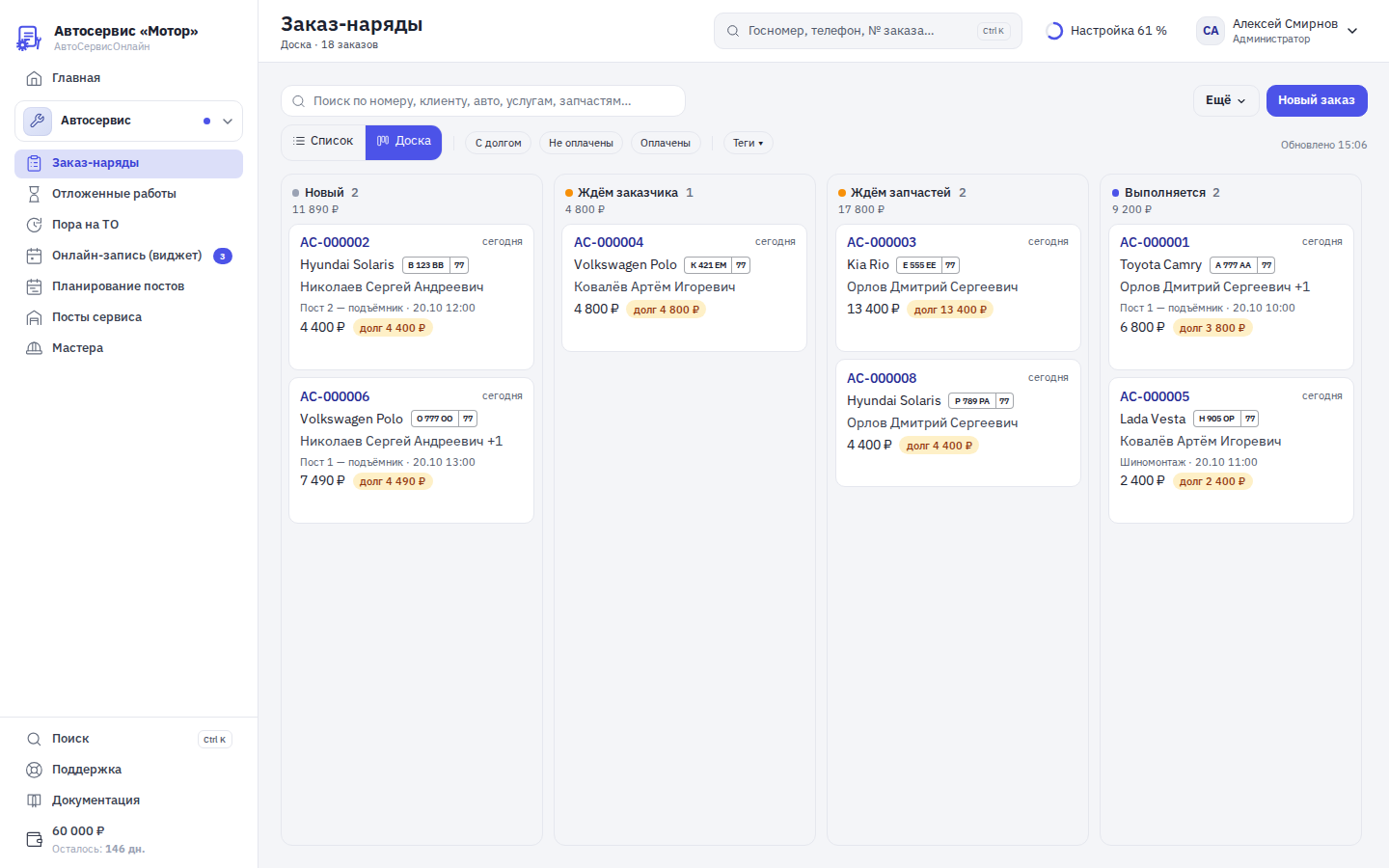
Cum să dezactivați panoul. Administratorul contului: Setări → Comenzi de lucru, caseta „Panou de comenzi” → Salvează. În mod implicit, acesta este activat. Când caseta este debifată, comutatorul nu apare, iar linkul cu ?view=board deschide lista obișnuită. Comenzile, stările și datele nu se modifică.
Coloane și fișe
Coloanele de la stânga la dreapta: Nouă · Așteptăm clientul · Așteptăm piese · În desfășurare · Executată · Închisă · Refuz. În antetul coloanei se află numărul comenzilor și suma lor totală. Comenzile cu starea „Ștearsă” nu sunt afișate pe panou.
„Închisă” și „Refuz” sunt restrânse în benzi înguste în dreapta: faceți clic pe bandă pentru a extinde coloana și pe ‹ din antetul ei pentru a o restrânge din nou. Ambele simultan — Mai multe ▾ → Extinde închise / Restrânge închise. Selecția este memorată. Benzile acceptă și fișe: trageți o comandă în „Închisă” fără să extindeți coloana.
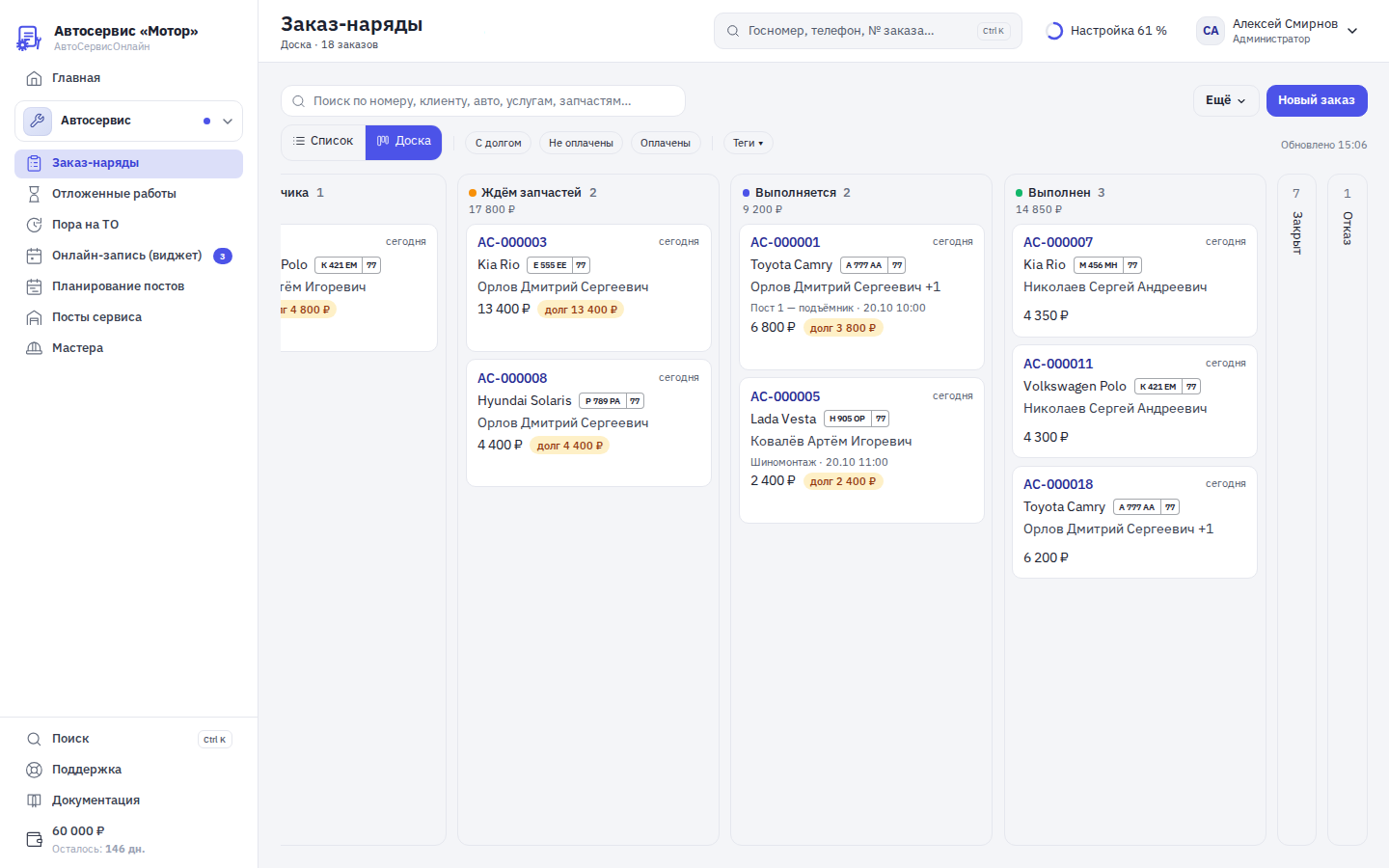
Pe fișă se află:
- numărul comenzii și, în dreapta, câte zile se află în această stare: „astăzi”, „1 zi”, „6 zile”;
- automobilul și nr. de înmatriculare;
- mecanicul responsabil de lucrările comenzii (dacă există mai mulți mecanici — „Dmitri Orlov +1”); dacă nu există un mecanic, în gri este afișat recepționerul;
- suma comenzii și, în cazul modulului „Plăți comenzi”, o etichetă galbenă „datorie 9 600 ₽”, cât timp comanda nu este achitată integral;
- în cazul modulului „Planificarea posturilor” — postul și ora („Postul 2 · 15.10 14:00”);
- în cazul modulului „Etichete” și în dreapta acestuia — etichetele comenzii.
Câte zile în această stare. Se calculează de la momentul în care comanda a primit starea curentă, nu de la creare: dacă a fost mutată ieri seara în „Așteptăm piese”, astăzi dimineață va afișa deja „1 zi”. Zilele sunt calendaristice, conform orei din Moscova. După schimbarea stării, contorul începe de la zero („astăzi”). Pentru comenzile create înainte de apariția panoului, numărătoarea începe de la ultima schimbare de stare din Istoric, iar dacă acesta nu există — de la data creării.
Ce este evidențiat prin culoare. În coloanele de la „Nouă” până la „Executată”, numărul zilelor devine galben începând cu ziua a 3-a și roșu începând cu ziua a 7-a: astfel sunt vizibile comenzile blocate. În „Închisă” și „Refuz”, numărul este gri, fără evidențiere.
Pe fișă nu apar numele complet și telefonul clientului — nici ca text, nici ca sfat. Acest lucru este intenționat: panoul poate fi afișat pe un ecran în sala de așteptare, fără a expune datele altor persoane. Clientul este vizibil în chiar comanda respectivă.
Apăsarea pe fișă deschide comanda (Ctrl/Cmd-clic — într-o filă nouă). Butonul ⋮ din colțul fișei — Copiază (ca în listă) și Șterge (numai dacă aveți dreptul „Șterge comenzi”; comanda trece în „Ștearsă”, iar imediat după ștergere apare butonul Anulează).
Ordinea și volumul. În coloanele de la „Nouă” până la „Executată”, în partea de sus se află cele aflate de mai mult timp în această stare — de la acestea trebuie să înceapă ziua. În „Închisă” și „Refuz”, în partea de sus se află cele mai recente. Inițial, într-o coloană sunt 20 de fișe, iar butonul „Mai multe N” încarcă câte 30. Panoul nu păstrează mai mult de 200 de fișe într-o coloană: în locul opțiunii „Mai multe” va apărea „Afișează în listă”, iar lista se va deschide cu starea necesară.
Cum să schimbați starea
- Trageți fișa într-o altă coloană. Cu mouse-ul: faceți clic pe fișă și deplasați-o. Cu degetul (tabletă): mențineți degetul pe fișă timp de un sfert de secundă — fișa va fi „ridicată" — și deplasați-o; o glisare obișnuită doar derulează panoul. La marginea ecranului, panoul derulează automat în direcția transferului.
- Butonul „Stare ▾” din colțul din dreapta-jos al fișei (pe desktop apare la trecerea cursorului). Pe telefon, aceasta este metoda principală.
- Cu tastatura. Tab — pentru a trece la fișă, săgețile ↑ ↓ — la fișele vecine din coloană, ← → — la prima fișă din coloana vecină. Spațiu — pentru a ridica fișa, ← → — pentru a selecta coloana, Spațiu sau Enter — pentru a plasa fișa, Esc — pentru anulare. Cititoarele de ecran anunță fiecare pas.
Cât timp are loc schimbarea, fișa devine mai pală și nu este mutată a doua oară.
Ce face transferul. Exact ce face schimbarea stării în listă și în fișa comenzii:
- solicită confirmarea acolo unde o solicită programul: „Finalizați comanda?” (în „Executată”), „Închideți comanda?” (în „Închisă”), „Anulați comanda?” (în „Refuz”), „Deschideți comanda pentru editare?” (din „Închisă” înapoi);
- scoate piese de schimb din depozit la intrarea în „Executată” sau „Închisă” și le returnează la ieșire;
- avertizează privind sumele: de exemplu, în cazul unui refuz pentru o comandă pentru care a fost deja efectuată o plată („efectuați rambursarea”).
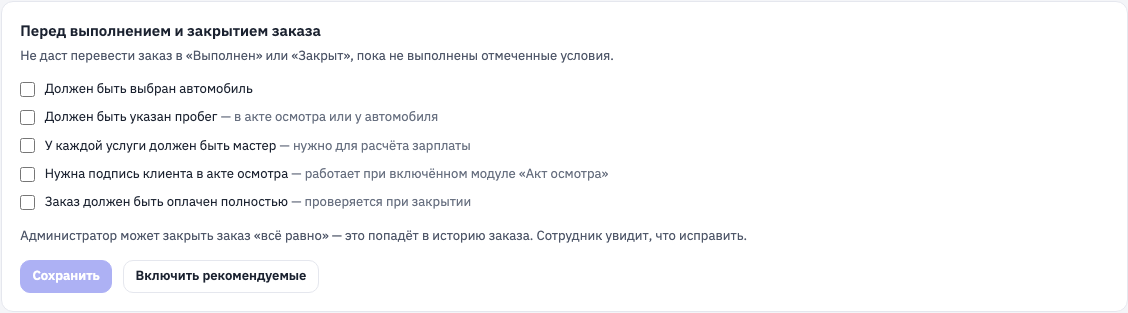
Verificări înainte de închidere. Dacă în Setări → Comenzi de lucru sunt activate verificările (nr. de înmatriculare, kilometraj, mecanici, semnătură, plată), iar comanda nu le îndeplinește, fișa va reveni în coloana anterioară, iar pe ecran se va deschide o fereastră „Comanda nu poate fi închisă …” cu lista observațiilor și linkul „Deschideți comanda”. Corectați elementele, faceți clic pe „Verificați din nou”, apoi pe „Predați și închideți” — chiar în această fereastră. Administratorul poate închide oricum: această acțiune va fi înregistrată în istoricul comenzii.
Drepturile sunt aceleași ca pentru lista comenzilor. Dacă soldul contului este epuizat, transferul și schimbarea stării nu sunt posibile: butonul „Stare” este gri, cu un sfat privind reîncarcarea.
Filtre, căutare, actualizare
Deasupra panoului se află aceleași căutare, filtre după plată („Cu datorie”, „Neachitate”, „Achitate”) și „Etichete ▾” ca în listă, precum și „Comandă nouă”. Numerele și sumele din antetele coloanelor se calculează deja ținând cont de filtru; butonul „Resetează” readuce totul la starea inițială. Căutarea funcționează la fel ca în listă: după număr, client, automobil, nr. de înmatriculare, servicii și piese de schimb.
Panoul se actualizează automat: o dată la 30 de secunde, cât timp fila este deschisă, și imediat la revenirea la ea. Modificările colegilor apar fără reîncărcarea paginii. Ora ultimei actualizări se află în dreapta, deasupra coloanelor („Actualizat la 14:05”). Cât timp mutați o fișă sau aveți deschisă o fereastră sau un meniu, actualizarea așteaptă. Conexiunea s-a pierdut — deasupra coloanelor apare „Fără conexiune · date la 14:05”, iar panoul rămâne pe loc.
„Pe ecran complet” pentru televizor
Mai multe ▾ → Ecran complet (pe computer și tabletă) — un mod pentru televizor în zona de așteptare sau la recepție: fără meniuri și antet, cu scris mai mare; butoanele „Stare” și ⋮ de pe fișe sunt vizibile permanent. Panoul continuă să se actualizeze automat, astfel încât televizorul afișează starea actuală fără intervenția persoanelor. Pentru ieșire — Esc sau butonul „Ieșiți din modul ecran complet” din partea de sus, dreapta.
Televizorul este vizibil de clienți, așadar în acest mod, la fel ca pe panoul obișnuit, nu apar numele complete și telefoanele — doar numerele, automobilele, mecanicii și sumele.
Pe telefon și tabletă
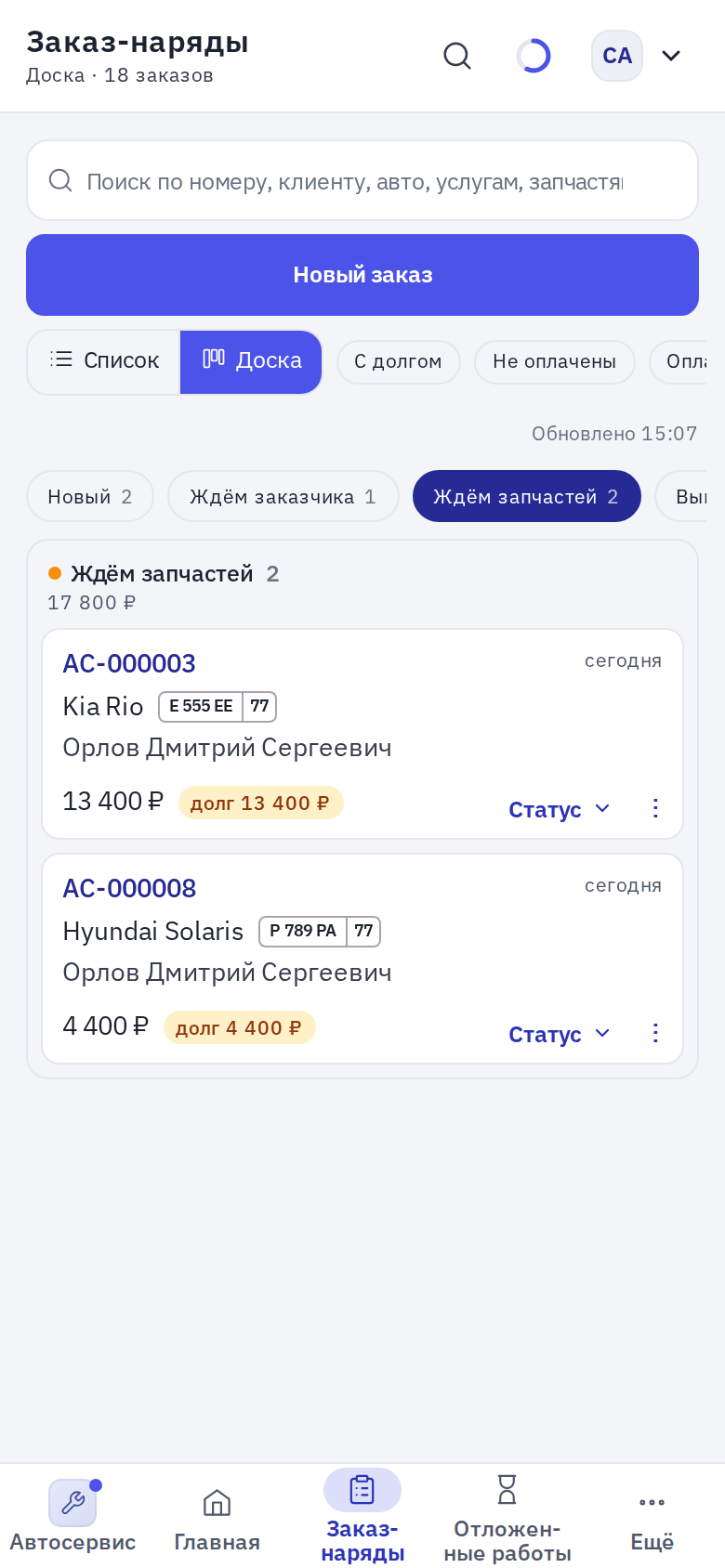
Telefon. Sus se află un rând de cipuri-stări cu contoare („Așteptăm piese 3”), iar dedesubt — o singură coloană. Cipul selectează coloana, iar glisarea la stânga sau la dreapta pe lista de fișe selectează coloana vecină. Starea se schimbă prin butonul „Stare ▾” de pe fișă (pe telefon acesta este întotdeauna vizibil); pe telefon nu este posibilă mutarea prin glisare.
Tabletă. Toate coloanele sunt așezate într-un rând, iar panoul derulează orizontal, coloană cu coloană. Transferul se face prin menținerea degetului, conform descrierii de mai sus.
Întrebări frecvente
- „Nu există comutatorul „Listă | Panou”. Administratorul a debifat „Panou de comenzi” în Setări → Comenzi de lucru sau nu aveți acces la comenzi. Secțiunea în sine funcționează ca înainte.
- „Am tras fișa, dar a revenit”. Fie comanda nu a trecut verificările înainte de închidere (se va deschide o fereastră cu observații), fie ați răspuns „Nu” la întrebarea „Finalizați comanda?” sau „Închideți comanda?”, fie conexiunea s-a întrerupt (va apărea un mesaj de eroare). Starea nu s-a modificat.
- „Nu se poate muta cu degetul”. Mențineți degetul pe fișă timp de un sfert de secundă, fără să o mișcați, și abia apoi deplasați-o. Dacă nu reușiți, faceți clic pe „Stare ▾” de pe fișă.
- „De ce „6 zile”, dacă comanda a fost creată ieri?”. Zilele se calculează de la ultima schimbare de stare, nu de la creare. Editarea comenzii fără schimbarea stării nu resetează contorul, spre deosebire de coloana „Actualizat” din listă.
- „Pe fișă nu apare numele de familie al clientului”. Acest lucru este intenționat: panoul este sigur pentru televizorul din sala de așteptare. Faceți clic pe fișă — clientul apare în fișa comenzii.
- „Unde sunt comenzile cu starea „Ștearsă”?. Pe panou nu se află. Puteți găsi și restaura o comandă ștearsă în listă: filtrul „Ștearsă”, apoi schimbarea stării.
- „Panoul nu afișează ultimele modificări”. Se actualizează o dată la 30 de secunde și la revenirea în filă; cât timp este deschisă o fereastră sau un meniu, actualizarea așteaptă. Dacă deasupra coloanelor apare „Fără conexiune”, verificați conexiunea la internet.
- „Lipsesc comenzi din coloană”. Faceți clic pe „Mai multe N” în partea de jos a coloanei. Dacă există mai mult de 200 de comenzi, utilizați „Afișează în listă”, căutarea sau filtrele.
În continuare
- Lista comenzilor: căutare, filtre, sortare și schimbarea stării din tabel.
- Stările comenzii: ce înseamnă fiecare stare, depozitul, verificările înainte de închidere.
- Fișa comenzii: două tipuri de fișe și setările secțiunii.
- Plată: de unde provine „datoria” de pe fișă.