Import și export stoc depozit
Încărcați stocurile din Excel sau CSV: stocuri inițiale la mutare sau nota de livrare a furnizorului. Înainte de înregistrare, programul arată ce se va modifica („a fost → va deveni”) și cu ce sumă de achiziție va fi reumplut depozitul. Fiecare modificare a stocului este înregistrată în jurnalul mișcărilor poziției, iar încărcarea poate fi anulată în termen de 7 zile.
Modulul „Import și export” este inclus în baza tarifului și nu presupune plată separată. Administratorul contului și angajatul cu permisiunea „Acces la submodul” în grupul „Service auto > Import și export” (implicit, nicio rol nu îl are; administratorul îl acordă în Setări → Roluri) și cu permisiunea „Acces la submodul” în grupul „Depozit > Piese de schimb” pot încărca și exporta stocurile. Dacă elementul Import stocuri… lipsește, nu aveți una dintre cele două permisiuni.
Unde să găsiți
- Depozit → Piese de schimb → Mai mult ▾ — Import stocuri…, Export stocuri, Descarcă șablonul, Istoricul importurilor.
- Setări → Import și export, blocul „Stoc depozit” — aceleași butoane și jurnalul încărcărilor.
- Pasul „Încărcați stocurile depozitului” din fișa Începutul lucrului de pe pagina principală, vezi Începutul lucrului.
Ce fișier este necesar
- Formate: .xlsx și .csv (UTF-8 sau Windows-1251; delimitatorul „;” sau virgula, respectiv tabulatorul, sunt determinate automat). Salvați fișierul vechi .xls ca .xlsx.
- Maximum 10 MB, 20 000 de rânduri și 20 de coloane.
- Un rând — o poziție. Sunt obligatorii „Cod articol”, „Denumire” și „Cantitate”. Opțional: „Marcă”, „Preț de achiziție”, „Unit.” (buc., l, kg, m, set), „Stoc minim”. Antetele sunt asociate în funcție de sens: „Cod”, „Producător”, „Cant.”, „Achiziție” sunt, de asemenea, acceptate.
- Cod articol — ca text. Setați formatul celulelor din coloană la „Text”, altfel Excel va trunchia numerele lungi și zerourile de la început:
00123va deveni123, iar poziția nu va fi găsită.
Descarcă șablonul oferă un fișier Excel cu antet, două rânduri gri de exemplu și foaia „Reținet”. Rândurile care au mențiunea „(exemplu — ștergeți)” în denumire nu sunt încărcate.
Poziția este căutată după codul articolului și marcă: majusculele/minusculele, spațiile, liniuțele, punctele și literele rusești asemănătoare (А, В, Е, К, М, Н, О, Р, С, Т, У, Х) nu contează, OC-90 și ос 90 reprezintă aceeași poziție. Marca goală este considerată o singură marcă „—”. Dacă același cod articol și aceeași marcă apar de mai multe ori în fișier, rândurile sunt reunite, iar cantitățile sunt însumate.
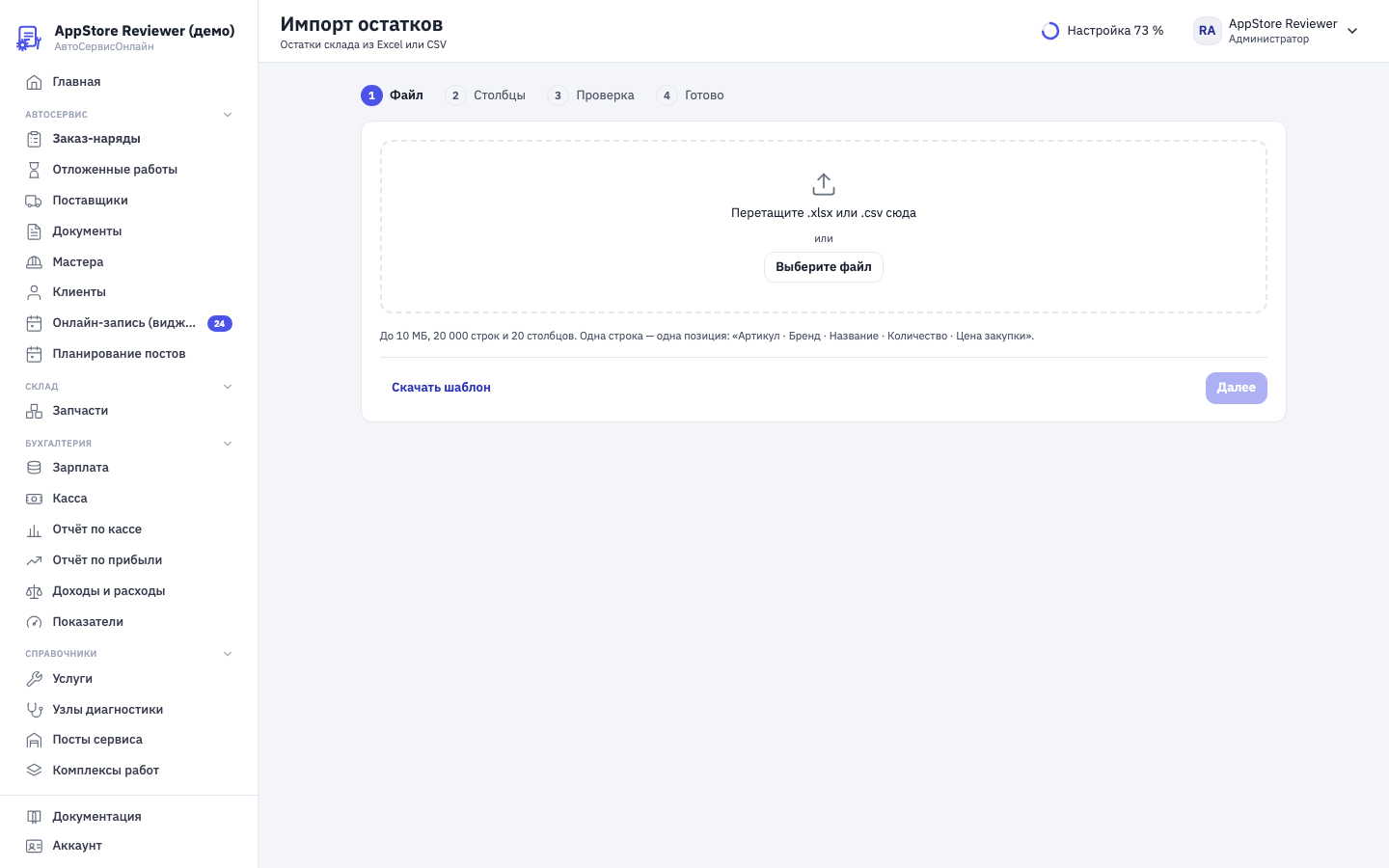
Asistent: Fișier · Coloane · Verificare · Gata
-
Fișier. Trageți fișierul sau apăsați Alegeți fișierul; în cazul mai multor foi, selectați foaia.
-
Coloane. Verificați asocierea, iar coloanele inutile lăsați la „Nu încărca”. Butonul Înainte este disponibil când există „Cod articol”, „Denumire” și „Cantitate”.
-
Verificare. Momentan, nu se scrie nimic în baza de date. Selectați modul:
- „Adăugați la stoc (intrare)” (implicit) — nota de livrare a furnizorului: stocul crește cu cantitatea din fișier;
- „Setați stocul (inventar)” — inventar: stocul devine egal cu numărul din fișier. Pozițiile care nu se găsesc în fișier nu sunt resetate la zero.
În partea de sus este afișat un rezumat: Rânduri în fișier · Creați poziții · Reumplere (sau Modificați stocul) · Fără modificări · Omise · Erori, iar mai jos „Suma achiziției adăugate”. Tabelul „A fost → Va deveni” afișează stocul și achiziția pentru primele 100 de modificări. Dacă, în urma inventarului, stocul devine mai mic decât „În comenzi”, va apărea un avertisment. Butonul „Aplicați: creați 8, modificați 3” pornește încărcarea; Descarcă raportul salvează problemele și modificările în Excel.
-
Gata. Rezultat: Create · Actualizate · Fără modificări · Omise · Erori. De aici — La depozit, Anulați importul, Încărcați încă un fișier.
Dacă același fișier a fost deja încărcat în ultimele 30 de zile, va apărea un avertisment cu data și bifa „Încărcați oricum”. În modulul „Adăugați la stoc”, reîncărcarea va mări din nou stocul, așa că fiți atenți.
Ce este vizibil în jurnalul mișcărilor
Stocul se modifică numai prin jurnalul poziției (Jurnalul mișcărilor); importul nu are o înregistrare separată „secretă”:
- „Adăugați la stoc” — o înregistrare „Încasare” cu comentariul „Import: numele fișierului”.
- „Setați stocul” — dacă stocul trebuie mărit, se înregistrează „Încasare”, iar dacă trebuie micșorat, „Scoatere din stoc” cu motivul „Altul” și comentariul „Import: verificarea stocului”.
- Modificarea prețului de achiziție sau a stocului minim — înregistrarea „Editare fișă”.
- O poziție nouă este creată imediat împreună cu încasarea, ca în cazul + Poziție.
Unitatea de măsură din fișier trebuie să corespundă fișei poziției: altfel, rândul va avea eroarea „Unitatea nu corespunde fișei”. Pentru „buc.” și „set”, cantitatea trebuie să fie întreagă, iar pentru „l”, „kg”, „m” sunt permise până la trei zecimale. Un preț de achiziție gol pentru o poziție existentă nu modifică nimic, iar pentru o poziție nouă se înregistrează 0.
Anulați importul
În termen de 7 zile: Setări → Import și export, în rândul importului ⋮ → Anulați importul (sau butonul de la pasul „Gata”).
- Pozițiile create sunt șterse împreună cu înregistrările din jurnal dacă nu au avut mișcări proprii și nu apar în comenzi; în caz contrar, rămân.
- Pentru celelalte poziții, stocul și achiziția sunt restabilite prin înregistrări contabile în jurnal: încasarea este compensată prin „Scoatere din stoc” cu motivul „Corectarea unei erori de încasare”, inventarul descrescător — prin înregistrarea „Anularea scoaterii din stoc”, prețul și minimul — prin „Editare fișă” „Anularea importului: …”. Înregistrările vechi nu sunt șterse.
- Pozițiile pentru care au existat mișcări după import (scoateri din stoc într-o comandă, încasări, corecții) nu sunt modificate: ele apar în contorul „Nu au fost anulate”.
- Indicatorul „Încasat” nu scade la anulare: acesta include tot ce a intrat în depozit, iar anularea unei încasări reprezintă o scoatere din stoc, la fel ca în cazul corecției manuale „Corectarea unei erori de încasare”. Stocul este restabilit.
Importul poate fi anulat de persoana care l-a încărcat și de administratorul contului.
Exportul și încărcarea înapoi
Depozit → Piese de schimb → Mai mult ▾ → Export stocuri exportă pozițiile conform căutării și filtrului curente din listă („În depozit”, „Comandat”, „E timpul să comanzi”); butonul din Setări → Import și export exportă toate pozițiile (maximum 50 000). Fișierul warehouse-ГГГГ-ММ-ДД.xlsx poate fi încărcat înapoi în modulul „Setați stocul”: pozițiile nemodificate vor primi valoarea „Fără modificări”. Maximum 10 exporturi pe oră.
Întrebări frecvente
- „Stocul s-a dublat”. Fișierul a fost încărcat în modulul „Adăugați la stoc” peste stocurile deja existente ( sau repetat). Deschideți Setări → Import și export, anulați importul și încărcați din nou în modulul „Setați stocul”.
- „Cantitatea trebuie să fie întreagă”. Poziția are unitatea „buc.” sau „set”. Pentru ulei și lichide, indicați „l”, „kg” sau „m”.
- „Nu există cod articol — rândul nu a fost încărcat”. Codul articolului este gol; verificați-l și verificați formatul celulelor din coloană (text).
- „Mai multe poziții cu același cod articol și aceeași marcă”. În depozit există duplicate după normalizarea codului articolului: ștergeți poziția suplimentară sau redenumii-o.
- „Cantitatea 0 — rândul a fost omis”. În modulul „Adăugați la stoc”, rândurile cu valoarea zero nu modifică nimic.
- „Nu au fost anulate”.** După import au existat mișcări pentru poziție, iar sistemul nu le-a modificat: corectați stocul manual printr-o scoatere din stoc sau o încasare.