Piese de schimb în comandă
Lista pieselor de schimb vândute clientului în cadrul acestei comenzi de lucru. Acestea pot fi găsite la furnizorii conectați, luate din propriul depozit sau introduse manual.
Unde să găsiți
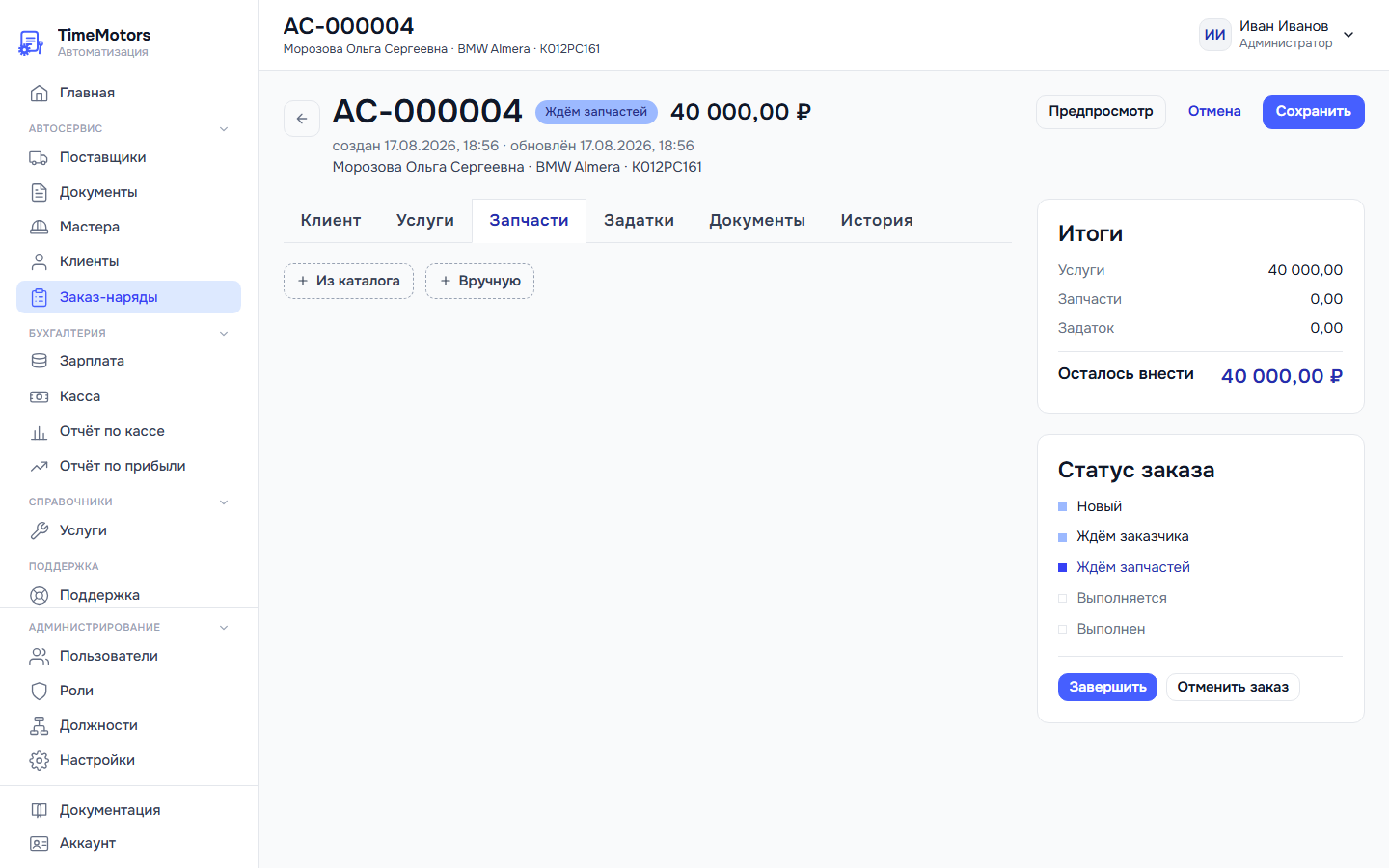
Calea: Comanda de lucru → fila „Lucrări și piese”, tabelul Piese de schimb (sub tabelul lucrărilor). Piesele de schimb sunt adăugate din meniul Adaugă ▾ din antetul tabelului: Din depozit, La furnizori, Manual. Opțiunile Din depozit și La furnizori sunt vizibile dacă sunt activate modulele de depozit și catalogul furnizorilor.
Ce afișează tabelul
| Coloană | Ce conține |
|---|---|
| Denumire · cod articol · marcă | Descrierea piesei de schimb, numărul de catalog și producătorul |
| Sursă | Originea rândului: depozit, furnizor sau introdus manual (în culoare gri) |
| Cant. | Cantitatea și alături unitatea (buc., l, kg, m, set). Pentru bucăți și seturi se folosește un număr întreg de la 1, iar pentru litri, kilograme și metri se folosește un număr zecimal, cu până la trei zecimale: 0,5 l, 2,25 kg. Pentru rândul „Din depozit”, unitatea este preluată din poziția depozitului, iar pentru celelalte este selectată din lista de lângă cantitate |
| Achiziție | Prețul la care a fost cumpărată piesa de schimb (costul de achiziție) |
| Marjă % | Procentul de marjă: număr întreg de la 0 la 1000. Este completat conform setării contului; „—” înseamnă că prețul a fost introdus manual |
| Preț | Prețul pentru client = Achiziție × (1 + marjă), cu rotunjirea din setare |
| Reducere | Reducerea pentru rând: număr și butonul % / ₽, sub sumă, în gri, „−…” |
| Sumă | Preț × Cant. minus reducerea |
La jos este afișat Totalul pieselor de schimb. Meniul ⋮ → Șterge din dreapta elimină rândul. Opțiunea ⋮ → Amână pentru mai târziu mută rândul în lucrările amânate; o piesă de schimb deja scăzută din depozit nu poate fi amânată.
Cantitatea, unitatea, costul de achiziție, marja și prețul se editează direct în rând (pentru câmpul Marjă % există indiciul „Automat conform regulilor contului”, cât timp procentul este completat de sistem); Enter mută cursorul în aceeași celulă a rândului următor. La rândurile „manual” și „depozit”, denumirea, codul articolului și marca pot fi editate chiar în rând.
Trei metode de a adăuga o piesă de schimb
1. La furnizori
Opțiunea La furnizori deschide fereastra Caută piese de schimb.
- Introduceți codul articolului în câmpul „Introduceți codul articolului sau denumirea piesei de schimb”. Nu există un câmp separat pentru marcă; furnizorii caută după codul articolului, iar căutarea după denumire nu produce aproape niciun rezultat.
- Apăsați Caută (sau Enter).
- Sistemul va interoga simultan toți furnizorii conectați ai contului (Russo, Profit Liga, AutoEuro, Autosputnik, Armtec) și va afișa ofertele într-un singur tabel: furnizor, cod articol, marcă, denumire, cantitate, preț, termen. Se poate sorta după denumire, cantitate, preț și termen.
- Apăsați Alege lângă oferta dorită — aceasta va fi adăugată în comandă ca rând: prețul furnizorului va deveni costul de achiziție, iar marja și prețul de vânzare se vor calcula conform setării marjei, cantitatea fiind de 1 buc.
Codul articolului, marca și denumirea unui asemenea rând din comandă nu pot fi editate — se modifică cantitatea, costul de achiziție, marja și prețul.
Pentru ca căutarea să funcționeze, cheile furnizorilor trebuie să fie salvate. Dacă un furnizor nu a răspuns, ceilalți sunt afișați oricum, iar motivul este vizibil în blocul „Unii furnizori nu au răspuns:”.
2. Din depozit
Opțiunea Din depozit deschide fereastra Piese de schimb din depozit: căutare după denumire, cod articol sau marcă și caseta de selectare Doar disponibile (activată). Apăsați Alege — rândul va fi adăugat cu prețul de achiziție din depozit, marja conform setării contului și cantitatea de 1 (în unitatea poziției: dacă uleiul este evidențiat în litri, rândul va afișa „1 l”). Cantitatea poate fi modificată, inclusiv la o valoare zecimală, dacă unitatea este de măsurare. Celelalte câmpuri ale rândului pot fi editate.
Stocul din depozit nu se micșorează imediat, însă piesa de schimb este rezervată pentru această comandă: pe rând apare eticheta „Rezervă”, iar în depozit, în coloana „În comenzi”, numărul crește, iar „Liber” scade. Astfel, mecanicul și depozitarul văd că piesa este deja ocupată și nu o promit unui al doilea client.
Fereastra indică câte piese sunt într-adevăr disponibile: dacă luați mai mult decât există, sub rând va apărea un mesaj precum „Sunt libere 2 buc., restul sunt rezervate pentru AS-000118”. Aceasta este doar o avertizare — rândul poate fi adăugat oricum. Pozițiile pentru care toate cantitățile sunt în rezervare apar în gri în listă, cu mențiunea „Totul este în rezervă”.
Stocul se va scădea automat când comanda devine „Executată” (sau „Închisă”). Nu trebuie să scădeți manual piesa de schimb din depozit — ar rezulta o contabilizare dublă.
Iată ce se întâmplă cu stocul pe parcursul comenzii:
| Ce ați făcut | Ce se întâmplă în depozit |
|---|---|
| Ați adăugat un rând „Din depozit” într-o comandă activă („Nouă”, „Așteptăm clientul”, „Așteptăm piesele de schimb”, „În desfășurare”) | Stocul nu se modifică, piesa este în rezervare, eticheta „Rezervă” |
| Ați mutat comanda în „Executată” | Stocul scade cu cantitatea din rând, apare eticheta „S-au scăzut 2 din 2”, iar acțiunea este înregistrată în Istoric |
| Ați readus comanda din „Executată” într-o stare activă | Stocul este restituit, iar rândul afișează din nou „Rezervă” |
| Ați eliminat un rând dintr-o comandă executată | Stocul este restituit |
| Ați micșorat cantitatea într-o comandă executată | Cantitatea suplimentară este returnată în depozit |
| Ați mărit cantitatea sau ați adăugat un rând într-o comandă executată | Cantitatea lipsă este scăzută imediat la salvare |
| „Refuz” sau ștergerea comenzii | Rezervarea este eliminată; dacă piesa fusese deja scăzută, stocul este restituit |
| „Executată” ↔ „Închisă”, „Deschide comanda” | Depozitul nu este modificat |
Scoaterea din stoc funcționează dacă modulul „Scoatere din stoc în comenzi” este activat pentru cont (consultați Module). Pentru scoaterea din stoc nu este necesar un drept suplimentar pentru angajatul care modifică starea.
Etichetele rândului „Din depozit”
- «Din depozit · rezervă» — comanda este încă în lucru, piesa este rezervată pentru ea, stocul nu este afectat.
- «Din depozit · se scade la salvare» — rândul a fost adăugat într-o comandă executată; stocul va fi scăzut atunci când veți apăsa «Salvează».
- «Scazut 2 din 2» — comanda a fost executată, piesa a fost scăzută complet din depozit.
- «Nu s-a scăzut 1 — nu este în depozit» (portocaliu) — în depozit nu a fost suficient. Totuși, comanda a trecut în «Executată»: stocul nu devine negativ, s-a scăzut cât a fost disponibil.
Când nu a fost suficient, sistemul afișează fereastra «Atenție», de exemplu «Nu a fost suficient în depozit: „Filtru de ulei" — s-a scăzut 2 din 3». Fereastra rămâne deschisă până când apăsați «Am înțeles». Dacă poziția nu mai există în depozit, avertismentul va spune că stocul nu a fost restabilit.
Ați înregistrat lipsa? Deschideți comanda: deasupra pieselor va apărea bannerul „O parte dintre piese nu este scăzută…" și butonul «Scade lipsa» — se va scădea ce nu a fost suficient (cât există în depozit). Butonul este vizibil într-o comandă executată dacă aveți acces la submodulul «Scădere din stoc în comenzi» (Setări → Echipă → Roluri, grupul «Depozit»). Într-o comandă închisă butonul nu este disponibil: mai întâi apăsați Deschide comanda.
Lipsurile nu sunt recuperate automat mai târziu — doar la schimbarea stării în «Executată», la modificarea cantității sau prin acest buton. Aceasta este o protecție împotriva scăderilor neașteptate.
Rândurile adăugate la furnizori, manual, din pachete sau din lista de defecțiuni nu sunt legate de depozit și nu afectează stocul.
3. Manual
Opțiunea Manual adaugă un rând gol. Completați denumirea și achiziția direct în el — prețul va fi calculat conform setării de markup. Codul articolului și marca sunt pliate: apăsați săgeata din dreapta denumirii pentru a le afișa (dacă sunt completate, rândul se deschide deja extins). Denumirea este obligatorie: dacă sunt completate codul articolului sau prețul, iar denumirea lipsește, comanda nu va fi salvată — câmpul va fi evidențiat în roșu. Se potrivește atunci când piesa a fost cumpărată de la piața locală sau când clientul și-a adus propria piesă (în acest caz bifați «Piesa clientului», vezi mai jos).
Unitate și cantitate fracționară
Uleiul, lichidele și cablurile nu se vând la bucată. Alegeți unitatea l, kg sau m, iar în câmpul Cant. puteți introduce 0,5 sau 2,25 (punctul și virgula sunt acceptate la fel). Pentru buc. și set., cantitatea este doar întreagă: dacă schimbați unitatea din litri în bucăți, cantitatea fracționară va fi rotunjită la număr întreg. Suma rândului se calculează ca preț × cantitate și se rotunjește la bani (0,5 l × 1 250 ₽ = 625 ₽). Din depozit, un asemenea rând se scade fracționar: 0,5 l se scad din stocul de 12,5 l și lasă 12 l.
În documentele tipărite (comanda de lucru, factură, proces-verbal), cantitatea este afișată împreună cu unitatea în coloana «Cant. pr. unit.»: «2 buc», «0,5 l». Un pachet de lucrări în care piesa are cantitate fracționară implicită este adăugat fără rotunjire.
Markup
Procentul și prețul de vânzare sunt completate automat de sistem, conform regulilor contului dumneavoastră: procent implicit (inițial 30 %) sau scara „cu cât piesa este mai scumpă, cu atât procentul este mai mic”, plus rotunjirea prețului. Regulile sunt stabilite de administrator în Setări → Comenzi de lucru → Markup pe piese de schimb — vezi Markup pe piese de schimb. Procentul din rând este un număr de la 0 la 1000, poate fi introdus oricare, nu mai există nicio listă.
Rândul are trei stări:
| Ce ați făcut | Ce conține rândul |
|---|---|
| Piesa tocmai a fost adăugată (din căutare, din depozit, manual) | Automobil: procentul este preluat conform regulilor contului. Ați schimbat achiziția — procentul va fi recalculat (scara are altă treaptă), iar prețul va fi recalculat |
| Ați introdus propriul procent | Procent manual: rămâne, prețul se recalculează la schimbarea achiziției cu rotunjirea din setare |
| Ați introdus prețul manual sau ați golit procentul (0 sau gol — se afișează —) | Preț manual: markup —, prețul nu se mai suprascrie la schimbarea achiziției |
Astfel puteți rotunji prețul la o sumă frumoasă («499» în loc de «487,50»), fără teama că se va suprascrie. Pentru a restabili calculul conform regulilor — introduceți procentul dorit. Rândul salvat, la redeschiderea comenzii, nu „ sare": afișează același procent și același preț, iar următoarea schimbare a achiziției va recalcula prețul conform acestui procent. Rândurile din lista de defecțiuni și pachetele de lucrări vin cu markup —.
Comenzile vechi nu se modifică. Schimbarea regulilor se aplică pieselor adăugate după ea; în comenzile deja create, prețurile rămân neschimbate.
Tot ceea ce se află în tabel se salvează cu butonul Salvează din antetul comenzii (sau Ctrl+S). Modificările sunt vizibile în fila Istoric.
Reducere pentru piesă
Coloana Reducere funcționează la fel ca la lucrări: introduceți un număr și alegeți % (de la 0,01 la 100) sau ₽ (pentru întregul rând, nu pentru unitate). Suma rândului se va micșora, iar dedesubt va apărea în gri „−…". Bifați rândurile și apăsați Aplică reducerea (câmpul Reducere pentru cele selectate, %) sau Anulează reducerea, pentru a face acest lucru simultan pentru mai multe rânduri. Reducerea permanentă a clientului „La piese, %" este completată automat în rândurile noi (bannerul „Clientul are o reducere ... Aplică rândurilor fără reducere?" la schimbarea clientului).
<!-- СКРИНШОТ: строка со скидкой и итоги -->Dacă după reducere prețul de vânzare a rezultat sub prețul de achiziție, sub sumă va apărea o indicație portocalie „Sub prețul de achiziție". Aceasta este o avertizare, nu o interdicție: comanda va fi salvată. Fără permisiunea „Reduceri", câmpul este vizibil, dar inactiv.
Piesa clientului
Dacă clientul și-a adus piesa, adăugați-o ca rând (Adaugă ▾ → Manual) și bifați «Piesa clientului» sub denumire (pe telefon — deschideți rândul). În câmpul Evaluare introduceți prețul convenit cu clientul.
- Rândul nu este inclus în suma comenzii, plată și datorie, salariile mecanicilor, profit și indicatori. În locul sumei apare „evaluare … necuprinsă în sumă”, iar în dreapta, sub Suma comenzii, este indicat câte piese de schimb ale clientului nu au fost incluse.
- Pentru un astfel de rând nu există achiziții, majorări de preț și reduceri. Depozitul nu îl scade din stoc; rândul Din depozit nu are bifat.
- În comanda de lucru și actul de recepție, acesta este tipărit într-un tabel separat „Piesele și materialele clientului”, cu evaluare — conform regulilor de reparații auto (hotărârea Guvernului nr. 780). În actul lucrărilor executate — apare ca listă fără prețuri, iar în factură nu este inclus.
Profitul pentru piesa de schimb
În Raportul de profit, profitul pentru un rând = (Preț × Cant. − Reducere) − Achiziție × Cant. Profitul total al comenzii este vizibil în coloana din dreapta, dacă aveți permisiunea de vizualizare a profitului. Profitul negativ este evidențiat în roșu — de exemplu, dacă piesa a fost vândută sub prețul de achiziție. Pentru piesele incluse în pachetul de lucrări, achiziția este 0, până când nu o introduceți — atunci întregul preț este considerat profit.
Pe telefon și tabletă
Rândurile sunt afișate ca fișe: denumire, cod articol, marcă și sursă, iar mai jos apare „2 buc. × 950 = 1 900 ₽” (pentru piesele la unitate de măsură, „0,5 l × 1 250 = 625 ₽”). Apăsați fișa — se vor afișa câmpurile Cantitate, Preț, Achiziție și Majorare, %. Meniul ⋮ de pe fișă elimină rândul. Fereastra de căutare a furnizorilor se deschide peste pagină, iar rezultatele sunt afișate ca fișe.
Ce nu este disponibil
- Piesa de schimb nu poate fi comandată furnizorului din program: aici sunt vizibile prețul, disponibilitatea și termenul, însă comanda se efectuează în cabinetul furnizorului.
- Piesa de schimb „Din depozit” nu este scăzută din stoc în momentul adăugării în comandă — este doar rezervată; scoaterea din stoc are loc la „Executată”.
- Nu există restricții privind executarea comenzii în cazul insuficienței stocului: va apărea o notificare și eticheta „Nescăzut N — nu există în depozit”.
- Nu există majorări de preț în funcție de marcă, furnizor sau depozit: există o singură regulă pentru cont (procent sau scară în funcție de prețul de achiziție).
- Depozitul este asociat rândului la adăugare. Pentru a înlocui poziția, eliminați rândul și adăugați-l din nou.
Erori frecvente
- „Căutarea nu găsește nimic”. Căutați după codul articolului, de preferință fără spații și liniuțe. Verificați cheile în Depozit → Furnizori. Dacă peste rezultate apare „Eroare de autorizare”, furnizorul nu a acceptat cheia — reemiteti-o în cabinetul furnizorului și introduceți-o din nou.
- „Nu se poate introduce o cantitate fracționară”. Pentru rând este setată unitatea buc. sau set: acestea sunt doar întregi. Selectați din lista de lângă cantitate l, kg sau m. Pentru rândul „Din depozit”, unitatea depinde de poziția din depozit: o puteți schimba în fila „Fișă” a panoului poziției.
- „Suma rândului este mai mică decât prețul × cantitatea”. Rândul conține o reducere (inclusiv reducerea clientului): aceasta este scăzută din sumă, iar dimensiunea ei este vizibilă în gri sub sumă.
- „Prețul nu se modifică la schimbarea achiziției”. Înseamnă că anterior ați introdus prețul manual ( sau ați golit procentul) — în coloana Major. % apare —, iar prețul este „manual”. Introduceți procentul necesar — prețul va fi recalculat.
- „De ce prețul nu este cel așteptat”. Verificați procentul din coloana Major. %: conform scării, acesta depinde de achiziția pe unitate (3 000 ₽ și mai mult reprezintă deja un alt nivel), iar prețul este rotunjit conform setării (Rotunjire în sus la 1 ₽ sau Rotunjire în sus la 10 ₽). Regulile se găsesc în Setări → Comenzi de lucru → Majorare pentru piese de schimb, iar în același loc se află calculatorul Verifică.
- „În locul procentului apare o linie „—””. Prețul de vânzare a fost introdus manual sau procentul a fost golit. Introduceți procentul — prețul va fi calculat.
- „Am modificat majorarea în setări, dar în comandă apar prețurile vechi”. Este comportamentul intenționat: regulile se aplică noilor rânduri, iar comenzile create nu sunt recalculate. Pentru a recalcula un rând, introduceți din nou procentul în acesta.
- „Am adăugat manual o piesă de schimb, care a dispărut după salvare”. Rândul fără denumire este eliminat la salvare. Adăugați-l din nou și completați Denumirea.
- „Rândul a revenit după actualizarea paginii”. Eliminarea este aplicată doar la Salvează comanda.
- „Am adăugat din depozit, dar stocul nu s-a redus”. Este comportamentul intenționat: cât timp comanda este în lucru, piesa este doar în rezervă (eticheta „Rezervă”, iar în depozit crește valoarea „În comenzi”). Stocul se va reduce când comanda devine „Executată”. Dacă eticheta „Rezervă” lipsește, verificați dacă modulul „Scoatere din stoc în comenzi” este activat (Cont → Tarif).
- „Comanda a fost executată, însă rândul indică „Nescăzut N — nu există în depozit””. În depozit era mai puțin decât în comandă (de exemplu, erau necesare 2,5 l, dar existau 2 l). Înregistrați cantitatea lipsă și apăsați „Scade cantitatea lipsă” în comandă.
- „Am scăzut manual atât în depozit, cât și în comandă — stocul s-a redus de două ori”. Pentru piesele de schimb din comenzi, nu este necesară scoaterea manuală din stoc. Returnați cantitatea suplimentară prin Înregistrare de intrare.
- „Nu există butonul „Scade cantitatea lipsă””. Acesta este vizibil într-o comandă executată (neînchisă), când există o cantitate nescăzută, în depozit există stoc și aveți acces la submodulul „Scoatere din stoc în comenzi”.