Etichete: propriile tale etichete pentru clienți, automobile și comenzi
Eticheta este o marcaj colorat scurt, pe care îl invenționezi singur: „VIP”, „Taxi”, „Garanție”, „În așteptarea piesei”. Cu ajutorul etichetelor, lista de clienți sau de comenzi se restrânge în câteva secunde: „arată-mi toți taxatorii”, „comenzi cu garanție”. Notițele nu sunt potrivite pentru acest lucru: nu permit căutarea și selectarea, iar eticheta este vizibilă direct în listă.
Unde să le găsești și cine le vede
Nomenclatorul etichetelor: Nomenclatoare → Etichete. Etichetele sunt adăugate în fișe și liste — despre aceasta mai jos.
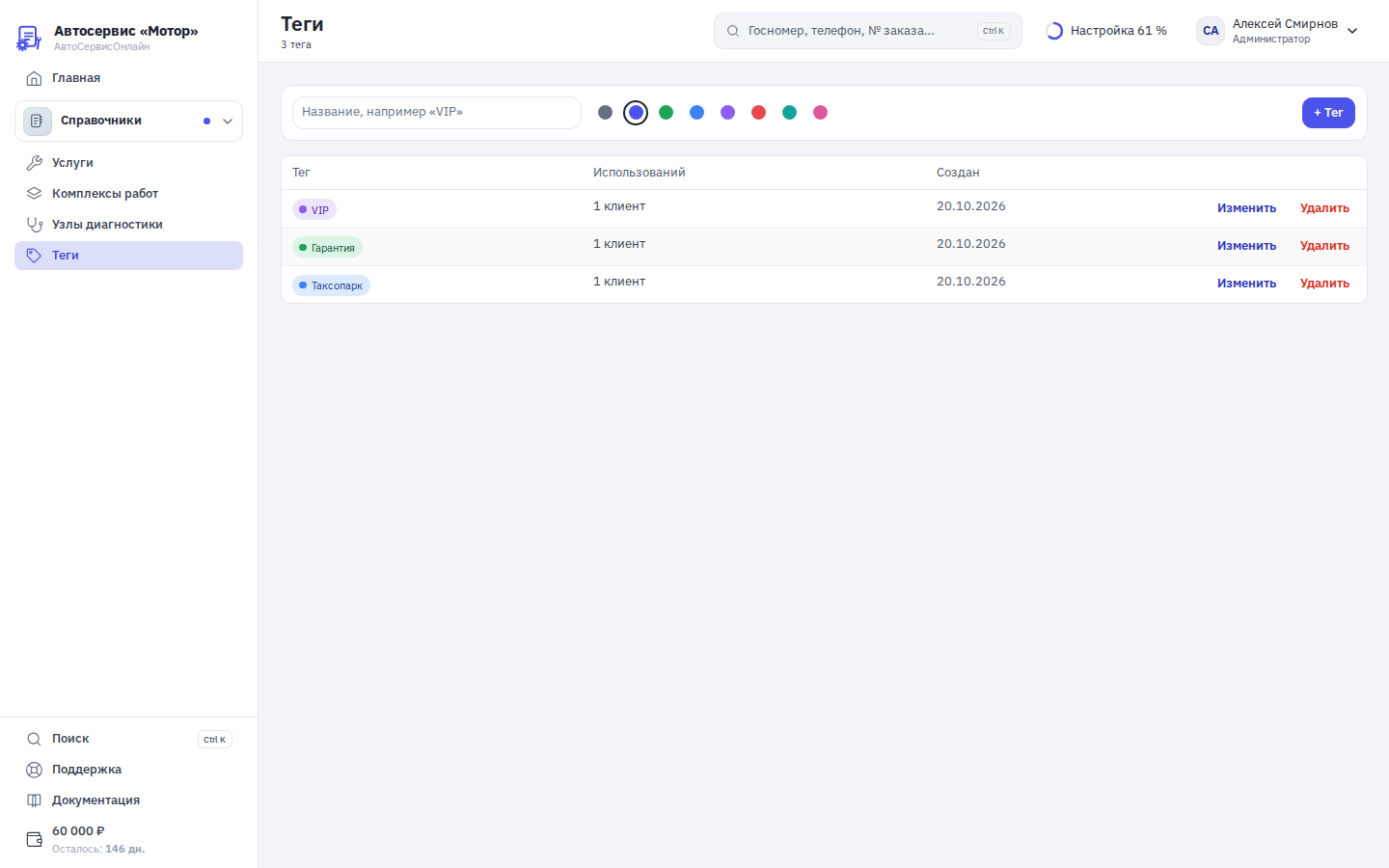
Aceasta este o completare gratuită a modulului „Clienți”: este activată pentru toate conturile și funcționează doar atunci când modulul „Clienți” este activ. Administratorul o poate dezactiva în Cont → Tarif — etichetele create nu sunt șterse și vor reapărea la activare. Administratorul contului lucrează cu etichete fără un drept separat. Administratorul acordă angajatului dreptul „Acces la submodul” în grupul „Etichete” în Setări → Roluri: în mod implicit, niciun rol nu îl are. Fără acest drept, angajatul nu vede nici elementul de meniu, nici linia cu etichete, nici filtrul.
Nomenclatorul etichetelor
Deasupra se află linia de creare: introduceți denumirea (până la 30 de caractere), alegeți culoarea cu ajutorul cercului (gri, culoarea temei, verde, albastru, violet, roșu, turquoise, roz) și apăsați + Etichetă. Lângă aceasta puteți vedea cum va arăta eticheta. Mai jos sunt toate etichetele cu numărul de utilizări (clienți, automobile, comenzi) și data creării; pe telefon, acestea apar sub formă de fișe.
- Modifică — denumirea și culoarea se modifică direct în linie (Salvează sau Enter, Anulează — Esc). Noua denumire și culoare sunt vizibile imediat la toți clienții și comenzile.
- Șterge — fereastra „Ștergeți eticheta „…”?” va arăta unde este utilizată: „23 de clienți, 4 automobile, 31 de comenzi”. Eticheta va fi eliminată de pe toate înregistrările; clienții, automobilele și comenzile nu vor fi afectate. O etichetă ștearsă nu poate fi restabilită — creați-o din nou.
Restricții: în total, până la 50 de etichete în cont, iar pentru o înregistrare până la 10. Denumirile nu se repetă, indiferent de diferența dintre majuscule și minuscule și de utilizarea literelor „e/ë”: „VIP” și „vip” reprezintă aceeași etichetă („O astfel de etichetă există deja”). Nu există o setare gata de etichete: nomenclatorul este inițial gol, fiecare service auto își creează propriile etichete.
Cum să adaugi o etichetă
- Client — linia Etichete deasupra filelor fișei. Apăsați + Etichetă, găsiți eticheta prin căutare și bifați-o, apoi Gata. Eticheta este salvată imediat, nu trebuie să apăsați butonul Salvează. Cruciul de pe etichetă o elimină.
- Automobil — aceeași linie în partea de jos a ferestrei automobilului (pentru un automobil deja salvat); etichetele automobilului sunt vizibile în linia acestuia, în fila Automobile a fișei clientului.
- Comanda de lucru — linia Etichete sub antetul comenzii. Etichetele pot fi modificate și într-o comandă închisă: este doar o marcaj și nu este inclusă în documentele tipărite. Copia comenzii nu moștenește etichetele.
Dacă nu există eticheta necesară — introduceți denumirea în fereastra de selectare și apăsați Creează „…”: eticheta va apărea în nomenclator și va fi adăugată imediat în înregistrare. Culoarea unei astfel de etichete este selectată automat și poate fi modificată pe pagina Etichete. În fereastră funcționează tastele săgeți, Enter, spațiu și Esc; pe telefon, aceasta apare din partea de jos.
În liste, etichetele apar sub numele clientului și sub numărul comenzii: sunt vizibile primele trei, iar celelalte sunt ascunse sub „+N” (toate sunt vizibile la trecerea cursorului sau la apăsare).
Simultan, pentru mai mulți clienți
În lista Clienți, bifați liniile cu casete (caseta din antetul tabelului îi bifează pe toți cei de pe pagină). Deasupra listei va apărea panoul Selectați N · Etichete ▾ · Ștergeți selecția. În fereastra Etichetele celor selectați, puteți vedea pentru fiecare etichetă dacă este aplicată tuturor celor selectați, unei părți sau niciunuia; bifați opțiunea necesară și apăsați Aplică. Va apărea mesajul „Eticheta a fost adăugată la N înregistrări” cu butonul Anulează — acesta va readuce totul la starea inițială. Se pot selecta până la 200 de clienți odată. În lista comenzilor nu există bife pe linii sau acțiuni de grup: etichetele comenzilor se adaugă pe rând.
Filtrare după etichete
În listele Clienți și Comenzi de lucru, lângă căutare se află butonul Etichete ▾. Bifați una sau mai multe etichete — vor rămâne înregistrările care au toate etichetele selectate. Etichetele selectate sunt vizibile alături sub formă de cipuri; cruciul elimină eticheta din filtru, iar Resetează elimină toate filtrele listei. Filtrul funcționează împreună cu căutarea, tipul de client, starea și plata comenzii și se păstrează cât timp filă din browser este deschisă: ați deschis o fișă, ați revenit — lista este aceeași. Nu se poate filtra după etichetele automobilului.
Combinarea duplicatelor
Când doi clienți duplicați sunt combinați, etichetele duplicatului sunt transferate clientului principal fără repetări; același lucru se întâmplă cu etichetele automobilelor combinate.
Întrebări frecvente
- „Nu există elementul „Etichete” în meniu și nici linia cu etichete în fișă”. Modulul este dezactivat (Cont → Tarif, este necesar și modulul „Clienți”) sau rolul angajatului nu include dreptul „Etichete” (Setări → Roluri). După acordarea dreptului, reîncărcați pagina.
- „Nu se poate adăuga a 11-a etichetă”. O înregistrare poate avea cel mult 10 etichete: eliminați-o pe cea inutilă cu ajutorul cruciului. Dacă nu se poate crea deloc o etichetă nouă — în cont există deja 50, ștergeți excesul pe pagina Etichete (acolo se vede care nu sunt utilizate nicăieri).
- „Eticheta a fost ștearsă — ce se întâmplă cu clienții și comenzile?”.** Acestea rămân pe loc, doar eticheta a fost eliminată de pe ele. Cine și când a modificat etichetele nu se consemnează nicăieri.
- „Filtrul după etichetă nu afișează nimic”. Verificați dacă nu sunt selectate simultan mai multe etichete (sunt necesare toate), dacă nu este setat un filtru inutil pentru starea comenzii, căutare sau tipul de client. Apăsați Resetează. Eticheta automobilului nu se caută în listele de clienți și comenzi.
- „Etichetele nu au fost salvate și a apărut o eroare”. Nu a existat conexiunea: eticheta a revenit la starea anterioară, repetați acțiunea. La sold zero (mod de vizualizare), etichetele sunt vizibile, dar nu pot fi modificate.
- „Etichetele vor apărea în documentul tipărit sau în raport?”.** Nu: aceasta este o marcaj intern.