Mesajele angajaților
Conversația în interiorul sistemului: mecanicul, recepționerul, casierul și administratorul își scriu reciproc chiar în program — fără aplicații de mesagerie personală și fără acorduri pierdute. Opțiunea este disponibilă pentru toți angajații contului și este gratuită.
Unde să găsiți
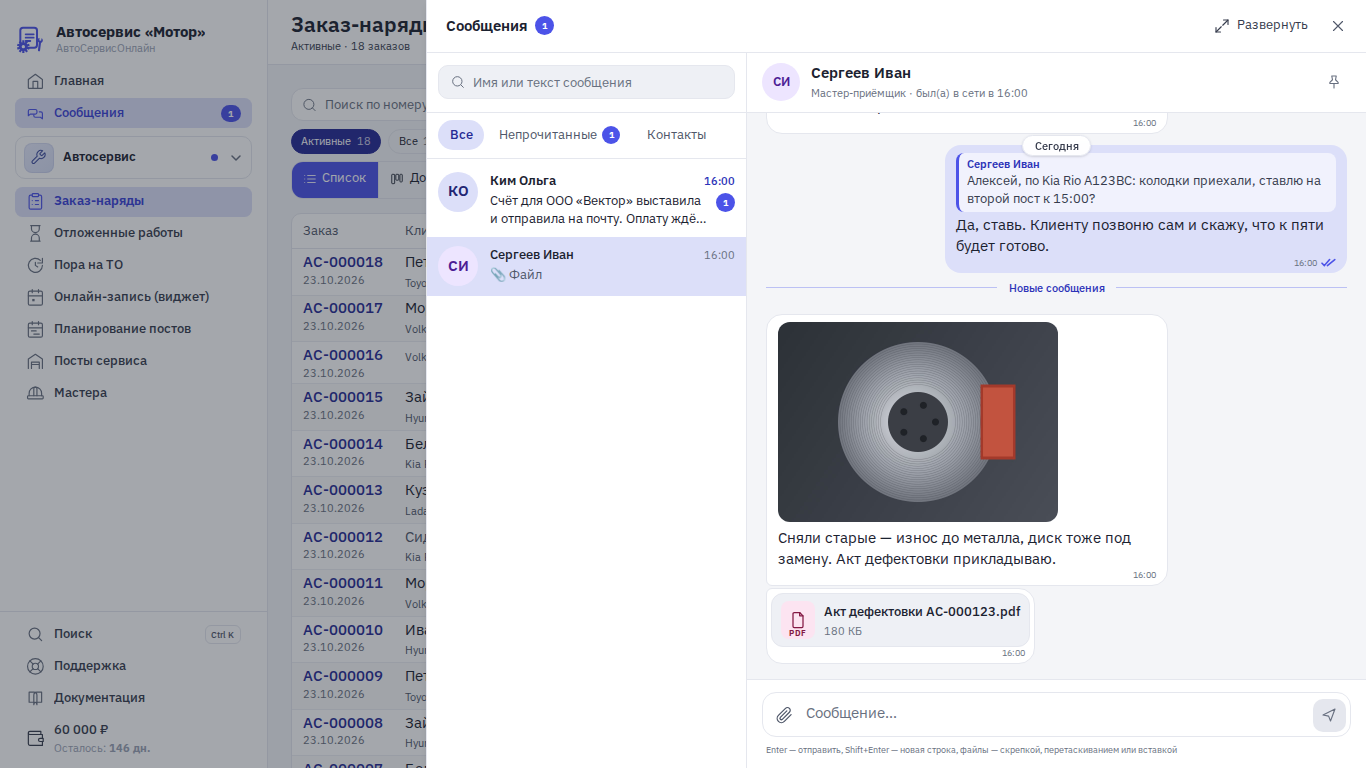
Cale: Mesaje — imediat sub „Principală” în meniul din stânga. Lângă opțiune este afișat numărul mesajelor necitite.
Dând clic, se deschide o fereastră peste ecranul curent: puteți răspunde unui coleg fără să părăsiți comanda de lucru sau lista de clienți. Butonul „Extindere” din fereastră deschide „Mesaje” pe întreaga pagină, iar cruciulița sau tasta Esc închid fereastra.
Cum să începeți o conversație
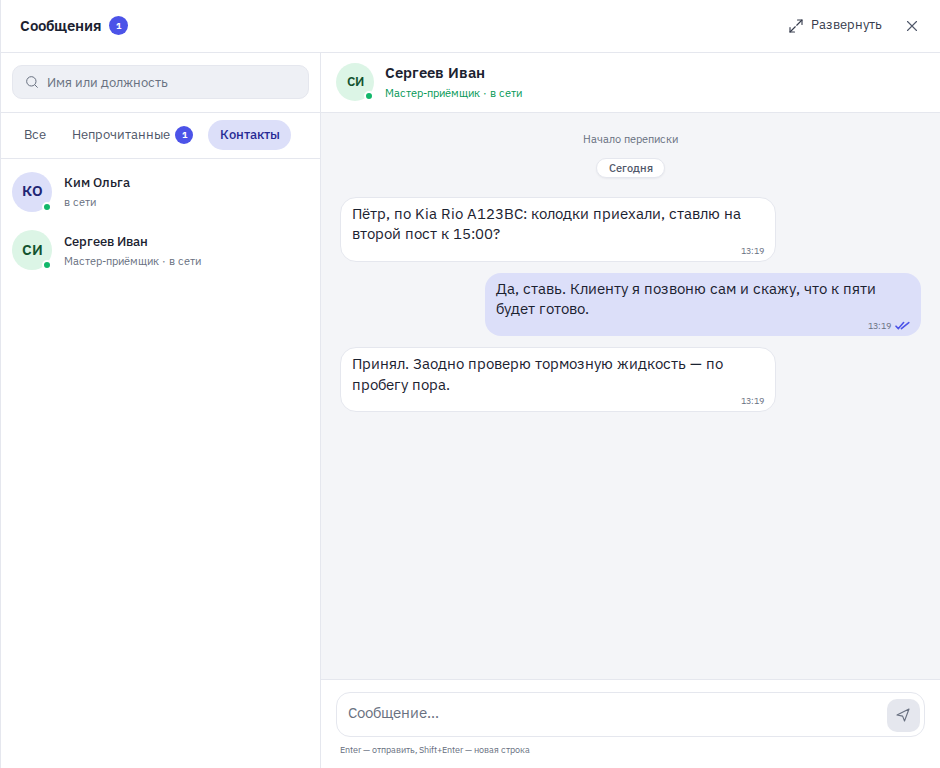
- Deschideți Mesaje și accesați fila „Contacte” — aici se află toți angajații contului, împreună cu funcțiile lor.
- Faceți clic pe un angajat — se va deschide o conversație cu acesta. Dacă ați mai conversat, se va deschide conversația anterioară.
- Scrieți un mesaj și apăsați Enter sau butonul cu pictograma avionului.
Lista conversațiilor
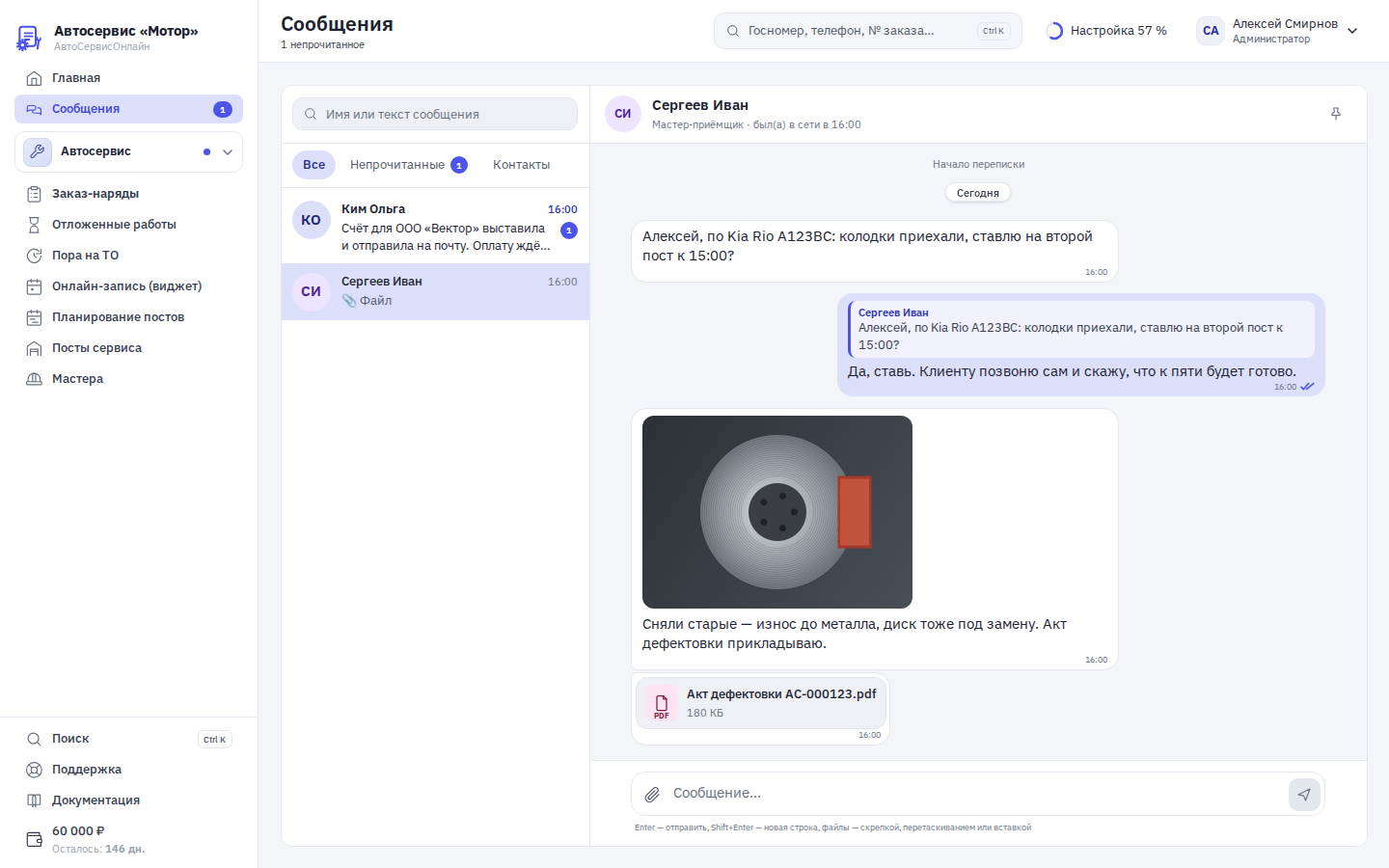
- File: „Toate” — conversațiile, cele mai recente în partea de sus; „Necitite” — doar cele în care vi s-a scris și pe care nu le-ați citit încă; „Comenzi” — conversații privind comenzile pe care le urmăriți; „Contacte” — toți angajații contului. Dacă filele nu încap pe un rând, acestea se derulează orizontal.
- Caută deasupra filelor — după numele interlocutorului și după textul mesajelor din conversațiile dvs. (de la două litere, „e” și „ё” nu se diferențiază). Mesajele găsite — într-un grup separat, „Mesaje”, cu cuvântul evidențiat: apăsați — se va deschide conversația la acel mesaj, care va fi evidențiat. În „Contacte”, căutarea se face după nume și funcție.
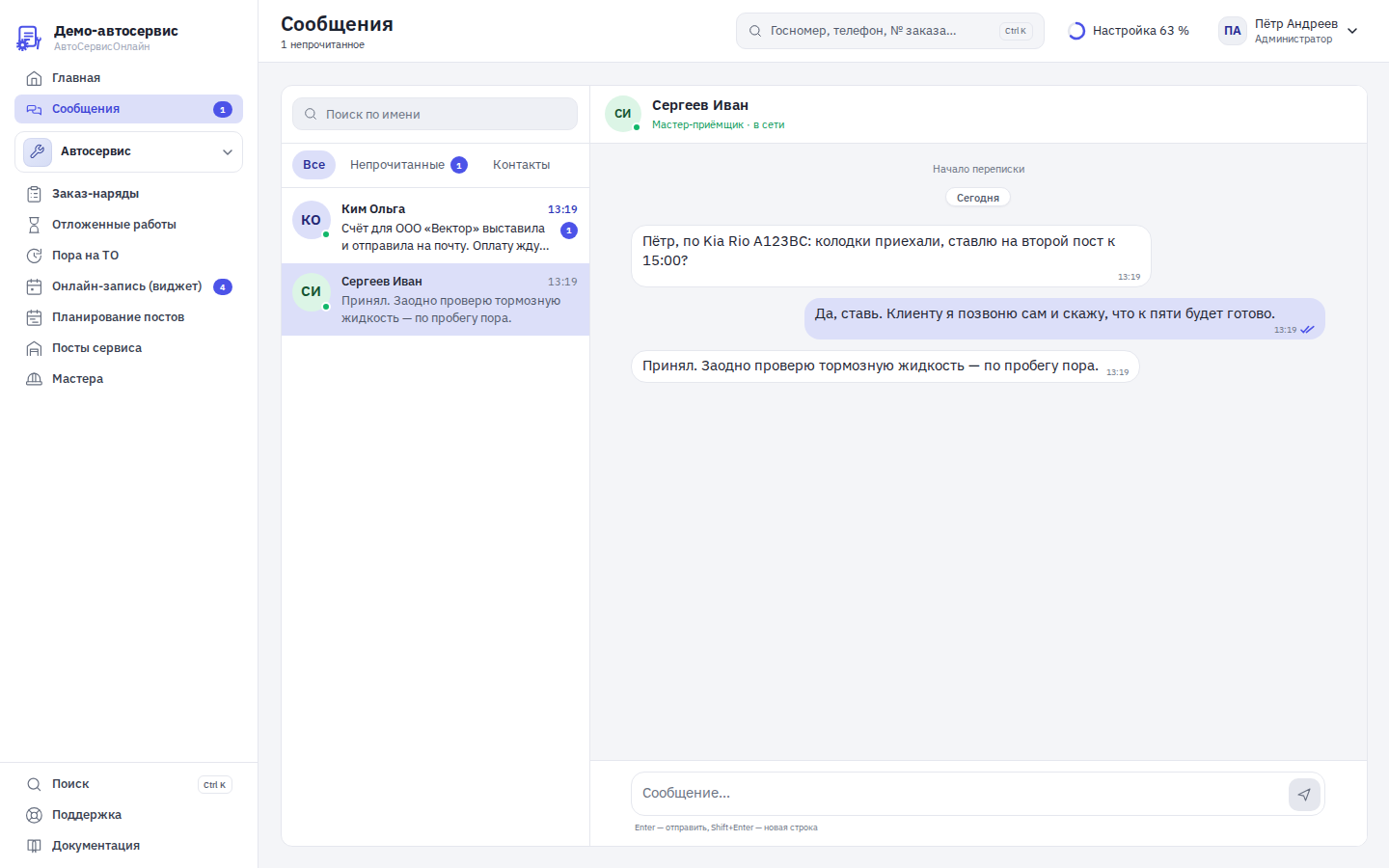
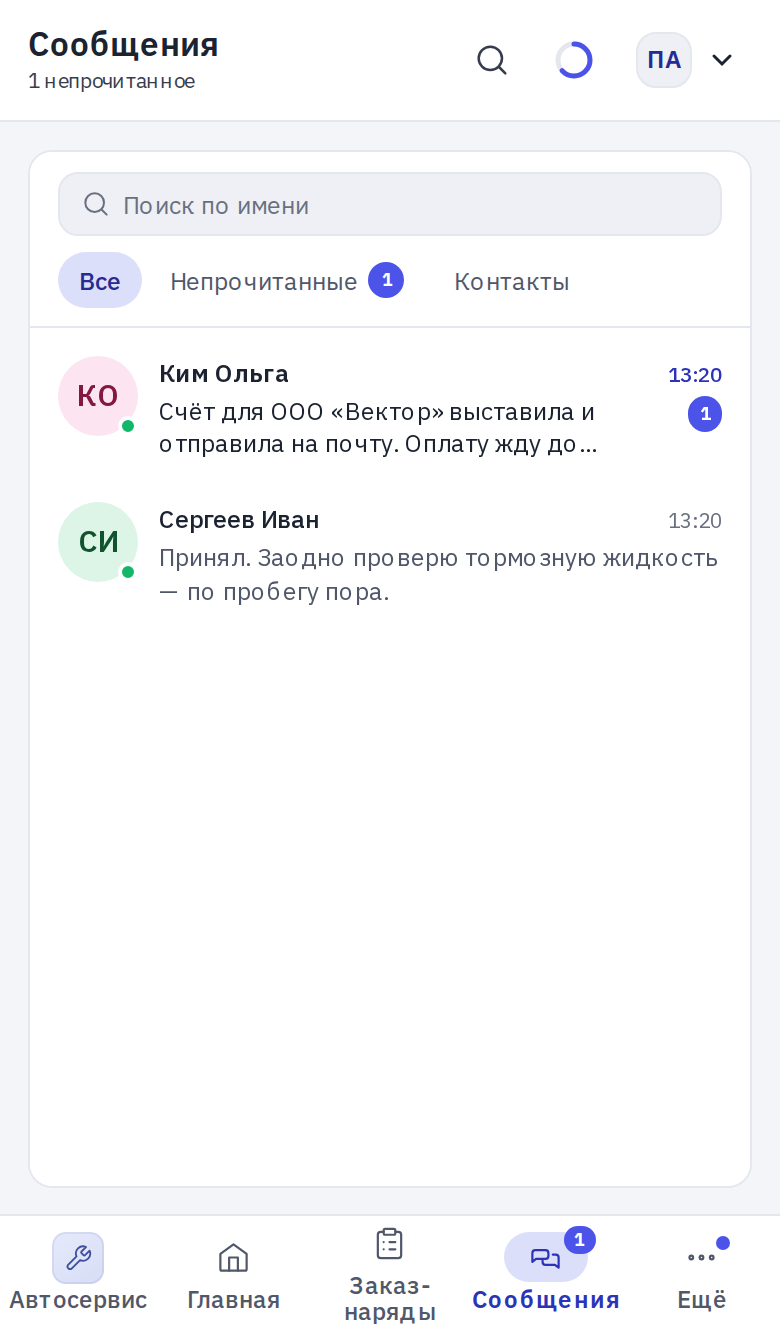
- Pe rândul conversației: inițialele, numele, ora ultimului mesaj, începutul acestuia („Dvs.: …” — dacă ați scris dvs.; „📎 Fotografii” sau „📎 Fișier” — dacă a fost trimis un fișier) și numărul mesajelor necitite. Cât timp interlocutorul redactează textul — „scrie…”.
- Conversații fixate — în partea de sus a listei, cu pictograma unei floricele. Pentru a fixa sau a de fixa — butonul cu floricelă din antetul conversației; puteți fixa până la 5 conversații.
- Punctul verde de lângă inițiale — angajatul este acum în program. În antetul conversației și în „Contacte” este afișat „online” sau momentul când a fost online ultima dată.
Conversație
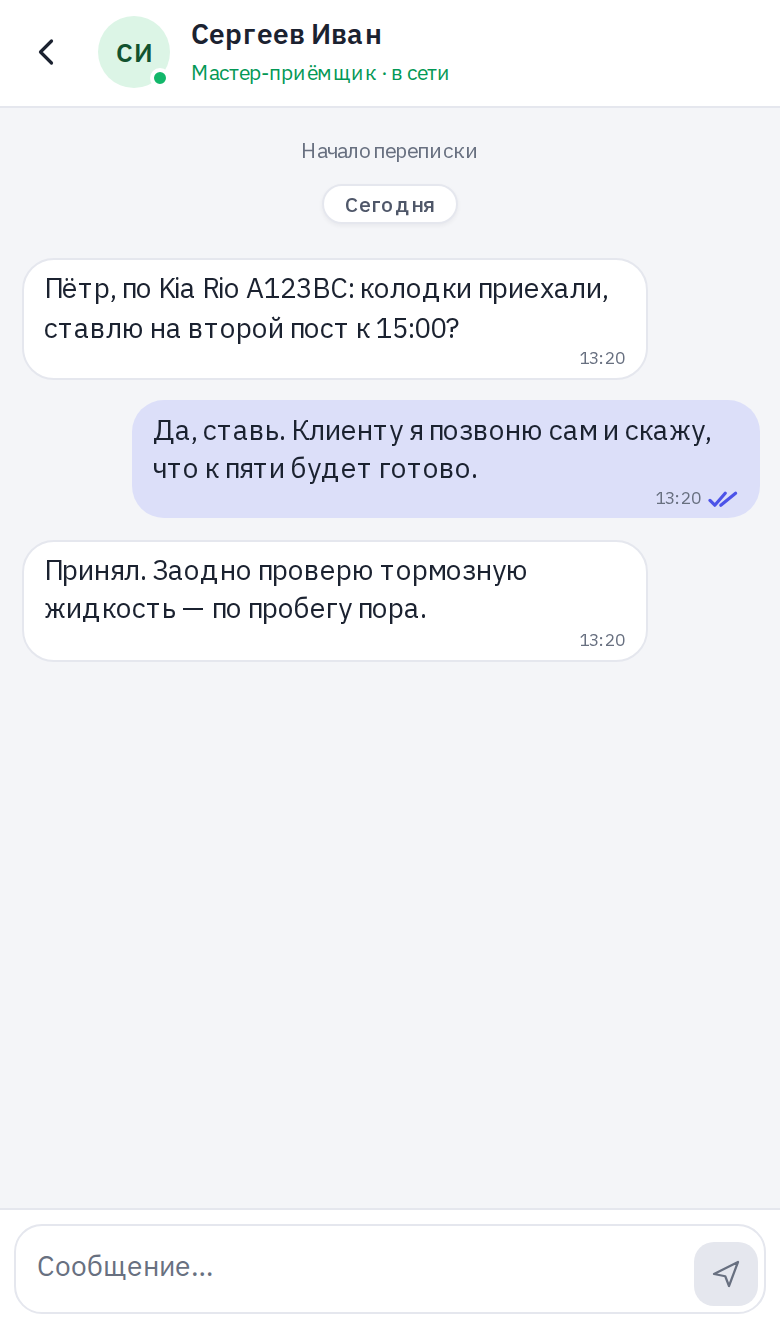
- Mesajele dvs. — în dreapta, pe un fundal colorat, iar mesajele interlocutorului — în stânga. Mesajele sunt separate pe zile („Azi”, „Ieri”, data).
- Bifele de lângă mesajele dvs.: una — mesajul a fost livrat, două — interlocutorul l-a citit.
- „Mesaje noi” — o linie înaintea primului mesaj necitit, când deschideți conversația.
- Răspunsul vine automat: un mesaj nou apare în conversația deschisă fără reîncărcare, iar numărul din meniu se actualizează imediat.
- Istoricul se încarcă atunci când derulați conversația în sus. Dacă citiți mesaje vechi și sosesc altele noi — în partea de jos va apărea un buton cu săgeată și numărul mesajelor noi.
- Linkurile din text sunt clicabile și se deschid într-o filă nouă. Mesajele lungi sunt prelinite, fără a fi trunchiate.
- Un mesaj este considerat citit numai când conversația este deschisă pe ecran și a fost derulată până la ultimul mesaj: dacă fila browserului este minimizată sau citiți istoricul mai sus, mesajul nu va fi marcat ca citit până când nu reveniți în jos.
- „scrie…” în antetul conversației — interlocutorul redactează acum textul.
Fotografii și fișiere
- Atașare: agrafă în stânga câmpului de introducere, trageți fișierele în conversație sau lipiți o captură de ecran din clipboard (Ctrl+V). Pe telefon, agrafa oferă opțiunile „Cameră” (pentru a face imediat o fotografie), „Fotografii și video” și „Fișier”.
- Înainte de trimitere, fișierele sunt vizibile deasupra câmpului — cu miniatură, nume și dimensiune; cruciulița elimină fișierul. Puteți adăuga o descriere sau puteți trimite fișiere fără text. Cât timp fișierele se încarcă, sub acestea apare o bară de progres.
- Până la 10 fișiere într-un singur mesaj, fiecare de până la 20 MB, în total până la 50 MB. Sunt acceptate fotografii (PNG, JPEG, GIF, WebP, HEIC), PDF, documente Word, Excel, PowerPoint și OpenDocument, arhive ZIP, RAR, 7z, video MP4, MOV, WebM și fișiere de text. Dacă un fișier nu este acceptat, sub câmp va fi indicat imediat motivul.
- Fotografiile din conversație sunt afișate ca miniaturi: apăsați pentru a le deschide pe întregul ecran; săgețile (sau tastele ← →) parcurg toate fotografiile conversației, unde pot fi și descărcate. Alte fișiere — afișate într-o fișă cu numele și dimensiunea; apăsați — fișierul va fi descărcat.
- Fișierele sunt vizibile numai participanților conversației. În notificări și în lista conversațiilor, în locul numelui fișierului apare „📎 Fotografii” sau „📎 Fișier”.
Răspuns, editare și ștergere
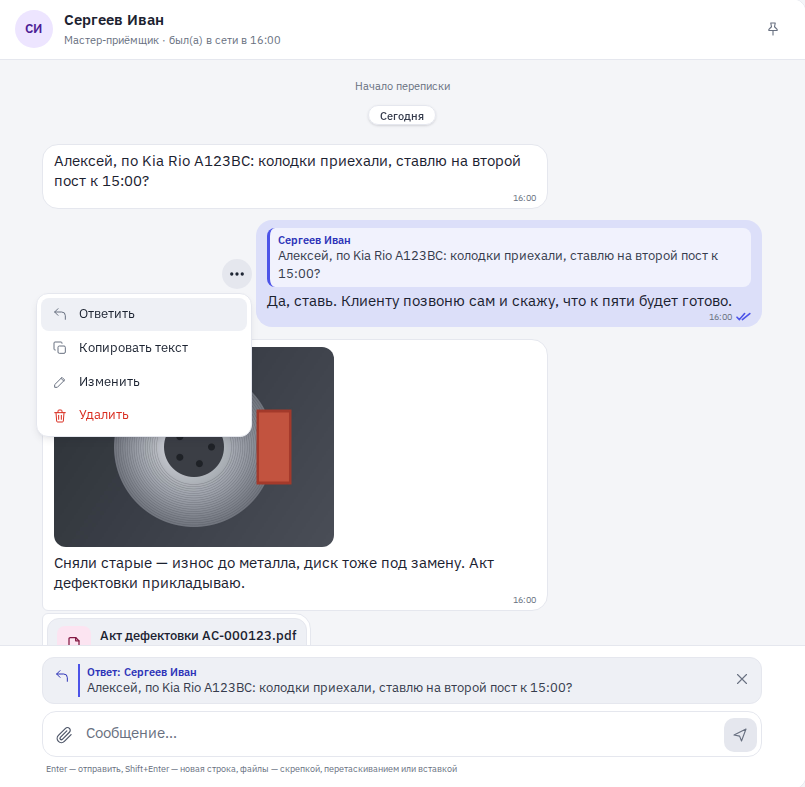
Fiecare mesaj are un meniu: pe computer, deplasați cursorul peste mesaj și apăsați „⋯” (sau faceți clic cu butonul drept al mouse-ului), iar pe telefon — apăsați lung pe mesaj.
- „Răspunde” — deasupra câmpului de introducere apare o citare (cruciulița o elimină). În răspunsul trimis, citarea mesajului inițial apare în partea de sus: apăsați pe ea — conversația va derula până la mesajul inițial și îl va evidenția (mesajul vechi se va încărca automat).
- „Copiază textul” — copiază textul mesajului în clipboard.
- „Modifică” — numai propriul mesaj și în termen de 24 de ore de la trimitere: textul va apărea în câmpul de introducere, Enter salvează, iar Esc anulează. Mesajul va primi marcajul „modificat” — atât la dvs., cât și la interlocutor.
- „Șterge” — numai propriul mesaj, după confirmare: mesajul este șters la ambii, textul și fișierele sunt eliminate de pe server, iar în locul lui apare „Mesaj șters”. Nu poate fi restabilit.
Conversația privind comanda de lucru
Fiecare comandă de lucru are propria conversație — fila Conversație din fișa comenzii. Este o discuție comună a angajaților despre vehicul: cine a făcut recepția, cine efectuează reparațiile, cine îi telefonează clientul.
- Cine vede și scrie: toți angajații cu acces la comenzile de lucru (administratorul contului are acces întotdeauna). Un angajat fără permisiuni pentru comenzi nu vede această conversație. Clientul nu o vede niciodată.
- Cine primește notificări: cei care urmăresc conversația — cei care au scris în ea, cei care au apăsat Urmărește și autorul comenzii. Numai aceștia văd conversația în „Mesaje”, în fila „Comenzi”, iar mesajul este inclus în numărul total de mesaje necitite. Ceilalți citesc și scriu în fila comenzii; după ce scriu, încep să o urmărească.
- Urmărește / Urmăriți — buton în antetul conversației (pe telefon — clopoțelul). Nu urmăriți — conversația dispare din lista dvs., iar notificările privind această comandă nu vor mai fi livrate (până când nu scrieți din nou sau nu apăsați „Urmărește”).
- În listă, conversația comenzii este afișată cu pictograma comenzii: „Comandă AS-000123 · Kia Rio”, autorul ultimului mesaj și numărul mesajelor necitite. În antet sunt afișate starea comenzii, numărul persoanelor care o urmăresc și butonul Deschide comanda (va deschide fișa în fila „Conversație”). Deasupra mesajelor colegilor apar numele lor.
- Cele două bifele de lângă mesajul dvs. indică faptul că l-au citit persoanele care urmăresc comanda.
- Lângă numărul comenzii din lista comenzilor de lucru apare o pictogramă cu numărul mesajelor necitite din conversație.
- Push pe telefon: „Comandă AS-000123 · Kim Olga” și începutul mesajului (telefoanele și e-mailul sunt ascunse). Se dezactivează prin rândul separat „Conversații privind comenzile” din Setări → Notificări → Notificări push — mesajele personale vor continua să fie livrate.
- Comanda a fost ștearsă — conversația rămâne și poate fi deschisă din fișa comenzii șterse.
Grupuri
Un grup este o conversație comună a mai multor angajați: schimb, depozit, recepție, conducere.
- Creează: în „Mesaje”, butonul „Grup nou” din dreapta căutării (pictogramă cu siluetă și plus). Introduceți denumirea (până la 80 de caractere) și selectați participanții: căutarea se face după nume și funcție, iar butoanele funcțiilor selectează simultan toate persoanele — de exemplu, „Mecanic-recepționer”. Orice angajat poate crea un grup și devine administratorul grupului.
- Antetul grupului: denumirea și „N participanți” — apăsați pentru a deschide panoul „Participanți”: cine se află în grup, cine este online și cine are marcajul „administrator de grup”.
- Gestionați — administratorul grupului și administratorul contului (dacă face parte din grup): „Adaugă participanți”, pictograma coșului de lângă un participant — elimină, creionul de lângă denumire — redenumește. În fluxul conversației apar rânduri de sistem: „Kim Olga a adăugat: Sergheev Ivan”, „… a ieșit din grup”, „… a redenumit grupul”.
- Ieși din grup — buton din partea de jos a panoului „Participanți”. Mesajele noi vor înceta să fie livrate, iar conversația de până la ieșire va rămâne la dvs. doar pentru citire (în listă va apărea „Ați ieșit din grup”, împreună cu denumirea de la momentul ieșirii). Administratorul grupului poate restabili participantul. Dacă a plecat ultimul administrator, acesta devine cel mai vechi participant.
- Noul participant vede întregul istoric al grupului. Un angajat dezactivat din grup nu participă.
- Bifele: două — mesajul dvs. a fost citit de toți. Apăsați pe bifele pentru a vedea cine a citit și cine încă nu.
- Push pe telefon: „Denumirea grupului · Kim Olga” și începutul mesajului. Se dezactivează prin același rând „Mesaje” ca în cazul mesajelor personale.
Mențiuni @
Într-un grup și într-o conversație privind comanda de lucru, puteți chemă un coleg: scrieți @ și începutul numelui sau prenumelui — va apărea o sugestie, selectați angajatul (cu săgețile și Enter sau prin apăsare). În text va apărea @Nume Prenume, evidențiat prin culoare, iar numele dvs. va fi mai intens. Persoana menționată va primi o notificare, chiar dacă a dezactivat sunetul acestei conversații, iar pe rândul din listă va avea pictograma @. Într-o conversație privind comanda de lucru, sugestia oferă toți angajații cu acces la comenzi, iar persoana menționată începe să urmărească comanda. Nu există mențiunea „tutti” sau „toți simultan”.
Fără sunet
În orice conversație — personală, de grup sau privind o comandă — puteți dezactiva sunetul: butonul cu difuzorul din antet (pe telefon — meniul „⋯”) → 1 oră, 8 ore sau permanent. Cât timp sunetul este dezactivat, nu sunt livrate notificări push, sunete și notificări din browser (cu excepția mențiunilor care vă privesc); lângă denumire apare pictograma unui difuzor tăiat cu o linie, numărul mesajelor necitite din listă este gri, iar această conversație nu este inclusă în numărul total de mesaje necitite afișat la opțiunea „Mesaje”, în titlul filei și pe butonul telefonului — cu excepția mesajelor în care sunteți menționat. Pentru a reactiva sunetul, folosiți aceeași opțiune, „Activează sunetul”.
Introducerea mesajului
- Enter — trimite, Shift+Enter — rând nou. Câmpul se extinde pe măsură ce introduceți textul.
- Ciorna este salvată: ați început să scrieți, ați trecut la altă conversație sau ați închis fereastra — textul va rămâne în loc (în acest browser).
- Cât timp mesajul este trimis, lângă el apare pictograma unui ceas. Dacă nu există conexiune — va apărea „Nu s-a trimis” și butonul „Reîncearcă”: reîncercarea nu va crea un al doilea mesaj.
- Până la 4000 de caractere într-un singur mesaj: aproape de limită, sub câmp va apărea un contor, iar pentru mesaje mai lungi va fi afișată o recomandare, iar butonul de trimitere va deveni inactiv (textul nu este trunchiat — scurtați-l sau împărțiți-l în mai multe mesaje). Mesajele goale nu sunt trimise.
- Dacă mesajul nu a fost trimis și ați trecut la altă conversație — reveniți: acesta va rămâne cu butonul „Reîncearcă”.
- Ciornele sunt păstrate în acest browser și sunt șterse la ieșirea din cont.
Pagina „Mesaje”
„Extindere” deschide aceeași listă și conversație pe lățimea completă — util atunci când există multe conversații.
Pe telefon și în aplicația mobilă
- Mesaje — butonă pe panoul inferior (lângă prima opțiune a secțiunii curente) cu numărul mesajelor necitite.
- Inițial se deschide lista conversațiilor, iar după apăsare — conversația pe întregul ecran: panoul inferior este ascuns, iar în partea de sus apare săgeata „Înapoi”. Pentru a reveni la listă — folosiți săgeata, glisați de la stânga la dreapta sau butonul „înapoi” al telefonului.
- Tasta Enter de pe tastatura telefonului introduce un rând nou, iar trimiterea se face prin butonul rotund cu pictograma avionului, din dreapta câmpului.
- Meniul mesajului („Răspunde”, „Copiază textul”, „Modifică”, „Șterge”) — se deschide prin apăsare lungă pe mesaj, iar lista acțiunilor se deplasează în sus.
- Butonul „⋯” din antetul conversației: „Participanți” pentru grup, „Fără sunet”, „Fixează”, „Deschide comanda”, „Ieși din grup”.
Notificări
Pentru a nu pierde vreun mesaj atunci când fereastra „Mesaje” este închisă:
- Numărul din titlul filei browserului: „(3) AutoServiceOnline” — este vizibil chiar și atunci când vă aflați în altă filă.
- Sunet redus — când se scrie într-o conversație care nu este deschisă în acel moment sau când fila este minimizată. Se dezactivează din Setări → Notificări → „Mesaje pe acest dispozitiv” → „Sunetul mesajelor” (acolo se află și butonul „Ascultă”).
- Notificările browserului — când fila este minimizată sau când este deschisă alta: numele colegului și începutul mesajului (telefoanele și e-mailul sunt ascunse prin asteriscuri), iar un clic deschide conversația. Se activează prin butonul „Activează” din același loc — browserul va cere permisiunea. Dacă browserul a interzis notificările, permiteți-le pentru site în setările browserului (pictograma lacătului din bara de adresă).
- Push pe telefon în aplicația pentru Android și iPhone: numele colegului și începutul mesajului (telefoanele și e-mailul sunt ascunse prin asteriscuri). Este livrat în 10–15 secunde și numai dacă nu ați citit deja mesajul în program. Cât timp conversația este deschisă într-o filă vizibilă a browserului (chiar dacă fereastra browserului este acoperită de alta sau v-ați îndepărtat de computer), push nu va fi livrat — minimizați fila sau închideți fereastra „Mesaje”, iar următorul mesaj va fi livrat pe telefon. Pentru o conversație se trimite o singură notificare: mesajele următoare o actualizează („3 mesaje noi · …”). Apăsați pe notificare — se va deschide conversația respectivă. Se dezactivează prin rândul „Mesaje” din fișa „Notificări push” (detalii despre push).
- În aplicația pentru Android, când este deschis alt ecran, în partea de sus apare pentru câteva secunde un banner „Mesaj nou de la …” — apăsați pentru a deschide conversația. Pe iPhone, în aplicația deschisă este livrată o notificare obișnuită.
Sunetul și notificările browserului reprezintă o setare a acestui browser: pe un alt computer sau telefon, acestea trebuie activate separat.
Cine vede conversația
- Participanții conversației. Administratorul contului nu vede conversațiile personale ale celorlalți și nici grupurile în care nu este membru. Conversația privind comanda de lucru este vizibilă tuturor angajaților cu acces la comenzile de lucru. Un participant care a ieșit din grup vede doar conversația de până la ieșire.
- Administrația serviciului, atunci când este contactată prin suport sau în timpul verificărilor, poate intra în cont sub utilizator (modul „Vizitează ca”) și poate vedea conversațiile și fișierele acestuia — doar pentru citire: în partea de sus apare bannerul „Vizualizare în modul «Vizitează ca» — doar citire”; în acest mod nu se pot scrie, modifica sau șterge mesaje în numele utilizatorului și nici nu pot fi marcate ca citite, iar fiecare autentificare sub utilizator este înregistrată în jurnalul acțiunilor.
- Dacă un angajat a fost dezactivat sau șters, conversația cu acesta rămâne la dvs., dar nu mai puteți scrie.
Dacă opțiunea nu apare în meniu
- Modulul este dezactivat. „Mesaje” este activat pentru toate conturile, dar administratorul îl poate dezactiva: Setări → Module, comutatorul „Mesaje”. După dezactivare, opțiunea dispare din meniul tuturor utilizatorilor, conversația este păstrată și va reapărea când modulul va fi activat din nou.
- Soldul este epuizat — conversația continuă să funcționeze, la fel ca și chatul cu suportul.
Ce urmează
Numărul mesajelor necitite pe pictograma aplicației pentru iPhone și eliminarea notificării după citirea pe alt dispozitiv vor fi disponibile în actualizările următoare.
Secțiuni conexe: Chat cu suportul, Meniul și secțiunile, Module.