Meniu și secțiuni
Meniul din stânga este organizat în secțiuni: în locul unei singure liste lungi, vedeți doar elementele secțiunii curente — „Service auto”, „Clienți”, „Depozit”, „Casă și bani” și altele. Comutatorul din partea de sus a meniului deschide grila secțiunilor; cele mai necesare le puteți adăuga în „Favorite” și aranja după cum doriți. Pentru a ajunge imediat unde trebuie, apăsați Ctrl K — căutarea va găsi clientul, automobilul sau comanda, indiferent unde v-ați afla.
Unde să găsiți
Meniul se află în stânga pe fiecare ecran după autentificare. De sus în jos:
- Semnul și denumirea service-ului auto (clickul reîncarcă pagina).
- Acasă — biroul de lucru pentru azi, întotdeauna sub denumire. Sub acesta — Mesaje: corespondența cu colegii, lângă care se află numărul mesajelor necitite; se deschide într-o fereastră peste ecran (Mesajele angajaților).
- Comutatorul secțiunii — o dală cu pictogramă, denumirea secțiunii („Service auto”) și o săgeată. Punctul din dreapta denumirii indică faptul că în alte secțiuni există ceva nou (de exemplu, mesaje necitite sau cereri).
- Elementele secțiunii curente. Ceea ce rolul dumneavoastră nu permite sau ceea ce este dezactivat în cont nu se afișează.
- Blocul „Frecvent” — Casă, Rapoarte și Depozit: la acestea ajungeți printr-un singur click de pe orice ecran. Se afișează doar cele la care aveți acces.
- În partea de jos se află întotdeauna: Caută (sugestie
Ctrl K, pe Mac —⌘K), Suport cu un contor de mesaje necitite, Documentație și, pentru administrator, un indicator de sold „N ₽ · A rămas: N zile”.
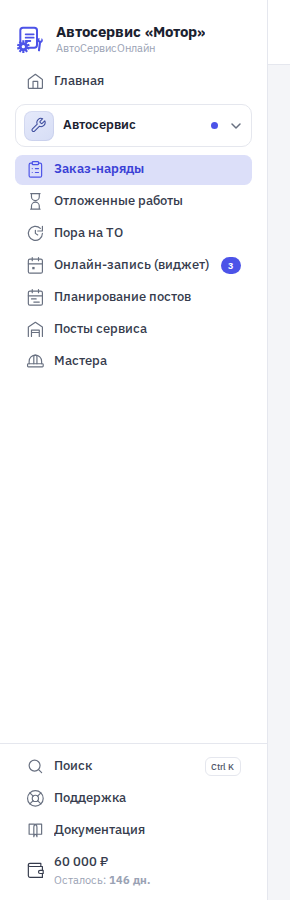
Fereastra este mai lată de 1024 px (computer, tabletă în orientare orizontală, aplicații pentru Windows și Mac) — meniul se află în stânga, cu denumiri. La 1024 px sau mai puțin (telefon, tabletă în orientare verticală) — panoul se află în partea de jos a ecranului; despre acesta veți citi mai jos.
Cum să comutați între secțiuni
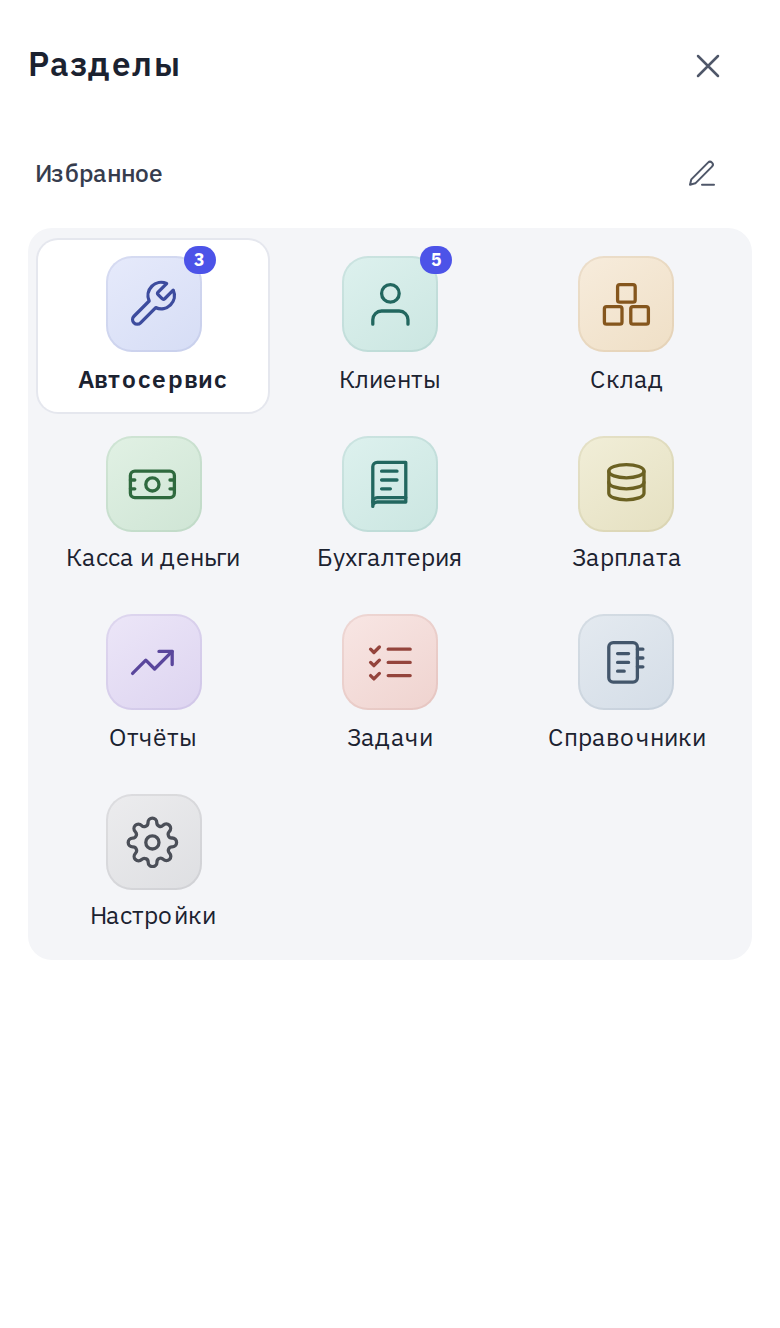
- Apăsați comutatorul din partea de sus a meniului — va deschide grila secțiunilor.
- Apăsați pe dala secțiunii necesare. Va deschide pagina principală a acesteia, iar în meniu vor rămâne doar elementele secțiunii respective. Pentru „Depozit”, acestea sunt „Piese de schimb”, iar pentru „Setări” — „Module” (pentru un angajat — „Notificări”).
- Grila poate fi închisă fără selectare cu tasta
Escsau printr-un click în afara ei. Între dale se poate naviga cu tastele săgeți, iarEnterselectează secțiunea.
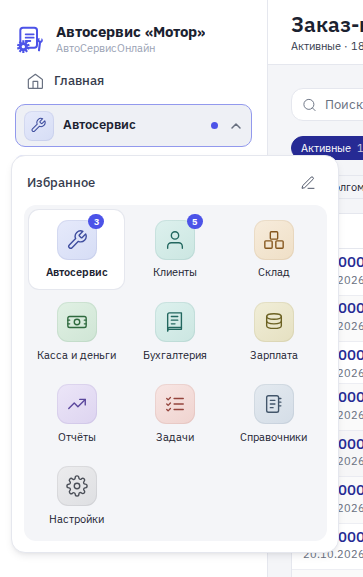
Pe dala unei secțiuni apare un cerc cu un număr dacă în aceasta există ceva care necesită atenție: de exemplu, cereri noi de programare online sau sarcini întârziate.
Meniul se comută și automat: deschideți o comandă din căutare, dintr-un link din e-mail sau de pe o dală din „Acasă” — în meniu va fi afișată imediat secțiunea „Service auto”. În „Acasă”, „Mesaje” și „Suport”, meniul rămâne în secțiunea în care v-ați aflat.
Ce conține fiecare secțiune
Tabelul cuprinde tot ceea ce este disponibil administratorului contului la modulele conectate. Angajatul vede doar elementele pentru care rolul său are permisiune; secțiunile goale nu îi sunt afișate.
| Secțiune | Elemente |
|---|---|
| Service auto | Comenzi de lucru, Lucrări amânate, E timpul pentru revizie, Programare online (widget), Planificarea posturilor, Posturi ale service-ului (numai administratorului), Mecanici |
| Clienți | Clienți, OSAGO și ITP, Mementouri, SMS-uri pentru clienți |
| Depozit | Piese de schimb, Furnizori |
| Casă și bani | Casă, Raport de casă, Venituri și cheltuieli |
| Contabilitate | Evidență și impozite |
| Salarii | Salarii |
| Rapoarte | Raport de profit, Indicatori |
| Sarcini | Sarcini, Îmbunătățiri (cereri de îmbunătățiri pentru noi; sunt disponibile tuturor, lângă butonul +) |
| Nomenclatoare | Servicii, Seturi de lucrări, Noduri de diagnosticare (acestea din urmă — numai administratorului), Etichete |
| Setări | Contul meu: Cont și facturare (pentru un angajat — Cont), Datele companiei, Șabloane de documente. Echipa: Utilizatori, Roluri. Setările sistemului: Comenzi de lucru, Reduceri, Mesaje pentru clienți, Link pentru client, Mementouri, Mementouri SMS, Plată online, E timpul pentru revizie, Autocompletare după VIN, Import și export, Notificări, Temă, Limbă, Parolă și sesiuni. În „Setări” nu există un element separat „Module”: comutatoarele modulelor și prețurile lor se află în blocul „Tarif” de pe pagina „Cont” |
Planșa comenzilor nu este un element separat, ci o vizualizare a listei Comenzi de lucru (comutatorul „Listă | Planșă”). Plățile, evaluările vizitei și mesajele pentru client se află în interiorul comenzii, iar setările lor sunt în Setări.
Dacă modulul unei secțiuni nu este conectat, administratorul vede elementul în culoare gri cu un lacăt și cuvântul „Conectare”: apăsarea deschide un chat de suport cu textul pregătit „Vă rog să conectați modulul „…“” — aceste module sunt conectate de către suport. Dacă toate modulele unei secțiuni sunt dezactivate, aceasta rămâne vizibilă pentru administrator — cu toate lacătele. Angajaților nu li se afișează astfel de elemente și secțiuni. Detalii despre module — Module conectate.
Cum să configurați favorite
În grilă, secțiunile sunt împărțite în „Favorite” (în partea de sus, pe fundal gri) și celelalte (dedesubt). Implicit, toate secțiunile accesibile dumneavoastră sunt favorite.
- Deschideți grila și apăsați pictograma de creion „Configurați” din dreapta cuvântului „Favorite”.
- În fereastra „Configurați favorite”, bifați cu bifă ceea ce doriți să rămână în partea de sus. Ordinea se modifică cu săgețile „în sus” și „în jos” de lângă secțiune sau prin glisarea de după pictograma din dreapta.
- Apăsați Salvează. Anulează închide fereastra fără modificări, iar Restabilește setările implicite bifează din nou toate secțiunile în ordinea obișnuită.
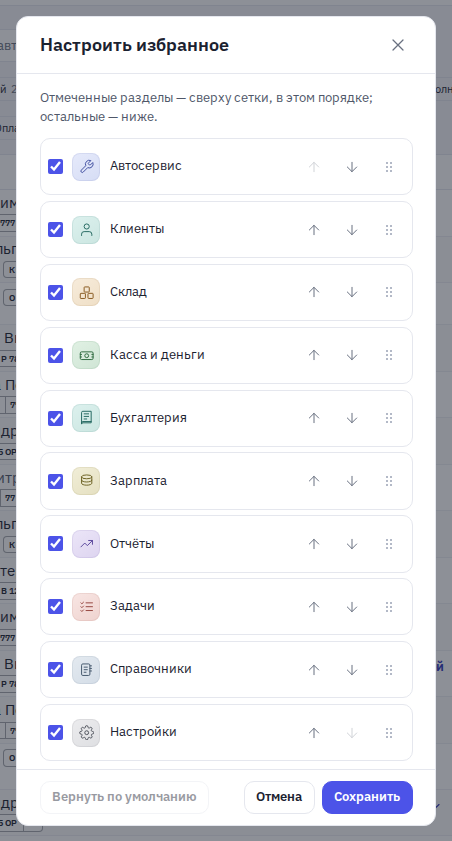
Secțiunile nebifate nu dispar de nicăieri — se află în grilă sub favorite. Selecția este memorată separat pentru fiecare utilizator și este aplicată pe orice dispozitiv la care vă autentificați. Cât timp nu ați modificat favorite, noile secțiuni care vor apărea ulterior vor fi adăugate automat în grilă.
Pe telefon
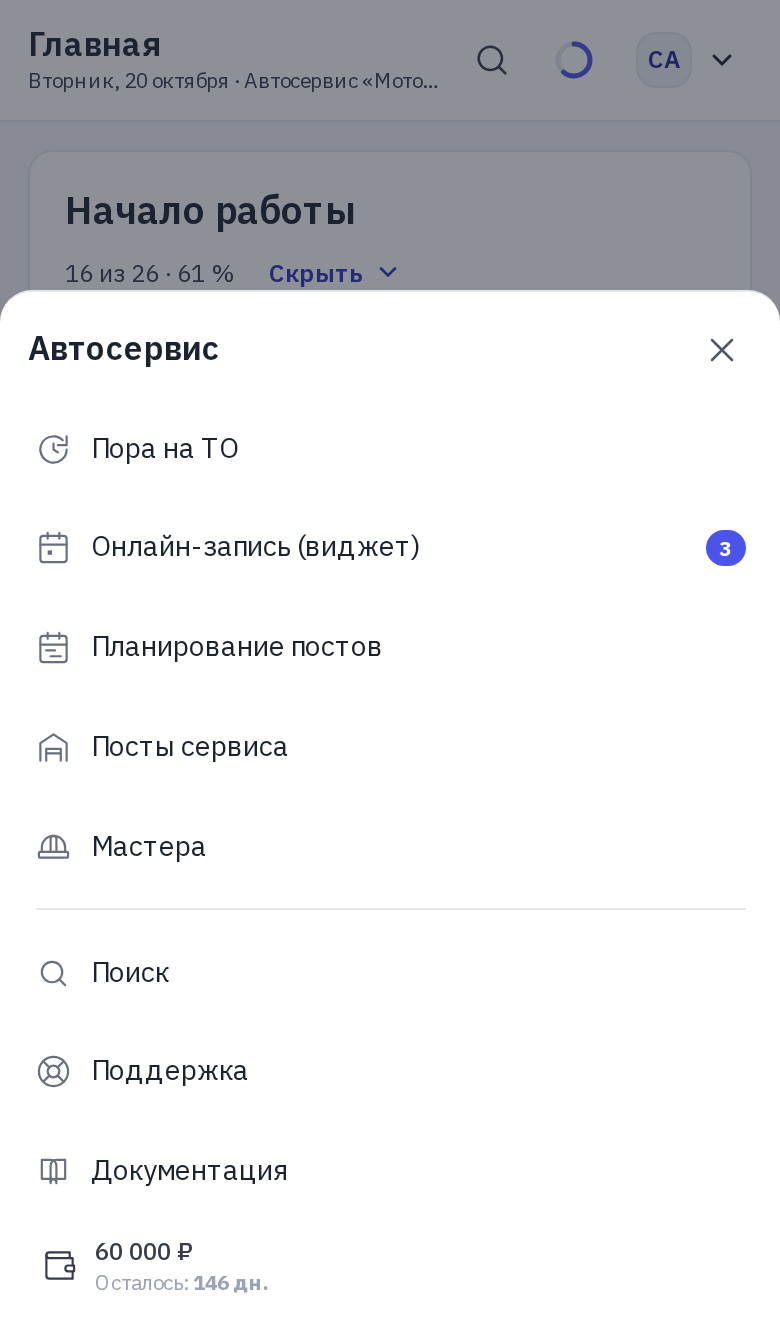
La 1024 px sau mai puțin, meniul devine un panou în partea de jos a ecranului, ca în aplicațiile pentru telefon; ecranul ocupă toată lățimea. Panoul are cinci butoane, de la stânga la dreapta:
- Secțiuni — o dală și denumirea secțiunii curente („Service auto”). Deschide grila pe întregul ecran, cu aceleași „Favorite” și creionul „Configurați”. Punctul de pe dală indică faptul că în alte secțiuni există ceva nou. În partea de jos a grilei se află blocul „Frecvent”: Casă, Rapoarte, Depozit (de acolo — două click-uri de pe orice ecran).
- Acasă.
- Primele două elemente ale secțiunii curente — pentru „Service auto”, acestea sunt Comenzi de lucru și Lucrări amânate. Dacă secțiunea are un singur element, există o singură butonă. Dacă Mesaje sunt activate, în locul celui de-al doilea element apare butonul Mesaje cu numărul mesajelor necitite, iar al doilea element al secțiunii este mutat în „Mai multe”.
- Mai multe — deschide o listă din partea de jos: celelalte elemente ale secțiunii (pentru „Setări” — cu subtitluri de grup), Caută, Suport, Documentație și, pentru administrator, indicatorul de sold. Pentru închidere — cruce, apăsarea pe zona întunecată sau
Esc.
Ecranul deschis este evidențiat pe panou. Dacă se află în lista „Mai multe” (de exemplu, „Programare online”), butonul Mai multe este evidențiat; punctul de pe acesta indică faptul că există ceva nou în elementele sale sau mesaje necitite în suport.

Linia „De plată · Salvează” din comandă și celelalte butoane din partea de jos a ecranului se află deasupra panoului și nu sunt acoperite de acesta. Cât timp introduceți text (tastatura este deschisă), panoul se ascunde pentru a nu acoperi câmpul și reapare când tastatura este închisă. În chatul de suport nu există panou — chatul ocupă întregul ecran, iar ieșirea se face prin Înapoi. Căutarea este disponibilă și în antet — pictograma lupei de lângă inițialele dumneavoastră. Detalii — Ce este disponibil pe telefon.
Caută — cale rapidă
Când nu doriți să comutați între secțiuni, apăsați Ctrl K (pe Mac — ⌘K) sau butonul Caută din partea de jos a meniului. Introduceți numărul de înmatriculare, telefonul, numărul comenzii, VIN sau numele de familie — și deschideți fișa necesară printr-un singur click; meniul se va comuta automat pe secțiunea necesară. Detalii — Căutare în antet.
Erori frecvente
- „Unde sunt Casă, Rapoarte și Depozit?” În partea de jos a meniului (pe computer) — blocul „Frecvent”; pe telefon — în același loc, în grila secțiunilor (butonul Secțiuni). Sunt linkuri directe: „Casă” — către casă, „Rapoarte” — către raportul de profit, „Depozit” — către piesele de schimb. Se afișează doar cele la care aveți acces.
- „A dispărut un element din meniu.” Se află în altă secțiune: apăsați comutatorul (pe telefon — Secțiuni) și alegeți secțiunea din tabelul de mai sus. Pe telefon, verificați și Mai multe — pe panou încap doar două elemente ale secțiunii. Dacă elementul nu se află nici acolo, modulul este dezactivat (Cont → Tarif) sau rolul nu are permisiune, consultați Roluri și permisiuni.
- „Nu există secțiunea „Depozit“ (sau alta)”. Secțiunea este vizibilă dacă în ea există cel puțin un element la care aveți acces. Un angajat fără permisiune pentru depozit nu are secțiunea respectivă; administratorul o are doar dacă modulul nu este conectat la cont.
- „Unde sunt Mecanicii și Posturile service-ului?” În secțiunea Service auto, împreună cu comenzile de lucru (anterior secțiunea se numea „Comenzi”, iar mecanicii și posturile se aflau în „Nomenclatoare”). Serviciile, seturile de lucrări și etichetele sunt în Nomenclatoare, iar casa și raportul de casă — în Casă și bani.
- „Unde sunt Datele de facturare și logo-ul?” Setări → Datele companiei. Șabloanele documentelor Word și textul e-mailului pentru client sunt elementul vecin Setări → Șabloane de documente (din 26.10.2026 sunt două ecrane separate). Pe telefon, ambele se află în Mai multe din secțiunea „Setări” sau în panoul de jos.
- „Unde sunt Contul și soldul?” Setări → Cont și facturare; indicatorul de sold se află și în partea de jos a meniului pe computer, iar pe telefon — în Mai multe.
- „Nu reușesc să mut secțiunile.” Este necesar creionul „Configurați” din grilă; ordinea elementelor din interiorul secțiunii nu poate fi modificată.
- „Permisiunile au fost acordate, dar secțiunea lipsește”. Actualizați pagina sau reporniți aplicația — permisiunile sunt citite la încărcare.