Cont de plată
Document pentru plata lucrărilor prin transfer bancar — de regulă, către o persoană juridică sau un întreprinzător individual (II). Conține un model de ordin de plată cu datele bancare ale service-ului auto, o listă de lucrări și piese de schimb și suma totală.
Unde să găsiți
Șablon: Setări → Șabloane de documente → fila „Cont de plată”. Tipărire: în antetul comenzii Tipărire ▾ → Cont de plată; sau Comanda de lucru → fila „Documente” → rândul „Cont de plată” → PDF / Word / Tipărire.
Ce conține documentul
- Logo și antet: data și ora, „Cont №…”, denumirea service-ului auto, codul fiscal, Număr de înregistrare de stat (OGRN)(II) cu data înregistrării (dacă sunt completate), adresa juridică și telefonul. Codul de identificare fiscală suplimentar nu apare în antet — acesta se află în tabelul băncii.
- „Model de completare a ordinului de plată” — tabel: „Cod fiscal / Cod de identificare fiscală suplimentar”, „Cont №” (contul de rambursare), „Beneficiar”, „BIC”, „Cont corespunzător”, „Banca beneficiarului”. Tabelul este tipărit întotdeauna; datele bancare necompletate rămân în celulele goale.
- „Cont №… din …” — titlul.
- „Plătitor” — clientul. Pentru persoana juridică sau II, mai jos sunt indicate datele sale din fișă: codul fiscal, codul de identificare fiscală suplimentar, Număr de înregistrare de stat (OGRN) sau OGRNII, adresa și banca — numai rândurile completate. Pentru persoana fizică — numai numele și prenumele.
- „Beneficiar al mărfurilor” — același client.
- Condiții de plată — textul din setările șablonului.
- Lucrări — denumire, preț, cantitate (la normă-oră, cu „h”), unitate de măsură, sumă, „Total pentru lucrare”.
- Piese de schimb — cod articol, denumire, preț, cantitate, unitate de măsură, cost, „Total pentru piese de schimb”. Dacă în comandă nu există lucrări sau piese de schimb, tabelul corespunzător nu este tipărit.
- „În total N denumiri, în valoare de …” — totalul în cifre și în litere. Sub acesta apare „Fără TVA”, dacă nu sunteți plătitor de TVA la data contului, sau „Inclusiv TVA 22 %: …”, dacă plătitorul are o cotă — atunci în tabelele de lucrări și piese de schimb apare și coloana „inclusiv TVA”. Cota este preluată din fișa „TVA” din datele de facturare la data contului. Piesele de schimb ale clientului nu sunt incluse în cont.
- QR pentru plată — în dreapta semnăturii, cu inscripția „De plată: …” sub cod. Este tipărit dacă este activat în datele de facturare (consultați secțiunea „QR pentru plată” de mai jos).
- Semnătura executantului și „M. P.”. Semnătura se numește „Întreprinzător individual” dacă în câmpul OGRN / OGRNII din datele companiei este indicat un OGRNII cu 15 cifre; altfel — „Conducător”.
Ce nu conține contul:
- O factură fiscală separată. TVA este evidențiat în cont din sumele comenzii (prețurile includ deja TVA, iar totalul nu se modifică). UPD și facturile fiscale sunt emise de modulul „Contabilitate și impozite”.
- O listă de plăți — aceasta este tipărită în comanda de lucru („Plăți pentru comandă”). În cont apare numai totalul: dacă au fost deja efectuate plăți pentru comandă, sub sumă vor apărea rândurile „Plăt anterior” și „De plată”.
- Automobilul.
QR pentru plată
Dacă în Setări → Datele companiei este bifată opțiunea „Tipărește QR pentru plată în cont și în comanda de lucru”, în dreapta semnăturii se tipărește un cod QR cu dimensiuni de aproximativ 3,5 × 3,5 cm. Sub acesta se află suma: „De plată: …”. Aceasta este suma după reduceri și după plățile deja efectuate — exact cea tipărită în rândul „De plată”, astfel încât clientul cu plată anticipată nu va plăti mai mult decât trebuie.
Ce vede clientul. Acesta îndreaptă camera către cod în aplicația băncii sale (secțiunea de plată prin QR). Plată se deschide deja completată: beneficiar, cont, BIC, bancă, sumă și destinația „Plată conform contului №… din …” (plus completarea dvs. „Supliment la destinația plății”, dacă este definită). Clientul trebuie doar să confirme plata. QR funcționează atât în PDF, cât și în Word. Nu conține date cu caracter personal ale clientului.
Cum să îl activați și să îl verificați — Datele organizației și logo: fișa „QR pentru plată”, butonul „Afișează QR” — un cod de test pentru 1 ₽, pe care îl puteți scana cu aplicația băncii dvs. și puteți verifica dacă denumirea și contul sunt corecte.
Important.
- QR-ul nu poate fi scanat de pe propriul ecran. Dacă deschideți PDF-ul pe telefonul clientului, camera aceluiași telefon nu îl va putea citi. Trimiteți clientului PDF-ul și rugați-l să îl deschidă pe computer sau să îl tipărească — clientul poate plăti și direct folosind datele din tabelul băncii din cont.
- Nu există marcare automată a plății. Plata prin QR este un transfer obișnuit folosind datele de plată. Când banii ajung, înregistrați manual plata în comandă (fila Plată) — astfel, suma „De plată” din noul cont va fi mai mică.
- QR-ul nu este tipărit în procese-verbale și contracte.
De ce QR-ul nu apare în cont:
- în datele de facturare este dezbifată opțiunea „Tipărește QR pentru plată…” — activați-o și apăsați Salvează;
- datele de facturare sunt incomplete — în fișa „QR pentru plată” va fi afișată lista „Completați: …” (denumire, cod fiscal, bancă, BIC, cont de rambursare și cont corespunzător);
- comanda este plătită integral — „De plată” este egal cu zero și nu există nimic de plătit;
- contul a fost descărcat înainte de activarea opțiunii — generați-l din nou.
Ce se poate configura
- Condiții de plată — în propriul șablon Word (fila „Cont de plată” din ecranul Șabloane de documente: Descarcă modelul — textul dvs. este deja inclus în acesta). Cât timp nu este selectat un șablon propriu, se tipărește textul salvat anterior sau textul standard:
Nu trebuie să adăugați „Fără TVA” și „Inclusiv TVA” — rândul este tipărit automat conform fișei „TVA” din datele de facturare.Condiții de decontare: 1. Contul este valabil timp de două zile bancare 2. În destinația plății, vă rugăm să indicați numărul contului - Numărul și data documentului — în comandă, în fila „Documente”, rândul „Cont de plată”: câmpul numărului și data alături. Nu există un contor separat pentru conturi: în mod implicit, numărul coincide cu numărul comenzii, iar propria numerotare (de exemplu,
C-00042) trebuie introdusă manual. Mai multe detalii — Numărul comenzii și al documentelor.
Ce este important de completat
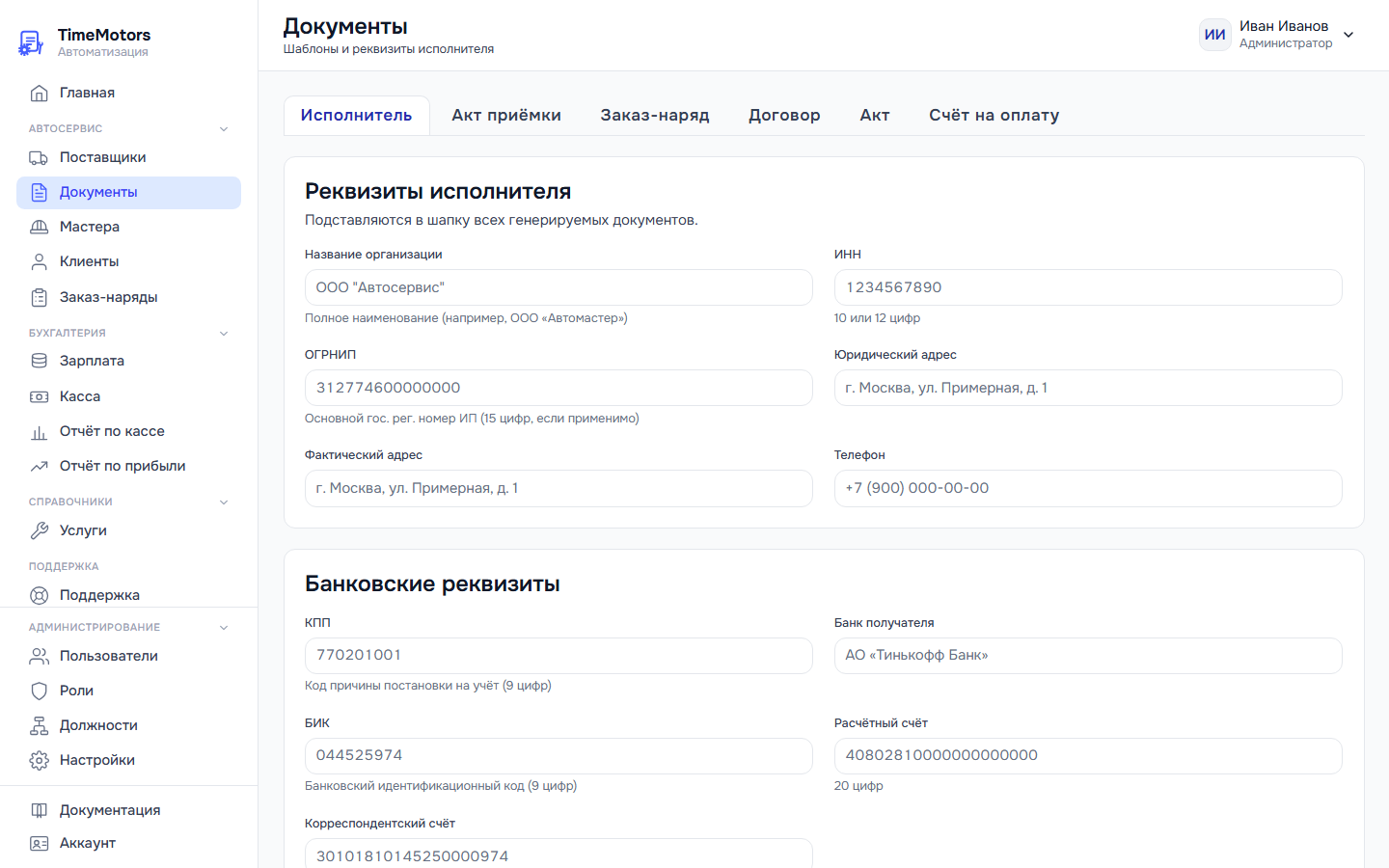
- Datele bancare în Setări → Datele companiei: Banca beneficiarului, BIC, Cont de rambursare, Cont corespunzător, Cod de identificare fiscală suplimentar. Contul poate fi generat și fără ele, însă clientul nu va putea plăti în baza lui.
- Codul fiscal și codul de identificare fiscală suplimentar al plătitorului pentru o persoană juridică se află în fișa clientului. Fără acestea, contabilitatea clientului ar putea refuza contul.
Erori frecvente
- „Tabelul băncii din cont este gol.” Datele bancare nu sunt completate în Setări → Datele companiei. Completați-le, apăsați Salvează și descărcați contul din nou.
- „Semnătura „Întreprinzător individual”, deși avem SRL.” În câmpul OGRN / OGRNII din Setări → Datele companiei, introduceți OGRN-ul de 13 cifre al organizației și salvați — semnătura va deveni „Conducător”.
- „Doresc să indic TVA 22 % (5 sau 7 %)”. În Setări → Datele companiei, în fișa „TVA”, apăsați „Modifică de la data”, bifați „Plătitor de TVA”, selectați cota și data, apoi salvați. Contul descărcat anterior trebuie generat din nou: vor apărea coloana „inclusiv TVA” și rândul „Inclusiv TVA”. Dacă este afișat „Plătitor de TVA, cotă neprecizată”, selectați o cotă.
- „Clientul a efectuat o plată anticipată, dar contul este pentru suma integrală.” Sub totalul contului trebuie să existe rândurile „Plăt anterior” și „De plată”. Dacă lipsesc, verificați dacă plata a fost acceptată în fila Plată a comenzii și dacă modulul „Plăți pentru comandă” este activat. Contul descărcat înainte de efectuarea plății trebuie generat din nou.
- „Contul nu conține QR.” Consultați secțiunea „QR pentru plată” de mai sus: cel mai des, opțiunea este dezactivată în datele de facturare, datele bancare nu sunt completate sau comanda este deja plătită integral.
- „Clientul nu poate scana QR-ul de pe telefon.” Dacă contul este deschis chiar pe telefonul clientului, QR-ul nu poate fi citit de pe propriul ecran. Deschideți PDF-ul pe computer sau tipăriți-l; datele pentru transferul manual se află în tabelul băncii din antetul contului.
- „Clientul este persoană fizică, dar este necesar un cont”. Contul se generează și pentru persoane fizice: în rândul „Plătitor” va apărea numele și prenumele.
Mai departe
- Șabloane de documente
- Plată
- Datele organizației și logo
- Documente pentru client prin e-mail: contul este trimis contabilității printr-un singur buton