Nomenclator servicii
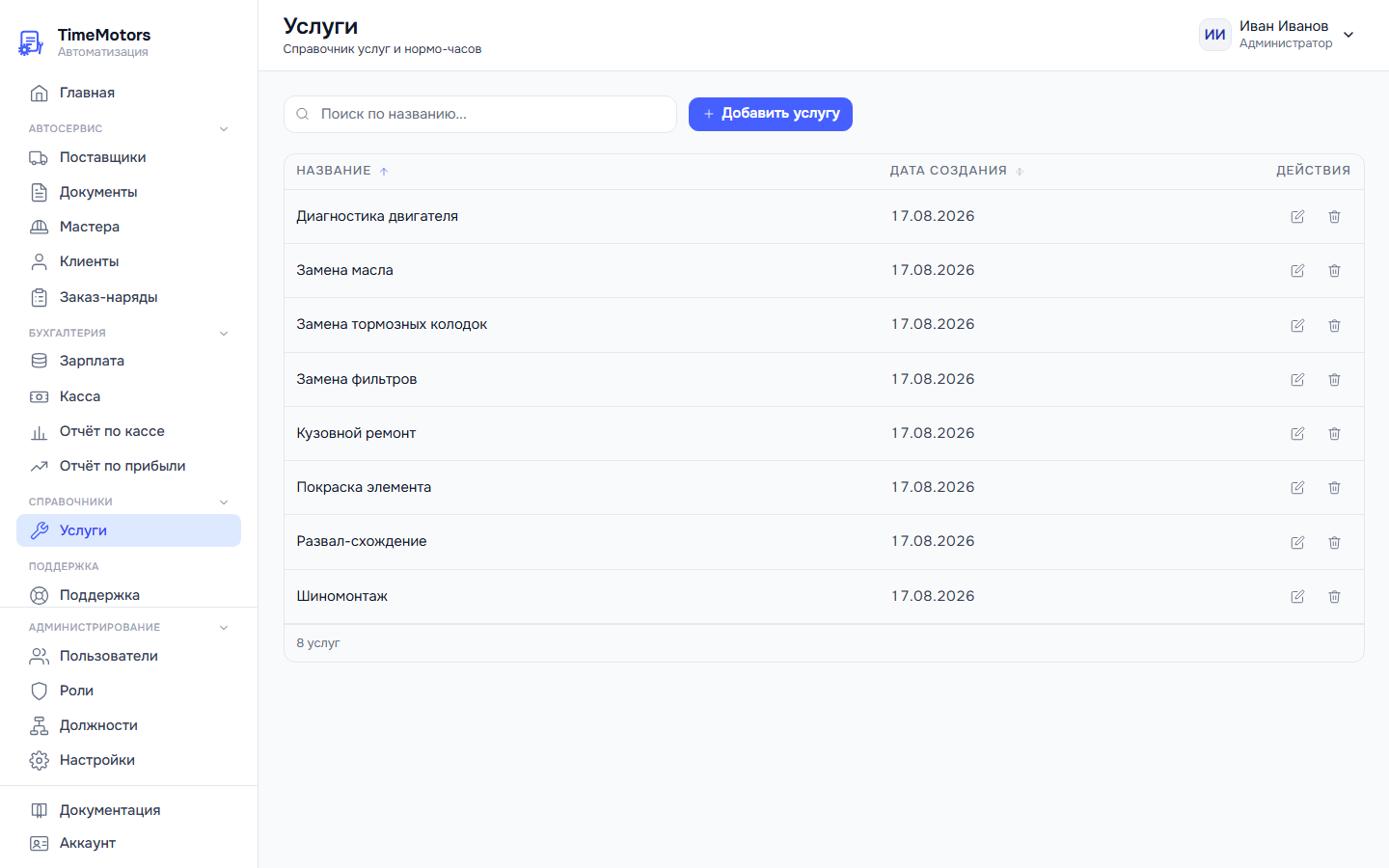
Catalogul lucrărilor tipice ale unui service auto cu listă de prețuri: diagnosticare, schimb de ulei, montare/demontare anvelope, reparații de caroserie. Un serviciu poate avea un preț sau ore normative, iar pe pagina este setat tariful zilnic al service-ului pentru orele normative. Serviciul din acest nomenclator este adăugat în comanda de lucru, în fila „Lucrări și piese”.
Unde se găsește
Calea în meniu: Nomenclatoare → Servicii.
Elementul este vizibil dacă pentru cont este activat modulul „Comenzi de lucru”, iar în rol există permisiunea „Acces la submodul” pentru „Service auto > Comenzi de lucru” (vezi Roluri și permisiuni). Orice persoană care are această permisiune poate crea, edita și șterge servicii și prețurile acestora; tariful zilnic îl poate modifica numai administratorul contului.
Tariful zilnic
Deasupra listei se află blocul „Tarif zilnic”. Este un tarif unic pentru întregul service: acesta este introdus în serviciile „după ore normative” care nu au un tarif propriu (textul de sub câmp: „Este introdus în serviciile „după ore normative” care nu au un tarif propriu.”).
- Administratorul contului introduce suma în câmpul „₽ pe oră” și apasă „Salvează”.
- Angajatul vede doar numărul sau inscripția „nu este setat” — nu poate modifica tariful.
Schimbarea tarifului recalculează lista de prețuri din nomenclator, dar nu afectează comenzile, documentele și rapoartele deja create — detalii în secțiunea „Ce se modifică în comenzile vechi”.
<!-- СКРИНШОТ: «Servicii» cu prețuri -->Cum este organizat nomenclatorul
Începând cu 23.11.2026, nomenclatorul serviciilor este un explorator, ca în Windows: la stânga arborele dosarelor, la dreapta tabelul serviciilor. La stânga — structura, la dreapta — conținutul dosarului selectat.
La stânga — panoul „DOSARE”:
- „Toate serviciile” — nodul de sus: la dreapta se văd toate serviciile nomenclatorului.
- „Fără dosar” — serviciile aflate în rădăcină.
- Dosar — denumirea, săgeata de deschidere și numărul serviciilor din interior. Îmbricarea se vede din indentare.
- Un clic pe rândul dosarului — în orice punct al lui — deschide conținutul dosarului în dreapta. Un clic pe săgeată doar extinde sau restrânge dosarul.
- Butonul drept al mouse-ului pe dosar funcționează ca cel stâng: dosarul este selectat și deschis în dreapta, și apare meniul contextual: „Redenumește”, „Adaugă dosar”, „Adaugă serviciu”, „În arhivă” (în arhivă — „Înapoi în lucru”). Butonul drept al mouse-ului pe locul gol al panoului — „Adaugă dosar” și „Adaugă serviciu”. Pe telefon, același meniu se deschide prin apăsare lungă pe dosar sau pe serviciu.
La dreapta — tabelul serviciilor cu coloanele „DENUMIRE” și „PREȚ”:
- Un clic pe rând — selectează serviciul. Ctrl + clic — adaugă la selecție sau o elimină, Shift + clic — selectează un interval, Ctrl + A — selectează toate. În stânga denumirii se află o casetă de selectare, iar în antetul tabelului — o casetă generală: ea selectează toate serviciile sau elimină selecția.
- Editarea serviciului se deschide prin clic pe denumire — pe text, deasupra lui cursorul devine o mână. Restul rândului doar selectează.
- Grupul selectat de servicii poate fi tras imediat într-un dosar — se mută întregul grup.
- Sub denumirea serviciului poate apărea calea sa „Dosar / Subdosar” — este vizibilă când căutarea este activă, ca să găsești serviciul imediat în mai multe ramuri.
Lista de prețuri se citește la fel ca înainte:
- „25 000 ₽” — preț fix.
- „0,5 h × 2 500 = 1 250 ₽” — serviciu după ore normative: normă, tarif și preț calculat.
- „0,5 h” — serviciu după ore normative, dar fără un tarif propriu sau general: prețul nu poate fi calculat.
- gri „nu este setat” — serviciul nu are nici preț, nici ore normative.
Deasupra tabelului se află filele „În lucru” / „Arhivă” (din 21.11.2026), tariful zilnic, căutarea „Caută după denumire...”, filtrul „Fără preț”, meniul „Mai mult ▾” (Import listă de prețuri…, Export listă de prețuri, Descarcă șablon, Istoric importuri) și butoanele „+ Dosar” și „+ Serviciu”. Filtrul „Fără preț” afișează numai serviciile fără preț și fără ore normative — util pentru completarea succesivă a listei de prețuri; o nouă apăsare îl dezactivează. Căutarea parcurge întregul nomenclator: rămân serviciile potrivite, iar sub denumirea serviciului se vede calea sa. Crucea din câmp șterge căutarea.
Tabelul se afișează în întregime, fără încărcare pe pagini: în interiorul dosarului selectat serviciile sunt ordonate după denumire. Nomenclatorul reține căutarea și filtrul cât timp fila browserului este deschisă, iar când acestea diferă de valorile inițiale, lângă ele apare butonul „Resetează”.
Pe un ecran îngust, panoul dosarelor și tabelul se așază unul sub celălalt, layoutul este adaptiv.
Trei butoane deasupra listei
Deasupra listei de servicii, în stânga meniului «Mai mult ▾», sunt două butoane noi; al treilea este chiar în meniu.
- «Adaugă populare» — start rapid pentru lista de prețuri: lucrări tipice de service cu prețuri orientative. Se deschide fereastra «Adaugă servicii populare»: vezi ce se va adăuga și la ce preț și ce există deja (nu se modifică și nu se dublează). Butonul de jos adaugă totul dintr-o dată. Numele sunt în rusește, ca în lista noastră de prețuri, iar prețurile sunt orientative — ajustează-le pentru service-ul tău.
- «Trimiteți lista de prețuri către suport» (albastru) — trimite-ți propria listă ca fișier: trage fișierul (Excel, Word, CSV, text sau o fotografie a listei, până la 20 MB) sau apasă «Alege fișier», apoi «Trimite către suport». Fișierul ajunge în chatul de suport cu rugămintea de a importa serviciile — suportul îl analizează și creează serviciile în catalog.
- «Golește toate serviciile…» — element roșu în meniul «Mai mult ▾», disponibil administratorului de cont. Toate serviciile trec în arhivă, iar folderele rămân goale; confirmarea se face de două ori: o fereastră și scrierea cuvântului GOLIȚI. În comenzile de lucru serviciile nu mai sunt propuse, dar rămân în comenzile finalizate, în salarii și în rapoarte. Pentru a le readuce: fila «Arhivă» → «Redeschide».
Dosarele de servicii
Dosarele sunt necesare ca lista de prețuri să nu devină o foaie lungă: lucrări de caroserie, montare/demontare anvelope, revizie — fiecare pe ramura ei.
Crearea dosarului. Apăsați „+ Dosar” sau selectați un dosar în arbore și apelați cu butonul drept al mouse-ului „Adaugă dosar”. Se va deschide fereastra „Dosar nou”:
- Introduceți „Denumire” (obligatoriu, până la 256 de caractere). Într-un dosar denumirile nu se repetă — aceeași denumire poate exista în alt dosar.
- Câmpul „În dosar” arată unde va ajunge noul dosar: este dosarul selectat în arbore (sau „Nivel superior”, dacă nu este selectat un dosar). Părintele poate fi schimbat chiar în acest câmp.
- Apăsați „Creează”.
Îmbricare. Din meniul contextual al dosarului — „Adaugă dosar”: noul dosar va fi imbricat în dosarul selectat. Nu se poate împărți mai adânc de 8 niveluri. Dosarul nu poate fi pus în el însuși și nici în subdosarul său.
Mutarea. Doar prin glisare, ca în explorator:
- Serviciu — glisați-l din tabel pe un dosar din arbore. Pentru a readuce serviciul în rădăcină, eliberați-l deasupra „Fără dosar”.
- Dosar — glisați-l pe alt dosar sau pe „Fără dosar” (în rădăcină). Dosarul nu poate fi aruncat în el însuși sau în subdosarul său — o astfel de mutare nu se execută.
Pe telefon glisarea este incomodă — acolo serviciul se mută prin câmpul „Dosar” din fereastra lui (acolo se alege și dosarul pentru un serviciu nou).
Redenumirea. Butonul drept al mouse-ului pe dosar → „Redenumește”. Se modifică doar denumirea: dosarul rămâne pe locul lui și în aceeași ramură.
Arhivare. „În arhivă” duce dosarul împreună cu tot conținutul lui: dosarele imbricate și serviciile merg și ele în arhivă. În comenzi, salarii și rapoarte serviciile rămân — la fel ca la arhivarea unui serviciu obișnuit.
Restaurare. Pe fila „Arhivă”, la dosar: butonul drept al mouse-ului → „Înapoi în lucru”. Se întoarce doar ce a mers în arhivă împreună cu acest dosar; un serviciu arhivat mai devreme rămâne în arhivă. În arhivă, dosarul doar se restaurează. Nu se pot adăuga dosare și servicii în el, nu poate fi mutat și nici șters — este disponibil doar „Înapoi în lucru”. Dacă părintele dosarului rămâne în arhivă, dosarul restaurat revine la rădăcina nomenclatorului.
Nu există ștergere. Un dosar nu poate fi șters din nomenclator — există doar arhiva.
<!-- СКРИНШОТ: exploratorul nomenclatorului — arborele dosarelor la stânga, tabelul serviciilor la dreapta -->Cum se creează un serviciu
- Apăsați „+ Serviciu” — se va deschide fereastra „Serviciu nou”.
- Introduceți „Denumire” (obligatoriu, până la 256 de caractere).
- În câmpul „Dosar” alegeți unde puneți serviciul: „Fără dosar” (rădăcina nomenclatorului) sau un anumit dosar din arbore. Implicit acolo se află dosarul selectat în arborele din stânga. Mai târziu serviciul poate fi mutat — glisați-l pe alt dosar din arbore.
- În câmpul „Cum se calculează”, selectați metoda:
- „Preț fix” — introduceți „Preț, ₽”. Serviciul va fi adăugat în comandă cu acest preț și cantitatea 1.
- „Ore normative” — introduceți „Ore normative” (de exemplu, 0,5). Sub câmp este vizibil imediat calculul: „= 1 250 ₽ conform tarifului de 2 500 ₽”. Serviciul va fi adăugat în comandă în modul „tarif × h normativă”.
- Apăsați „Creează”.
Prețul poate să nu fie setat — serviciul va fi creat „fără preț”, iar prețul său va fi introdus ulterior în comandă. Totuși, cu o listă de prețuri, comanda se întocmește mai rapid: ați selectat serviciul, iar prețul sau orele normative sunt deja în rând.
Serviciul este disponibil imediat în comandă: fila „Lucrări și piese” → „Adaugă ▾” în tabelul „Lucrări” → „Din nomenclator”.
Serviciul poate fi creat și direct din comandă: în fereastra „Selecție serviciu”, introduceți denumirea în câmpul „Caută sau introduce un serviciu nou...” și apăsați „Creează «denumirea» și adaugă”. Butonul apare dacă nu există încă un serviciu cu exact aceeași denumire. Un astfel de serviciu este creat fără preț; introduceți prețul în rândul comenzii și apăsați „În lista de prețuri” — vezi Lucrări în comandă.
Selecția serviciului în comanda de lucru
Fereastra „Selecție serviciu” (butonul „Din nomenclator”) este un arbore: dosarele și serviciile laolaltă, dosarele imbricate se deschid cu săgeata. Căutarea parcurge arborele: rămân serviciile potrivite și ramurile lor, sub denumirea serviciului se vede calea sa „Dosar / Subdosar”. Serviciile arhivate și serviciile din dosare arhivate nu sunt oferite aici.
Apăsați pe un serviciu — acesta va fi adăugat în comandă. Nu găsiți serviciul potrivit? Introduceți denumirea în câmpul de căutare și apăsați „Creează «denumirea» și adaugă” — serviciul va fi creat în rădăcina nomenclatorului și va ajunge imediat în comandă.
Tarif propriu pentru serviciu
Uneori, ora normativă a unui serviciu este mai scumpă sau mai ieftină decât cea generală — de exemplu, pentru lucrările de caroserie. În editorul serviciului, în modul „Ore normative”, apăsați linkul „Tarif propriu pentru acest serviciu” — va apărea câmpul „Tarif, ₽/h”. Cât timp câmpul este gol, se aplică tariful service-ului; introduceți un număr, iar pentru acest serviciu va fi utilizat tariful propriu.
Dacă în modul „Ore normative” nu există nici tarif propriu, nici tarif general, editorul va afișa: „Tariful zilnic nu este setat — indicați-l pe pagina «Servicii».” Setați tariful în blocul de sus.
Lucrări periodice: „Repetă”
Dacă este activat modulul „E timpul pentru revizie”, în fereastra serviciului apare rândul „Repetă: la fiecare … km sau … luni”: introduceți frecvența cu care se repetă lucrarea (de exemplu, ulei: 10 000 km sau 12 luni), iar programul va indica automat căror clienți le-a venit timpul pentru revizie. Kilometrajul este de la 500 la 500 000 km, termenul de la 1 la 120 luni și se ia în considerare valoarea care apare prima; dacă ambele câmpuri sunt goale, lucrarea nu este periodică. În listă, un astfel de serviciu este marcat cu un indicator de tip „↻ 10 000 km / 12 luni”. Pentru a completa rapid mai multe servicii, folosiți butonul „Selectează intervalele” de pe pagina „E timpul pentru revizie”. Detalii în E timpul pentru revizie și „Nu au mai venit de mult”.
Editare și ștergere
- Editează — un clic pe denumirea serviciului (pe text) sau butonul drept al mouse-ului pe rând → „Editează” deschide fereastra „Editare serviciu”, apoi apăsați „Salvează”. Aici se pot modifica metoda de calcul, prețul, orele normative, tariful propriu și dosarul în care se află serviciul.
- Redenumirea modifică denumirea peste tot. Rândul comenzii nu păstrează o copie a denumirii, ci o preia din nomenclator. Noua denumire va apărea în toate comenzile, inclusiv cele finalizate și închise, în rapoarte și în documente la următoarea imprimare. Redenumirea nu modifică prețurile din comenzi — acestea sunt înregistrate direct în rândurile comenzilor.
- În arhivă (din 21.11.2026) — butonul drept al mouse-ului pe serviciu → „În arhivă”, apoi confirmarea „În arhivă”. Ștergerea nu mai există în nomenclator: un serviciu care apare deja în comenzile de lucru nu se șterge — în schimb intră în arhivă. Serviciul din arhivă nu este oferit la căutarea serviciului la adăugarea lucrărilor în comandă („Adaugă → Din nomenclator”), dar rămâne în comenzile finalizate, salarii și rapoarte; îl puteți edita în orice moment.
- Înapoi în lucru — pe fila „Arhivă”, butonul drept al mouse-ului pe serviciu → „Înapoi în lucru”. Lista de servicii are două file: „În lucru” și „Arhivă” — ca la mecanici. Arhiva goală — mesajul „În arhivă nu este încă nimic”.
Ce se modifică în comenzile vechi
Lista de prețuri funcționează numai „înainte”: este introdusă într-un rând nou de comandă în momentul selectării serviciului. Ulterior, rândul funcționează independent.
- Modificarea prețului serviciului, a orelor normative sau a tarifului (general și propriu) nu modifică rândurile din comenzile deja create și, prin urmare, nici documentele și rapoartele aferente.
- Modificarea prețului în rândul comenzii nu modifică lista de prețuri. Excepție este linkul „În lista de prețuri” din rând: acesta scrie valorile rândului în serviciu, la acțiunea dumneavoastră (detalii).
- Totalul rândului este rotunjit la bani.
Dacă o lucrare are un preț constant pentru un set de poziții, creați un set de lucrări: poziția setului fără preț propriu preia prețul din lista de prețuri.
Lista de prețuri poate fi importată din Excel sau CSV și exportată înapoi: Mai mult ▾ → Import listă de prețuri… deasupra listei, vezi Importul și exportul listei de prețuri.
Unificarea „Servicii” și „Lucrări”
În versiunile anterioare ale sistemului existau două entități — „Servicii” și „Lucrări”. Acestea au fost unite într-una — acum totul se numește Servicii și funcționează conform unei logici unificate.
Erori frecvente
- „Am modificat denumirea — ea s-a schimbat și în comenzile vechi”. Acesta este modul de funcționare: comenzile preiau denumirea din nomenclator. Dacă trebuie păstrată denumirea veche, creați un serviciu nou și lăsați serviciul vechi neschimbat.
- „Serviciul nu poate fi șters”. Acesta există în cel puțin o comandă de lucru — astfel, sistemul protejează istoricul comenzilor și salariile. Redenumiți-l, de exemplu, adăugând „(nu utilizați)”.
- „Serviciul a fost adăugat în comandă cu prețul 0”. Nu are setată o listă de prețuri: găsiți-l prin filtrul „Fără preț” și introduceți prețul sau orele normative. Rândurile vechi ale comenzilor nu se modifică retroactiv — corectați prețul direct în rând.
- „Există ore normative, dar nu există preț — în lista de prețuri apare doar „0,5 h””. Tariful nu este setat. Administratorul trebuie să introducă „₽ pe oră” în blocul „Tarif zilnic” sau propriul „Tarif, ₽/h” în serviciu. Angajatul nu poate modifica tariful — cereți administratorului.
- „Nu există elementul „Servicii” în meniu”. Modulul „Comenzi de lucru” nu este conectat pentru cont sau rolul nu are permisiunea „Acces la submodul” pentru „Service auto > Comenzi de lucru”. Verificați suplimentar dacă grupul „Nomenclatoare” este restrâns în meniu (se restrânge prin clic pe antet).
- „Nu pot șterge dosarul”. Dosarele nu se șterg — există doar arhiva. Butonul drept al mouse-ului pe dosar → „În arhivă”: dosarul intră în arhivă împreună cu tot conținutul și poate fi adus înapoi pe fila „Arhivă”.
- „După arhivarea dosarului au dispărut și el, și serviciul lui”. Este intenționat: arhivarea dosarului duce în arhivă și conținutul lui. Returnați dosarul pe fila „Arhivă” — butonul drept al mouse-ului → „Înapoi în lucru”, iar serviciile revin împreună cu el. Un serviciu arhivat mai devreme rămâne în arhivă.
- „Nu pot muta serviciul într-un dosar”. Mutarea se face prin glisare: luați serviciul din tabelul din dreapta și eliberați-l deasupra dosarului din arborele din stânga. Deasupra „Fără dosar” revine în rădăcină. Nu există puncte de tip „Mută” în meniu.
- „Am dat clic pe serviciu și s-a deschis fereastra de editare, dar eu voiam doar să-l selectez”. Editarea se deschide doar la un clic pe denumirea propriu-zisă. Un clic pe locul gol al rândului selectează serviciul; Ctrl+clic și Shift+clic adaugă la selecție și selectează un interval.
- „Serviciul nu este găsit în căutare la adăugarea în comandă”. Verificați dacă este în arhivă sau într-un dosar arhivat: astfel de servicii nu sunt oferite în fereastra de selecție.