Șabloane de documente
Aici se configurează modul în care arată documentele comenzii: proces-verbal de recepție, comandă de lucru, contract, proces-verbal de lucrări finalizate și factură de plată. Fiecare document are un șablon implicit — astfel arată documentele imediat după înregistrare. Dacă aveți nevoie de altă formă sau de alt text, creați propriul șablon Word: descărcați exemplul, modificați-l în Word și încărcați-l înapoi.
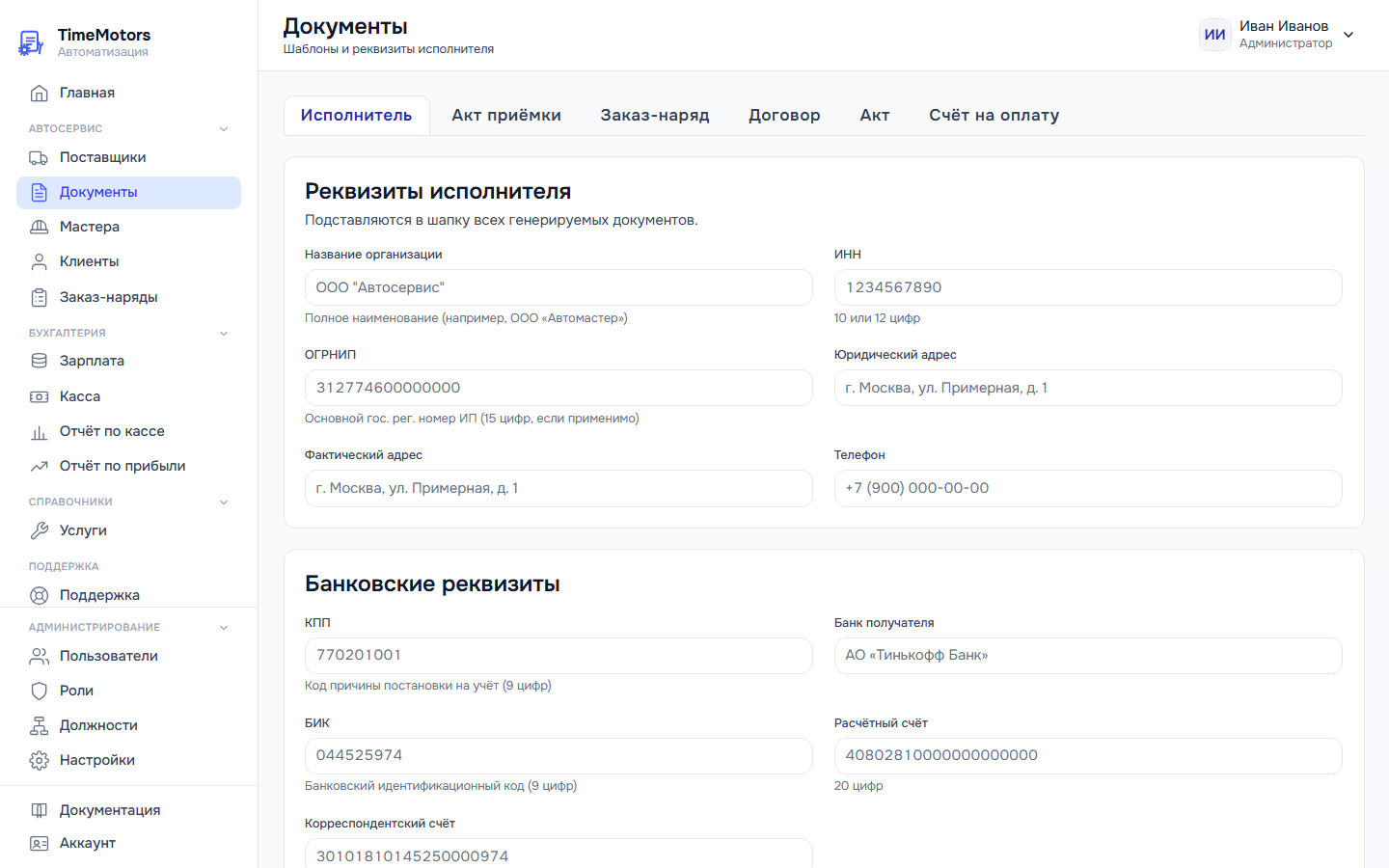
Datele de facturare, banca, TVA, codul QR pentru plată și logo-ul se află pe ecranul vecin Datele companiei (Datele companiei și logo-ul).
unde să găsiți
Setări → Șabloane de documente (secțiunea «Setări», grupul «Contul meu»). Pe telefon: butonul „Secțiuni” din partea de jos → Setări → Mai multe → Șabloane de documente.
În partea de sus a ecranului se află filele: Proces-verbal de recepție, Comandă de lucru, Contract, Proces-verbal, Factură de plată. Când modulul «Documente prin e-mail» este activat, administratorul vede și fila Scrisoare pentru client — subiectul și textul scrisorii prin care documentele sunt trimise clientului (Documente pentru client prin e-mail).
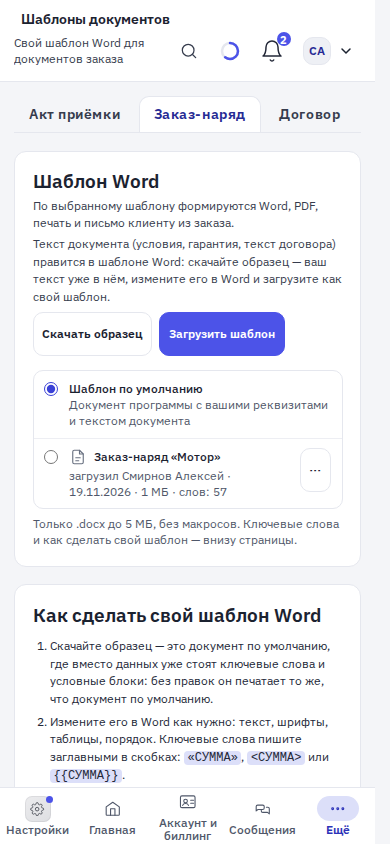
În partea de sus a filei documentului se află blocul „Șablon Word”: șablonul selectat, butoanele Descarcă exemplul și Încarcă șablonul, precum și lista șabloanelor dvs. Mai jos se află instrucțiunea „Cum să creați propriul șablon Word” cu lista tuturor cuvintelor cheie.
Pe telefon, filele se derulează lateral, iar lista cuvintelor cheie este afișată în carduri.
cine poate vedea
Ecranul este vizibil administratorului contului. Angajatul îl poate vedea dacă la cont este conectat modulul „Documente”, iar în rolul angajatului este bifat „Service auto > Documente” → „Acces la submodul” — același drept ca pentru datele de facturare. Modul este activat de administrator: Cont → Tarif (Module conectate). Documentele din comandă pot fi tipărite și fără acest drept — este suficient accesul la comenzile de lucru.
Șablonul implicit și șablonul propriu
- Șablon implicit — forma pregătită a documentului în program. Este selectat pentru toți până când nu alegeți singur alt șablon. În acesta se tipărește textul documentului (condiții, garanție, secțiuni ale contractului) pe care l-ați salvat anterior sau textul standard.
- Șablon propriu — fișierul dvs. Word (.docx). În acesta se află cuvintele cheie, de exemplu „НОМЕР_ДОКУМЕНТА” sau „СУММА”: la tipărire, programul le înlocuiește cu datele comenzii. Antetul, fonturile, ordinea secțiunilor și orice text le modificați singur, ca într-un document obișnuit.
Șablonul selectat pentru tipărire funcționează peste tot: butoanele Word, PDF și Tipărire din fila Documente a comenzii, meniul Tipărire ▾ și trimiterea prin e-mail.
cum să creați propriul șablon
- Deschideți fila documentului dorit, de exemplu Comandă de lucru, și apăsați Descarcă exemplul. Va fi descărcat documentul implicit în Word, în care datele sunt înlocuite deja cu cuvinte cheie, iar părțile opționale (reduceri, plăți, QR, inspecție) sunt marcate prin blocuri condiționate. Textul documentului dvs. se află deja în exemplu. Fără modificări, exemplul tipărește același lucru ca șablonul implicit.
- Deschideți fișierul în Word și modificați-l după cum doriți: text, fonturi, indentări, tabele, ordinea blocurilor.
- Salvați ca „Document Word (.docx)”.
- Apăsați Încarcă șablonul și selectați fișierul. Programul îl va verifica și va afișa un raport: câte cuvinte cheie au fost găsite, ce cuvinte din paranteze nu au fost recunoscute și dacă există observații.
- În meniul ⋯ de lângă șablon apăsați Verifică pe comandă — va fi descărcat documentul conform șablonului dvs., cu datele ultimei comenzi.
- Apăsați Folosește pentru tipărire (sau bifați șablonul în listă). Lângă acesta va apărea „selectat pentru tipărire”.
Pentru a reveni la forma standard, bifați „Șablon implicit”. Șabloanele dvs. rămân în continuare în listă.
mai multe șabloane pentru același document
Fiecare document poate avea până la 10 șabloane proprii — de exemplu, o factură obișnuită și una scurtă. Pentru tipărire este selectat unul, iar celelalte pot fi folosite separat:
- în fila Documente a comenzii, sub denumirea documentului apare lista șabloanelor — implicit este selectat cel pentru tipărire, dar puteți alege alt șablon propriu sau „Șablon implicit”;
- în meniul Tipărire ▾ — elemente de forma „Factură de plată · Factură scurtă”;
- în fereastra de trimitere prin e-mail — lista șabloanelor documentului selectat.
Pentru șablonul propriu, în meniul ⋯ sunt disponibile Descarcă, Verifică pe comandă, Raport de verificare, Redenumește, Șterge. Dacă ștergeți șablonul selectat pentru tipărire, documentul va fi tipărit din nou conform șablonului implicit.
cuvinte cheie
Cuvântul cheie se scrie cu LITERE MARI în orice paranteze: „СУММА”, <СУММА> sau {{СУММА}}. Lista completă cu descriere și exemplu se află în instrucțiunea din partea de jos a filei; acolo există și căutarea și un buton care copiază cuvântul în «ghilimele» — inserați-l în Word.
- Se înlocuiesc numai cuvintele din listă. Textul obișnuit între ghilimele, de exemplu «OOO Romashka», rămâne neschimbat.
- Formatul valorii este preluat de la cuvânt: dacă „СУММА” este scris îngroșat, suma va fi îngroșată.
- Dacă nu există valoare — cuvântul dispare, iar paragraful în care se afla exclusiv este eliminat.
- Rândul tabelului cu cuvintele „РАБОТА.НАИМЕНОВАНИЕ”, „РАБОТА.СУММА” este repetat pentru fiecare lucru din comandă; la fel ЗАПЧАСТЬ., ЗАПЧАСТЬ_КЛИЕНТА. și ОПЛАТА.*.
- „ЛОГОТИП” și „QR_ОПЛАТЫ” sunt înlocuite cu o imagine: logo-ul — din datele de facturare, QR — numai în factură și comandă de lucru.
Cuvintele scurte — pentru coloane înguste, în care Word împarte cuvântul lung pe litere: „№”, „ЦЕНА”, „КОЛ”, „СКИД”, „СУМ”, „АРТ”, „РАБОТА”, „ЗАПЧАСТЬ”. De exemplu, rândul tabelului de lucrări:
| № | Denumire | Cant. | Preț | Sumă |
|---|---|---|---|---|
| «№» | «РАБОТА» | «КОЛ» | «ЦЕНА» | «СУМ» |
Detalii despre toate cuvintele și tabelele — Cuvinte cheie și blocuri condiționate.
blocuri condiționate
Partea documentului care nu este întotdeauna necesară trebuie delimitată cu marcaje: „ЕСЛИ_УСЛОВИЕ” la început și „КОНЕЦ_ЕСЛИ” la sfârșit. Dacă este îndeplinită condiția — numai marcajele dispar; dacă nu — este eliminat tot ce se află între ele: textul, paragrafele și tabelele.
Reducerea este tipărită numai dacă există:
«ЕСЛИ_СКИДКА»Suma fără reducere: «СУММА_БЕЗ_СКИДКИ»
Reducere: «СКИДКА»«КОНЕЦ_ЕСЛИ»
Rândul despre plată este afișat numai când clientul a efectuat deja o plată:
Motivul solicitării: «ПРИЧИНА_ОБРАЩЕНИЯ»«ЕСЛИ_ОПЛАЧЕНО» Achitat: «ОПЛАЧЕНО» ruble«КОНЕЦ_ЕСЛИ»
Cadrul pentru observații — atunci când inspecția la recepție nu este completată:
«ЕСЛИ_НЕТ_ОСМОТР»Observații la recepție: ______________________«КОНЕЦ_ЕСЛИ»
- Condițiile se află în grupul „Blocuri condiționate” al instrucțiunii: СКИДКА, ОПЛАТЫ, ОПЛАЧЕНО, ПЕРЕПЛАТА, НДС, РАБОТЫ, ЗАПЧАСТИ, ЗАПЧАСТИ_КЛИЕНТА, QR, ОСМОТР, БАНК și altele. Este potrivit și orice cuvânt-cheie: „ЕСЛИ_ТЕЛЕФОН_КЛИЕНТА” — blocul este tipărit dacă numărul de telefon este specificat.
- „ЕСЛИ_НЕТ_…” — invers: blocul este tipărit atunci când condiția nu este îndeplinită.
- Blocurile pot fi incluse unul în altul. Începutul într-o celulă a unui rând de tabel și sfârșitul în alta elimină întregul rând.
- „ЕСЛИ_…” fără „КОНЕЦ_ЕСЛИ” (și invers) va fi indicat drept eroare la verificarea încărcării.
PDF, tipărirea și e-mailul cu șablonul propriu
Dacă este selectat un șablon propriu, PDF, Tipărire și e-mailul către client sunt generate pe baza acestuia — PDF-ul arată la fel ca în Word: aceleași pagini, tabele și treceri de rând. În fila Documente a comenzii, sub numele documentului apare „Word, PDF și tipărire — cu șablonul propriu”.
Dacă PDF-ul cu șablonul propriu nu a fost generat momentan (serviciul PDF este ocupat sau indisponibil, șablonul conține o eroare), programul va afișa un mesaj și butonul Descarcă cu șablonul implicit (sau Tipărește cu șablonul implicit). În acest caz, e-mailul nu este trimis automat cu șablonul implicit: în fereastra e-mailului va apărea butonul Trimite cu șablonul implicit — decizia vă aparține.
Pagina clientului cu linkul și documentele contabile (UPD, factură) sunt tipărite cu șablonul implicit.
Întrebări frecvente
- „Unde a dispărut câmpul cu textul observațiilor (garanție, condiții, textul contractului)?” Textul documentului se modifică în șablonul Word. Apăsați Descarcă modelul — textul dumneavoastră este deja inclus. Cât timp nu este selectat un șablon propriu, documentul este tipărit cu textul anterior, fără pierderi.
- „Șabloanele se aflau înainte pe ecranul datelor de facturare”. Din 26.10.2026, există două elemente de meniu: Datele companiei — date de facturare, bancă, TVA, QR și logo; Șabloane de documente — șabloane Word și e-mail către client. Linkurile și marcajele vechi deschid automat fila necesară.
- „Nu văd butonul „Încarcă șablonul” sau „Folosește pentru tipărire”. Când soldul contului este epuizat, contul este în modul de vizualizare: modelul și șabloanele proprii pot fi descărcate, dar încărcarea și selectarea sunt disponibile după completarea soldului. Dacă elementul de meniu lipsește, angajatul nu are permisiune pentru modulul „Documente” sau modulul este dezactivat. Dacă butonul Verifică în comandă lipsește, angajatul nu are acces la comenzile de lucru.
- „PDF-ul cu șablonul propriu nu a fost generat”. Descărcați documentul cu butonul Descarcă cu șablonul implicit sau reluați după un minut. Dacă eroarea reapare la același șablon, deschideți Raport de verificare, corectați elementele marcate și încărcați din nou. Butonul Word funcționează și în acest caz.
- „Am modificat textul în Word, dar documentul este cel vechi”. Verificați dacă noul șablon a fost încărcat și marcat „selectat pentru tipărire”, apoi generați documentul din nou: fișierele deja descărcate nu se modifică.
- „Cuvântul nu a fost înlocuit”. Verificați dacă este scris cu majuscule, între paranteze și apare în lista instrucțiunii. Cuvintele necunoscute între paranteze rămân neschimbate — acestea sunt indicate în raportul de verificare.
- „Fișierul nu este acceptat”. Este necesar un fișier .docx de până la 5 MB, fără macrocomenzi, obiecte încorporate și referințe la fișiere externe — detalii în secțiunea Ce fișiere sunt acceptate.
- „Am nevoie de alt text pentru un singur client”. Textele sunt comune pentru întregul cont. Creați un al doilea șablon și selectați-l la tipărirea documentului respectiv.