Comanda de lucru
Documentul principal al comenzii. Îi arată clientului ce vehicul a fost primit, ce lucrări vor fi efectuate, ce piese de schimb vor fi montate, la ce sumă și cât a fost deja plătit în avans.
Unde să găsiți
Șablon: Setări → Șabloane de documente → fila „Comanda de lucru”. Tipărire: în antetul comenzii Tipărire ▾ → Comanda de lucru; fie Comanda de lucru → fila „Documente” → rândul „Comanda de lucru” → PDF / Word / Tipărire.
Ce conține documentul
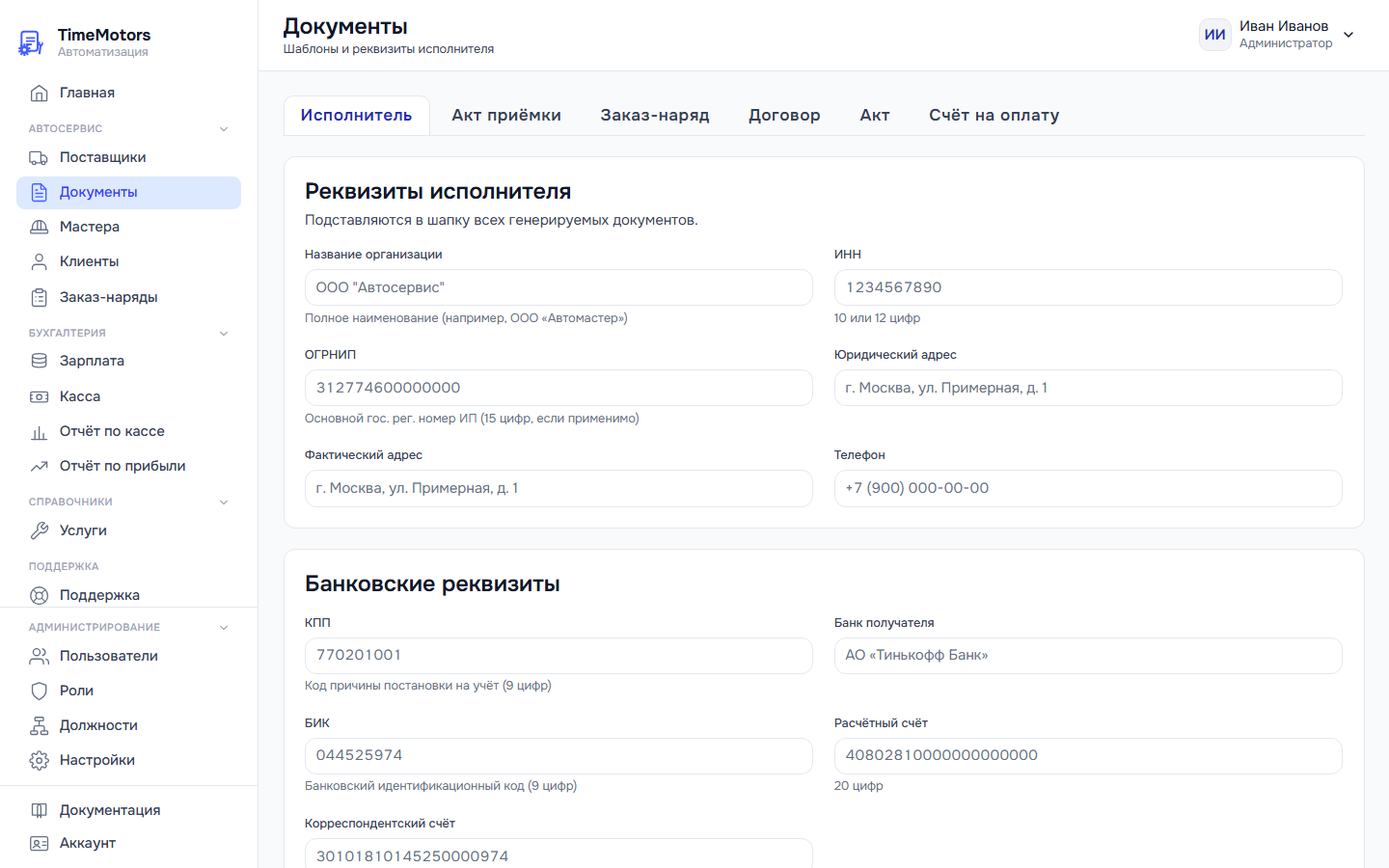
- Logo și antet — data și ora, „Comanda de lucru nr.…”, datele de facturare ale service-ului auto din Datele companiei: denumirea, CUI, „Număr de înregistrare de stat (OGRN) … din …” sau „OGRNIP … din …” (dacă sunt completate), adresa juridică și adresa reală, telefonul.
- „COMANDĂ DE LUCRU pentru repararea autovehiculului nr.… din …” — titlul.
- „Client, platnic” și „Telefon” — numele complet al clientului sau denumirea organizației. Adresa, CUI, codul fiscal și celelalte date de facturare ale clientului nu se tipăresc în comanda de lucru (acestea se găsesc în factură, contract și procesul-verbal de execuție a lucrărilor).
- Automobil — marca și modelul, nr. de înmatriculare, anul fabricării, VIN, kilometrajul din fișa automobilului.
- „Motivul solicitării” — textul blocului Observații din coloana din dreapta a comenzii. Dacă există plăți pentru comandă, lângă acesta este afișată suma achitată.
- „Comanda a fost primită de” (recepționer), „Data deschiderii” (data creării comenzii), „Comanda a fost închisă de” și „Data executării” — persoana care a transferat prima dată comanda în starea „Executată” sau „Închisă” și data respectivă. Cât timp comanda nu este executată se afișează linii de continuare. Extinderea și închiderea repetată nu modifică aceste date.
- „Lista lucrărilor executate” — denumirea, prețul, cantitatea (pentru orele de regim „h”), suma, „Total pentru lucru”.
- Piese de schimb și materiale — cod articol, denumirea, prețul, cantitatea, unitatea de măsură, valoarea, „Total pentru piese de schimb”.
- „Total general” — în cifre și în litere; dedesubt, „Fără TVA”, dacă nu sunteți plătitor de TVA, sau „Inclusiv TVA 22 %: …” pentru plătitorul cu cotă (în acest caz, în tabelele de lucrări și piese de schimb apare și coloana „inclusiv TVA”). Cota este preluată din fișa „TVA” din datele de facturare la data executării comenzii; cât timp comanda nu este executată, la data documentului.
- „Piesele de schimb și materialele clientului” — rândurile cu caseta „Piesă a clientului” bifată: cod articol, denumirea, cantitatea, prețul și evaluarea. Acestea nu sunt incluse în „Totalul general” (regulile de reparare, dispoziția nr. 780).
- „Plățile pentru comandă” — dacă există plăți pentru comandă: data, metoda și suma fiecăreia (rambursarea — cu sumă negativă), apoi „Achitat” și „De plată”; în caz de supraplată — „Plățit în plus”. Blocul se tipărește dacă modulul „Plăți pentru comandă” este activat.
- QR pentru plată — după total, cu inscripția „De plată: …”. Se tipărește dacă este activat în datele de facturare și dacă există ceva de plătit pentru comandă (vezi secțiunea „QR pentru plată” de mai jos).
- Observație — textul documentului: garanția, condițiile lucrărilor.
- Semnături — „Executor” și „Client”, spații pentru semnătură și „M. P.”.
Data și ora din document sunt indicate la ora Moscovei.
QR pentru plată
Dacă în Setări → Datele companiei este bifată caseta „Tipărește QR pentru plată în factură și comandă de lucru”, în comanda de lucru se tipărește după total un cod QR cu inscripția „De plată: …”. Acesta conține suma care a mai rămas de achitat de client: ținând cont de reduceri și de plățile deja efectuate (aceeași valoare ca în blocul „Plățile pentru comandă”). Clientul îndreaptă camera către cod în aplicația băncii, iar plata se deschide completată: beneficiary, cont, BIC, sumă și destinația „Plata pentru comanda de lucru nr.… din …”.
QR-ul este disponibil în PDF și în Word. Acesta lipsește dacă:
- caseta din datele de facturare este dezactivată;
- datele de facturare sunt incomplete (în fișa „QR pentru plată” este vizibilă lista „Completați: …”);
- comanda este achitată integral — „De plată” este egal cu zero.
Documentul se formează în mod obișnuit, fără erori. QR-ul nu poate fi scanat de pe ecranul aceluiași telefon pe care este deschis: trimiteți clientului PDF și cereți să îl deschidă pe computer sau să îl tipăriți. Pentru a afla cum să activați și să verificați funcționarea cu un cod de test de 1 ₽, consultați Datele organizației și logo.
Ce se poate configura
- Observație (garanție, condițiile lucrărilor, răspundere), antet, tabele și ordinea blocurilor — în șablonul propriu Word: fila „Comanda de lucru” din ecranul Șabloane de documente → Descarcă modelul (textul dumneavoastră este deja inclus), corectați-l în Word și încărcați-l (Șabloane de documente). Cât timp nu este selectat un șablon propriu, se tipărește șablonul implicit cu textul salvat anterior sau șablonul standard.
- Numărul și data documentului — fiecare comandă are propriile sale (implicit, numărul comenzii și data creării acesteia).
- Datele de facturare și logo — în Datele companiei.
Cum se suprascriu numărul și data
În comandă → fila Documente → rândul Comanda de lucru → câmpul numărului și câmpul datei alăturate. Apoi apăsați Salvează în antetul comenzii (la tipărire, modificările nesalvate sunt salvate automat) și formați documentul. Dacă ștergeți numărul, după salvare va reapărea numărul comenzii. Dacă data este selectată manual, în antet se tipărește doar data, fără oră. Pentru detalii, consultați Numărul comenzii și al documentelor.
Tipărire în două formate
- PDF — pentru tipărire și trimitere către client cu păstrarea exactă a layoutului. Tipărire deschide imediat fereastra de tipărire (butonul este disponibil numai pe ecrane late; pe telefon, elementele de meniu ⋯ din antet descarcă PDF-ul).
- Word — textul poate fi completat sau corectat. Modificările rămân în fișierul dumneavoastră: la următoarea descărcare, documentul va avea din nou conținutul inițial. Pentru ca modificarea să fie permanentă, aplicați-o în șablonul propriu Word.
Documentul este compilat din datele actuale: dacă în fișă există modificări nesalvate, sistemul le salvează automat. Într-o comandă închisă, documentele se tipăresc și se descarcă fără deschiderea acesteia. În aplicațiile pentru Android și iOS, tipărirea și descărcarea nu funcționează — deschideți sistemul în browser.
Erori frecvente
- „Documentul nu a putut fi format: Datele de facturare ale executorului nu sunt completate…”. Completați în Setări → Datele companiei cel puțin denumirea organizației sau CUI și apăsați Salvează.
- „Clientul nu este specificat” / „Automobilul nu este specificat”. Fără client și automobil, documentul nu se formează. Selectați-le cu butonul Modifică din antetul comenzii (panoul Client și automobil) și salvați comanda.
- „Nu există servicii și piese de schimb”. În comanda salvată nu există niciun rând — adăugați lucrări sau piese de schimb și salvați.
- „Servicii fără sume”. Pentru rândurile de servicii nu sunt completate prețurile — verificați tabelul Lucrări din fila Lucrări și piese.
- „În comanda de lucru nu există QR pentru plată”. Verificați caseta și datele de facturare din fișa „QR pentru plată” și suma „De plată”: la plata integrală, QR-ul nu se tipărește. Formați din nou documentul descărcat înainte de activarea casetei.
- „În «Comanda a fost închisă de» este o linie de continuare”. Comanda nu a fost încă transferată în starea „Executată” sau „Închisă”.